Domain autorepeat.de kaufen?
Wir ziehen mit dem Projekt
autorepeat.de um.
Sind Sie am Kauf der Domain
autorepeat.de interessiert?
domain@kv-gmbh.de · 0541-91531010
Domain autorepeat.de kaufen?
Wie funktioniert die automatische Tastenwiederholung bei modernen Computertastaturen? Welche Vorteile bietet die automatische Tastenwiederholung für die Benutzerfreundlichkeit von Tastaturen?
Die automatische Tastenwiederholung bei modernen Computertastaturen wiederholt eine gedrückte Taste, wenn sie für eine bestimmte Zeit gedrückt gehalten wird. Dies ermöglicht es Benutzern, Buchstaben oder Symbole schneller einzugeben, ohne jede Taste einzeln drücken zu müssen. Die automatische Tastenwiederholung verbessert die Benutzerfreundlichkeit von Tastaturen, da sie die Eingabegeschwindigkeit erhöht und die Belastung der Finger reduziert. **
Wie aktiviere ich die automatische Tastenwiederholung auf meinem Computer?
Um die automatische Tastenwiederholung auf einem Computer zu aktivieren, gehe zu den Einstellungen für die Tastatur. Dort kannst du die Wiederholrate und Verzögerung einstellen. Sobald du die gewünschten Einstellungen vorgenommen hast, wird die automatische Tastenwiederholung aktiviert. **

Ähnliche Suchbegriffe für Handbuch-MiCAR-Fachbücher
Top-Angebote
Produkte zum Begriff Handbuch-MiCAR-Fachbücher:
-
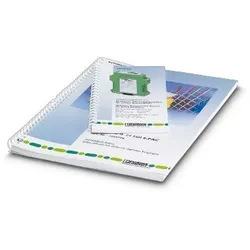
Phoenix Contact Handbuch 2910897Katalog=neinSchaltplan=neinAnschlussplan=neinDatenbank=neinDokumentation=jaFlyer=jaGebrauchsanweisung=jaAuswahlliste=jaPanorama, Übersicht=jaPreisliste=neinReparaturhandbuch=jaServiceheft=neinSoftware=jaErsatzteilliste=jaBegleitheft=neinSonstige Dokumentation=jaChinesisch=neinNiederländisch=neinEnglisch=neinFranzösisch=neinDeutsch=jaItalienisch=neinRussisch=nein27,79 €*Versand: 5,99 €Sichere Weiterleitung zum Anbieter
-
Franzis Das große Handbuch für Windows 10 Update 2018Das große Handbuch für Windows 10 Update 2018 Alles, was Sie zu Windows 10 wissen müssen! Fluent Design: Windows-Oberfläche in komplett neuem Look Timeline: Fotos, Dokumente und Webseiten schnell an zentraler Stelle finden Die neue Teilen-Funktion: Daten mit Geräten in der Umgebung und Freunden ganz einfach online austauschen Umschlag: Softcover: Seiten: 334 Alles, was Sie zum großen Funktionsupdate zu Windows 10 wissen müssen! Das neue, an vielen Stellen noch besser und effizienter gemachte Windows 10 vereint auf einzigartige Weise geschickt die Vorzüge vorheriger Versionen und das unter einem überaus gelungenen Benutzerinterface im neuen Fluent-Design. Manches ist vertraut und vieles ist doch nicht mehr so, wie es einst war. Das Startmenü wurde erweitert, mit der Windows-Timeline ist die Arbeit noch effektiver, Microsoft Edge macht das Surfen zum Vergnügen, die Foto-App punktet mit neuen Funktionen, mit der neuen To-Do-App organisieren Sie Ihren Tag und vieles andere mehr. Noch wichtiger aber sind die vielen kleinen Verbesserungen und neuen Einstellungen für System und Sicherheit, die das April 2018 Update mitbringt. Egal, mit welchem Gerät Sie arbeiten - die flexiblen Apps passen sich perfekt an. Noch nie war der Windows-Workflow so gut wie heute. Microsoft Edge, Cortana, Groove-Musik, Info-Center und vieles andere sind die Protagonisten auf der großen Bühne von Windows 10. Christian Immler, seines Zeichens Windows-Evangelist der ersten Stunde, macht Sie fit für das neue Windows 10. Aus dem Inhalt: Das April 2018 Update im Überblick Markante Änderungen im Startmenü Aktivitäten in der neuen Timeline Arbeiten mit virtuellen Desktops Neue Funktionen für die Taskleiste Einstellungen für die Fluent-Benutzeroberfläche Der neue Microsoft-Edge-Browser in Aktion InPrivate: Anonym durchs Internet Der neue Benachrichtigungsassistent Das macht der neue Windows Explorer besser Arbeiten mit Dateien, Ordnern und Bibliotheken Immer noch ein Thema: Daten auf CD-/DVD brennen Komfortable Bedienung mit neuen Touchfunktionen Cortana, Ihre digitale Assistentin Rund um die neue Mail-App Das neue Teilen in Windows 10 Telefonieren und chatten mit Skype Alle Kontakte und Termine immer synchronisiert Wichtige Notizen mit OneNote immer griffbereit OneDrive einrichten und Daten für Freunde freigeben Automatisches Backup all Ihrer Fotos auf OneDrive Office-Dokumente online bearbeiten Die neue Fotos-App 3D-Objekte mit Mixed Reality betrachten Multimedia-Spaß mit der App Filme & TV Groove-Musik: Microsofts Antwort auf iTunes WLAN, Heimnetz und Hotspots einrichten Wirksamer Schutz vor Gefahren aus dem Internet Benutzeranmeldung online, lokal, mit PIN oder Bildcode Geräte anschließen und Anschlussverhalten prüfen Systemanpassungen und technische Tricks Was ist neu? Neue Optik: Warum Fluent Design cool ist. Noch wichtiger aber sind die vielen kleinen Verbesserungen und neuen Einstellungen für System und Sicherheit, die das April 2018 Update mitbringt. Egal, mit welchem Gerät Sie arbeiten – die flexiblen Apps passen sich perfekt an. Noch nie war der Windows-Workflow so gut wie heute. Nutzen Sie die Gelegenheit zum April 2018 Update. Systemanforderungen Version 2018 Betriebssystem Windows XP, Windows Vista 32-bit, Windows Vista 64-bit, Windows 7, Windows 8, Windows 10 Standardsoftware zum Öffnen von *.DOC-Dateien und *.PDF-Dateien. Autor: Christian Immler Seiten: 3207,95 €*Versand: 0,00 €Sichere Weiterleitung zum Anbieter



-
Wie kann die automatische Tastenwiederholung auf meinem Computer deaktiviert werden, um ungewollte Eingaben zu vermeiden? Kann die automatische Tastenwiederholung auf mobilen Geräten konfiguriert werden?
Um die automatische Tastenwiederholung auf einem Computer zu deaktivieren, gehe in die Systemeinstellungen und ändere die Einstellungen für die Tastatur. Auf mobilen Geräten kann die automatische Tastenwiederholung in den Einstellungen für die Tastatur angepasst oder deaktiviert werden. Es ist wichtig, diese Funktion anzupassen, um ungewollte Eingaben zu vermeiden. **
-
Wie kann die automatische Tastenwiederholung auf einem Keyboard deaktiviert werden?
Um die automatische Tastenwiederholung auf einem Keyboard zu deaktivieren, muss man die Windows-Taste + R drücken und "control keyboard" eingeben. Dann unter "Tastatur" die Option "Tastenwiederholungsrate" auf "Schnell" stellen und den Schieberegler ganz nach links schieben. Zum Schluss auf "OK" klicken, um die Einstellungen zu speichern. **
-
Wie kann die automatische Tastenwiederholung auf meinem Computer deaktiviert werden?
Um die automatische Tastenwiederholung auf einem Windows-Computer zu deaktivieren, gehe zu den Einstellungen für die Tastatur. Dort kann die Wiederholrate und Verzögerung angepasst oder die Funktion komplett ausgeschaltet werden. Auf einem Mac kann die automatische Tastenwiederholung in den Systemeinstellungen unter "Tastatur" deaktiviert werden. **
-
Wie kann die Tastenwiederholungsrate auf einem Computer eingestellt werden, um die Geschwindigkeit der Tastenwiederholung anzupassen?
Die Tastenwiederholungsrate kann in den Einstellungen des Betriebssystems angepasst werden. Unter Windows kann dies über die Systemsteuerung oder die Einstellungen für barrierefreie Bedienung erfolgen. Durch Ändern der Einstellungen kann die Geschwindigkeit der Tastenwiederholung erhöht oder verringert werden. **

Wie kann die automatische Tastenwiederholung auf einem Computer aktiviert oder deaktiviert werden? Was sind die Vor- und Nachteile der automatischen Tastenwiederholung?
Die automatische Tastenwiederholung kann auf einem Computer in den Einstellungen unter "Tastatur" aktiviert oder deaktiviert werden. Die Vorteile der automatischen Tastenwiederholung sind eine schnellere Eingabe von wiederholten Zeichen und eine verbesserte Effizienz. Die Nachteile sind mögliche versehentliche Eingaben bei längerem Drücken einer Taste und eine potenzielle Überlastung des Systems bei zu schneller Wiederholung. **
Wie funktioniert die automatische Tastenwiederholung bei Computer-Tastaturen und wie kann man sie anpassen? Wie wirkt sich die automatische Tastenwiederholung auf die Benutzerfreundlichkeit von Tastaturen aus?
Die automatische Tastenwiederholung bei Computer-Tastaturen wiederholt eine Taste, wenn sie lange genug gedrückt wird. Die Wiederholungsrate kann in den Einstellungen des Betriebssystems angepasst werden. Eine zu schnelle Wiederholungsrate kann die Benutzerfreundlichkeit beeinträchtigen, während eine zu langsame Rate die Produktivität verringern kann. **
Top-Angebote
Produkte zum Begriff Handbuch-MiCAR-Fachbücher:
-
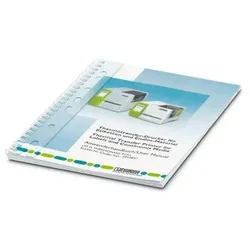
Phoenix Contact Handbuch UM IA CUTFOX 10Katalog=neinSchaltplan=neinAnschlussplan=neinDatenbank=neinDokumentation=jaFlyer=neinGebrauchsanweisung=jaAuswahlliste=jaPanorama, Übersicht=jaPreisliste=neinReparaturhandbuch=jaServiceheft=neinSoftware=jaErsatzteilliste=jaBegleitheft=neinSonstige Dokumentation=jaChinesisch=neinNiederländisch=neinEnglisch=neinFranzösisch=neinDeutsch=jaItalienisch=neinRussisch=nein36,65 €*Versand: 5,99 €Sichere Weiterleitung zum Anbieter
-
Phoenix Contact Handbuch 2910897Katalog=neinSchaltplan=neinAnschlussplan=neinDatenbank=neinDokumentation=jaFlyer=jaGebrauchsanweisung=jaAuswahlliste=jaPanorama, Übersicht=jaPreisliste=neinReparaturhandbuch=jaServiceheft=neinSoftware=jaErsatzteilliste=jaBegleitheft=neinSonstige Dokumentation=jaChinesisch=neinNiederländisch=neinEnglisch=neinFranzösisch=neinDeutsch=jaItalienisch=neinRussisch=nein27,79 €*Versand: 5,99 €Sichere Weiterleitung zum Anbieter
-
Franzis Das große Handbuch für Windows 10 Update 2018Das große Handbuch für Windows 10 Update 2018 Alles, was Sie zu Windows 10 wissen müssen! Fluent Design: Windows-Oberfläche in komplett neuem Look Timeline: Fotos, Dokumente und Webseiten schnell an zentraler Stelle finden Die neue Teilen-Funktion: Daten mit Geräten in der Umgebung und Freunden ganz einfach online austauschen Umschlag: Softcover: Seiten: 334 Alles, was Sie zum großen Funktionsupdate zu Windows 10 wissen müssen! Das neue, an vielen Stellen noch besser und effizienter gemachte Windows 10 vereint auf einzigartige Weise geschickt die Vorzüge vorheriger Versionen und das unter einem überaus gelungenen Benutzerinterface im neuen Fluent-Design. Manches ist vertraut und vieles ist doch nicht mehr so, wie es einst war. Das Startmenü wurde erweitert, mit der Windows-Timeline ist die Arbeit noch effektiver, Microsoft Edge macht das Surfen zum Vergnügen, die Foto-App punktet mit neuen Funktionen, mit der neuen To-Do-App organisieren Sie Ihren Tag und vieles andere mehr. Noch wichtiger aber sind die vielen kleinen Verbesserungen und neuen Einstellungen für System und Sicherheit, die das April 2018 Update mitbringt. Egal, mit welchem Gerät Sie arbeiten - die flexiblen Apps passen sich perfekt an. Noch nie war der Windows-Workflow so gut wie heute. Microsoft Edge, Cortana, Groove-Musik, Info-Center und vieles andere sind die Protagonisten auf der großen Bühne von Windows 10. Christian Immler, seines Zeichens Windows-Evangelist der ersten Stunde, macht Sie fit für das neue Windows 10. Aus dem Inhalt: Das April 2018 Update im Überblick Markante Änderungen im Startmenü Aktivitäten in der neuen Timeline Arbeiten mit virtuellen Desktops Neue Funktionen für die Taskleiste Einstellungen für die Fluent-Benutzeroberfläche Der neue Microsoft-Edge-Browser in Aktion InPrivate: Anonym durchs Internet Der neue Benachrichtigungsassistent Das macht der neue Windows Explorer besser Arbeiten mit Dateien, Ordnern und Bibliotheken Immer noch ein Thema: Daten auf CD-/DVD brennen Komfortable Bedienung mit neuen Touchfunktionen Cortana, Ihre digitale Assistentin Rund um die neue Mail-App Das neue Teilen in Windows 10 Telefonieren und chatten mit Skype Alle Kontakte und Termine immer synchronisiert Wichtige Notizen mit OneNote immer griffbereit OneDrive einrichten und Daten für Freunde freigeben Automatisches Backup all Ihrer Fotos auf OneDrive Office-Dokumente online bearbeiten Die neue Fotos-App 3D-Objekte mit Mixed Reality betrachten Multimedia-Spaß mit der App Filme & TV Groove-Musik: Microsofts Antwort auf iTunes WLAN, Heimnetz und Hotspots einrichten Wirksamer Schutz vor Gefahren aus dem Internet Benutzeranmeldung online, lokal, mit PIN oder Bildcode Geräte anschließen und Anschlussverhalten prüfen Systemanpassungen und technische Tricks Was ist neu? Neue Optik: Warum Fluent Design cool ist. Noch wichtiger aber sind die vielen kleinen Verbesserungen und neuen Einstellungen für System und Sicherheit, die das April 2018 Update mitbringt. Egal, mit welchem Gerät Sie arbeiten – die flexiblen Apps passen sich perfekt an. Noch nie war der Windows-Workflow so gut wie heute. Nutzen Sie die Gelegenheit zum April 2018 Update. Systemanforderungen Version 2018 Betriebssystem Windows XP, Windows Vista 32-bit, Windows Vista 64-bit, Windows 7, Windows 8, Windows 10 Standardsoftware zum Öffnen von *.DOC-Dateien und *.PDF-Dateien. Autor: Christian Immler Seiten: 3207,95 €*Versand: 0,00 €Sichere Weiterleitung zum Anbieter
-
Wie funktioniert die automatische Tastenwiederholung bei modernen Computertastaturen? Welche Vorteile bietet die automatische Tastenwiederholung für die Benutzerfreundlichkeit von Tastaturen?
Die automatische Tastenwiederholung bei modernen Computertastaturen wiederholt eine gedrückte Taste, wenn sie für eine bestimmte Zeit gedrückt gehalten wird. Dies ermöglicht es Benutzern, Buchstaben oder Symbole schneller einzugeben, ohne jede Taste einzeln drücken zu müssen. Die automatische Tastenwiederholung verbessert die Benutzerfreundlichkeit von Tastaturen, da sie die Eingabegeschwindigkeit erhöht und die Belastung der Finger reduziert. **
-
Wie aktiviere ich die automatische Tastenwiederholung auf meinem Computer?
Um die automatische Tastenwiederholung auf einem Computer zu aktivieren, gehe zu den Einstellungen für die Tastatur. Dort kannst du die Wiederholrate und Verzögerung einstellen. Sobald du die gewünschten Einstellungen vorgenommen hast, wird die automatische Tastenwiederholung aktiviert. **
-
Wie kann die automatische Tastenwiederholung auf meinem Computer deaktiviert werden, um ungewollte Eingaben zu vermeiden? Kann die automatische Tastenwiederholung auf mobilen Geräten konfiguriert werden?
Um die automatische Tastenwiederholung auf einem Computer zu deaktivieren, gehe in die Systemeinstellungen und ändere die Einstellungen für die Tastatur. Auf mobilen Geräten kann die automatische Tastenwiederholung in den Einstellungen für die Tastatur angepasst oder deaktiviert werden. Es ist wichtig, diese Funktion anzupassen, um ungewollte Eingaben zu vermeiden. **
-
Wie kann die automatische Tastenwiederholung auf einem Keyboard deaktiviert werden?
Um die automatische Tastenwiederholung auf einem Keyboard zu deaktivieren, muss man die Windows-Taste + R drücken und "control keyboard" eingeben. Dann unter "Tastatur" die Option "Tastenwiederholungsrate" auf "Schnell" stellen und den Schieberegler ganz nach links schieben. Zum Schluss auf "OK" klicken, um die Einstellungen zu speichern. **
Ähnliche Suchbegriffe für Handbuch-MiCAR-Fachbücher
-
Buch "Steine bemalen – Das große Handbuch"Steine bemalen – Das große Handbuch. Steine bemalen und dekorieren: Das große Handbuch mit 30 farbenfrohen Techniken und über 60 kreativen Ideen zum Bemalen, Bekleben und Verzieren von Kieselsteinen. Fast alles, was auf Papier oder Leinwand möglich ist, funktioniert auch auf Stein. In diesem Buch finden Sie mehr als 30 Schritt-für-Schritt-Anleitungen zu Punktmalerei, Marmorierung, Verzierungen mit Nagellack oder Pufffarbe bis hin zu Gel-Stiften. Ein Extra-Kapitel zeigt viele Ideen, die auch für Kinder geeignet sind wie Kreide, Washi Tape und Glitzerkleber. Buch mit 160 Seiten. Größe: 19,5 x 24,5 cm.Verlag: frechverlag, Autorin: Samantha Sarles16,99 €*Versand: 4,99 €Sichere Weiterleitung zum Anbieter
-
Wie kann die automatische Tastenwiederholung auf meinem Computer deaktiviert werden?
Um die automatische Tastenwiederholung auf einem Windows-Computer zu deaktivieren, gehe zu den Einstellungen für die Tastatur. Dort kann die Wiederholrate und Verzögerung angepasst oder die Funktion komplett ausgeschaltet werden. Auf einem Mac kann die automatische Tastenwiederholung in den Systemeinstellungen unter "Tastatur" deaktiviert werden. **
-
Wie kann die Tastenwiederholungsrate auf einem Computer eingestellt werden, um die Geschwindigkeit der Tastenwiederholung anzupassen?
Die Tastenwiederholungsrate kann in den Einstellungen des Betriebssystems angepasst werden. Unter Windows kann dies über die Systemsteuerung oder die Einstellungen für barrierefreie Bedienung erfolgen. Durch Ändern der Einstellungen kann die Geschwindigkeit der Tastenwiederholung erhöht oder verringert werden. **
-
Wie kann die automatische Tastenwiederholung auf einem Computer aktiviert oder deaktiviert werden? Was sind die Vor- und Nachteile der automatischen Tastenwiederholung?
Die automatische Tastenwiederholung kann auf einem Computer in den Einstellungen unter "Tastatur" aktiviert oder deaktiviert werden. Die Vorteile der automatischen Tastenwiederholung sind eine schnellere Eingabe von wiederholten Zeichen und eine verbesserte Effizienz. Die Nachteile sind mögliche versehentliche Eingaben bei längerem Drücken einer Taste und eine potenzielle Überlastung des Systems bei zu schneller Wiederholung. **
-
Wie funktioniert die automatische Tastenwiederholung bei Computer-Tastaturen und wie kann man sie anpassen? Wie wirkt sich die automatische Tastenwiederholung auf die Benutzerfreundlichkeit von Tastaturen aus?
Die automatische Tastenwiederholung bei Computer-Tastaturen wiederholt eine Taste, wenn sie lange genug gedrückt wird. Die Wiederholungsrate kann in den Einstellungen des Betriebssystems angepasst werden. Eine zu schnelle Wiederholungsrate kann die Benutzerfreundlichkeit beeinträchtigen, während eine zu langsame Rate die Produktivität verringern kann. **
* Alle Preise verstehen sich inklusive der gesetzlichen Mehrwertsteuer und ggf. zuzüglich Versandkosten. Die Angebotsinformationen basieren auf den Angaben des jeweiligen Shops und werden über automatisierte Prozesse aktualisiert. Eine Aktualisierung in Echtzeit findet nicht statt, so dass es im Einzelfall zu Abweichungen kommen kann. ** Hinweis: Teile dieses Inhalts wurden von KI erstellt.