Domain autorepeat.de kaufen?
Wir ziehen mit dem Projekt
autorepeat.de um.
Sind Sie am Kauf der Domain
autorepeat.de interessiert?
domain@kv-gmbh.de · 0541-91531010
Domain autorepeat.de kaufen?
Wie funktioniert die automatische Tastenwiederholung bei modernen Computertastaturen? Welche Vorteile bietet die automatische Tastenwiederholung für die Benutzerfreundlichkeit von Tastaturen?
Die automatische Tastenwiederholung bei modernen Computertastaturen wiederholt eine gedrückte Taste, wenn sie für eine bestimmte Zeit gedrückt gehalten wird. Dies ermöglicht es Benutzern, Buchstaben oder Symbole schneller einzugeben, ohne jede Taste einzeln drücken zu müssen. Die automatische Tastenwiederholung verbessert die Benutzerfreundlichkeit von Tastaturen, da sie die Eingabegeschwindigkeit erhöht und die Belastung der Finger reduziert. **
Wie aktiviere ich die automatische Tastenwiederholung auf meinem Computer?
Um die automatische Tastenwiederholung auf einem Computer zu aktivieren, gehe zu den Einstellungen für die Tastatur. Dort kannst du die Wiederholrate und Verzögerung einstellen. Sobald du die gewünschten Einstellungen vorgenommen hast, wird die automatische Tastenwiederholung aktiviert. **


Ähnliche Suchbegriffe für InLine-Audio-Adapter-2x
Top-Angebote
Produkte zum Begriff InLine-Audio-Adapter-2x:
-
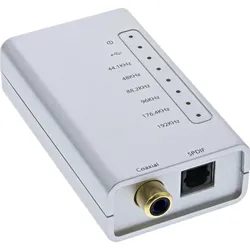
InLine USB HD Audio Adapter, Audio Adapter, SchwarzEs ist eine High-Definition Audioverarbeitung bis zu 192 kHz / 24-Bit möglich. Konvertiert die Audiodaten vom Computer über USB-Schnittstelle in digitale Audiosignale. Hohe Klangqualität mit einer Sampling-Rate von 24-Bit bei 192 kHz. Unterstützt den digitalen Audioausgang S/PDIF, koaxial (Cinch) und I2S.52,43 €*Versand: 0,00 €Sichere Weiterleitung zum Anbieter
-
Wie kann die automatische Tastenwiederholung auf meinem Computer deaktiviert werden, um ungewollte Eingaben zu vermeiden? Kann die automatische Tastenwiederholung auf mobilen Geräten konfiguriert werden?
Um die automatische Tastenwiederholung auf einem Computer zu deaktivieren, gehe in die Systemeinstellungen und ändere die Einstellungen für die Tastatur. Auf mobilen Geräten kann die automatische Tastenwiederholung in den Einstellungen für die Tastatur angepasst oder deaktiviert werden. Es ist wichtig, diese Funktion anzupassen, um ungewollte Eingaben zu vermeiden. **
-
Wie kann die automatische Tastenwiederholung auf einem Keyboard deaktiviert werden?
Um die automatische Tastenwiederholung auf einem Keyboard zu deaktivieren, muss man die Windows-Taste + R drücken und "control keyboard" eingeben. Dann unter "Tastatur" die Option "Tastenwiederholungsrate" auf "Schnell" stellen und den Schieberegler ganz nach links schieben. Zum Schluss auf "OK" klicken, um die Einstellungen zu speichern. **
-
Wie kann die automatische Tastenwiederholung auf meinem Computer deaktiviert werden?
Um die automatische Tastenwiederholung auf einem Windows-Computer zu deaktivieren, gehe zu den Einstellungen für die Tastatur. Dort kann die Wiederholrate und Verzögerung angepasst oder die Funktion komplett ausgeschaltet werden. Auf einem Mac kann die automatische Tastenwiederholung in den Systemeinstellungen unter "Tastatur" deaktiviert werden. **
-
Wie kann die Tastenwiederholungsrate auf einem Computer eingestellt werden, um die Geschwindigkeit der Tastenwiederholung anzupassen?
Die Tastenwiederholungsrate kann in den Einstellungen des Betriebssystems angepasst werden. Unter Windows kann dies über die Systemsteuerung oder die Einstellungen für barrierefreie Bedienung erfolgen. Durch Ändern der Einstellungen kann die Geschwindigkeit der Tastenwiederholung erhöht oder verringert werden. **

Wie kann die automatische Tastenwiederholung auf einem Computer aktiviert oder deaktiviert werden? Was sind die Vor- und Nachteile der automatischen Tastenwiederholung?
Die automatische Tastenwiederholung kann auf einem Computer in den Einstellungen unter "Tastatur" aktiviert oder deaktiviert werden. Die Vorteile der automatischen Tastenwiederholung sind eine schnellere Eingabe von wiederholten Zeichen und eine verbesserte Effizienz. Die Nachteile sind mögliche versehentliche Eingaben bei längerem Drücken einer Taste und eine potenzielle Überlastung des Systems bei zu schneller Wiederholung. **
Wie schließe ich eine Grafikkarte mit 2x 8-Pin-Stecker über einen Adapter an?
Um eine Grafikkarte mit 2x 8-Pin-Stecker über einen Adapter anzuschließen, benötigst du einen Adapter, der zwei 8-Pin-Stecker auf einen 8-Pin-Stecker reduziert. Verbinde einfach die beiden 8-Pin-Stecker der Grafikkarte mit den entsprechenden Anschlüssen des Adapters und stecke den Adapter dann in den 8-Pin-Stromanschluss des Netzteils. Stelle sicher, dass dein Netzteil genügend Leistung für die Grafikkarte bereitstellen kann. **
Top-Angebote
Produkte zum Begriff InLine-Audio-Adapter-2x:
-
InLine Audio Adapter, Cinch Stecker an 2x Cinch BuchseProduktbeschreibungAudio-Signal unkompliziert auf zwei Leitungen verteilenAnschluss verdoppeln: Zwei Cinch-Kabel bequem an einem Anschluss nutzen.Schnelle Einrichtung: Einstecken und sofort verwenden, keine zusätzlichen Hilfsmittel.Signal flexibel verteilen: Ein Quellgerät parallel auf zwei Eingänge weiterleiten.Ohne Umbauten: Erweiterung bestehender Verkabelung in Sekunden. Mit diesem Cinch-Adapter verbinden Sie zwei Cinch-Kabel mit einem einzelnen Cinch-Anschluss. So verteilen Sie ein vorhandenes Audiosignal auf zwei Leitungen, beispielsweise um einen Player parallel an zwei Geräte-Eingänge weiterzuführen. Die Handhabung ist einfach und schnell: einstecken und nutzen. In Installationen vor Ort, bei Serviceeinsätzen und in bestehenden AV-Infrastrukturen unterstützt der Adapter schnelle, saubere Lösungen ohne Neuverkabelung. Er fügt sich reibungslos in Arbeitsplätze, Besprechungsräume, Veranstaltungstechnik sowie Umgebungen von Unternehmen und öffentlichen Einrichtungen ein. Typ: Au...5,30 €*Versand: 5,95 €Sichere Weiterleitung zum Anbieter
-
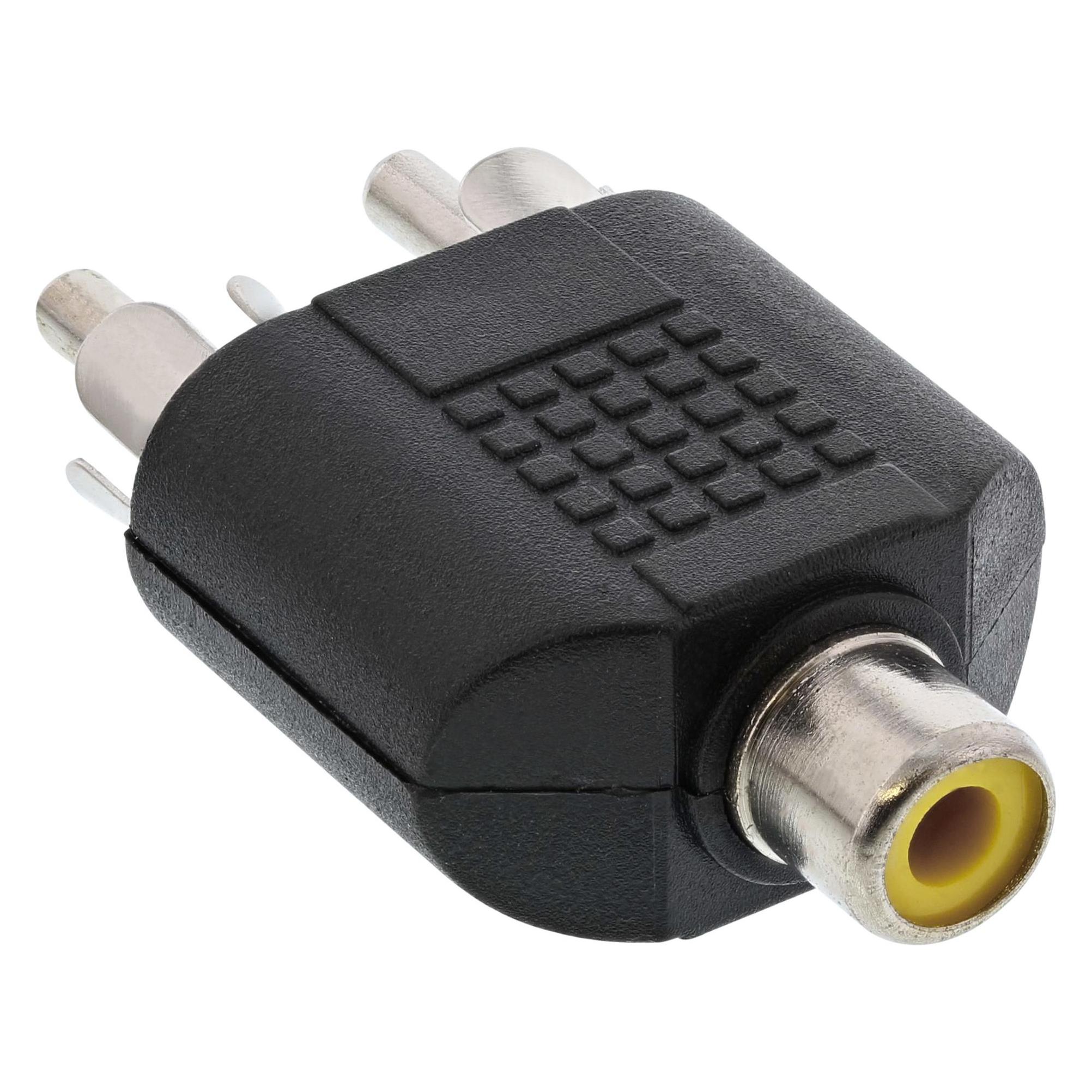
InLine Audio Adapter, Cinch Buchse an 2x Cinch SteckerProduktbeschreibungEin Audioausgang flexibel auf zwei Cinch-Anschlüsse verteilenEin Ausgang, zwei Wege: Ein Cinch-Signal parallel auf zwei Anschlüsse verteilen.Schneller Einsatz: Direkt zwischen vorhandene Verbindungen stecken, kein Werkzeug nötig.Saubere Verbindung: Passgenaue Cinch-Buchse und -Stecker für stabilen Kontakt. Dieser Adapter verbindet eine Cinch Buchse mit zwei Cinch Steckern und ermöglicht die Verteilung eines Audiosignals auf zwei Anschlüsse. So erweitern Sie bestehende Verbindungen ohne Neuverkabelung und führen ein Signal zuverlässig an zwei Eingänge weiter. Er bewährt sich bei Installationen vor Ort, in Serviceeinsätzen und in bestehenden Infrastrukturen von Unternehmen und öffentlichen Einrichtungen sowie in professionellen Umgebungen, in denen Audiosignale auf mehrere Geräte verteilt werden. Anschluss 1: Cinch BuchseAnschluss 2: 2x Cinch SteckerAuf einen Blick Anschluss 1Cinch female Anschluss 22xRCA Steckverbinder 1 GeschlechtStecker Steckverbinder 2 Geschlech...7,87 €*Versand: 5,95 €Sichere Weiterleitung zum Anbieter
-
InLine USB HD Audio Adapter, Audio Adapter, SchwarzEs ist eine High-Definition Audioverarbeitung bis zu 192 kHz / 24-Bit möglich. Konvertiert die Audiodaten vom Computer über USB-Schnittstelle in digitale Audiosignale. Hohe Klangqualität mit einer Sampling-Rate von 24-Bit bei 192 kHz. Unterstützt den digitalen Audioausgang S/PDIF, koaxial (Cinch) und I2S.52,43 €*Versand: 0,00 €Sichere Weiterleitung zum Anbieter
-
Wie funktioniert die automatische Tastenwiederholung bei modernen Computertastaturen? Welche Vorteile bietet die automatische Tastenwiederholung für die Benutzerfreundlichkeit von Tastaturen?
Die automatische Tastenwiederholung bei modernen Computertastaturen wiederholt eine gedrückte Taste, wenn sie für eine bestimmte Zeit gedrückt gehalten wird. Dies ermöglicht es Benutzern, Buchstaben oder Symbole schneller einzugeben, ohne jede Taste einzeln drücken zu müssen. Die automatische Tastenwiederholung verbessert die Benutzerfreundlichkeit von Tastaturen, da sie die Eingabegeschwindigkeit erhöht und die Belastung der Finger reduziert. **
-
Wie aktiviere ich die automatische Tastenwiederholung auf meinem Computer?
Um die automatische Tastenwiederholung auf einem Computer zu aktivieren, gehe zu den Einstellungen für die Tastatur. Dort kannst du die Wiederholrate und Verzögerung einstellen. Sobald du die gewünschten Einstellungen vorgenommen hast, wird die automatische Tastenwiederholung aktiviert. **
-
Wie kann die automatische Tastenwiederholung auf meinem Computer deaktiviert werden, um ungewollte Eingaben zu vermeiden? Kann die automatische Tastenwiederholung auf mobilen Geräten konfiguriert werden?
Um die automatische Tastenwiederholung auf einem Computer zu deaktivieren, gehe in die Systemeinstellungen und ändere die Einstellungen für die Tastatur. Auf mobilen Geräten kann die automatische Tastenwiederholung in den Einstellungen für die Tastatur angepasst oder deaktiviert werden. Es ist wichtig, diese Funktion anzupassen, um ungewollte Eingaben zu vermeiden. **
-
Wie kann die automatische Tastenwiederholung auf einem Keyboard deaktiviert werden?
Um die automatische Tastenwiederholung auf einem Keyboard zu deaktivieren, muss man die Windows-Taste + R drücken und "control keyboard" eingeben. Dann unter "Tastatur" die Option "Tastenwiederholungsrate" auf "Schnell" stellen und den Schieberegler ganz nach links schieben. Zum Schluss auf "OK" klicken, um die Einstellungen zu speichern. **
Ähnliche Suchbegriffe für InLine-Audio-Adapter-2x
-
Wie kann die automatische Tastenwiederholung auf meinem Computer deaktiviert werden?
Um die automatische Tastenwiederholung auf einem Windows-Computer zu deaktivieren, gehe zu den Einstellungen für die Tastatur. Dort kann die Wiederholrate und Verzögerung angepasst oder die Funktion komplett ausgeschaltet werden. Auf einem Mac kann die automatische Tastenwiederholung in den Systemeinstellungen unter "Tastatur" deaktiviert werden. **
-
Wie kann die Tastenwiederholungsrate auf einem Computer eingestellt werden, um die Geschwindigkeit der Tastenwiederholung anzupassen?
Die Tastenwiederholungsrate kann in den Einstellungen des Betriebssystems angepasst werden. Unter Windows kann dies über die Systemsteuerung oder die Einstellungen für barrierefreie Bedienung erfolgen. Durch Ändern der Einstellungen kann die Geschwindigkeit der Tastenwiederholung erhöht oder verringert werden. **
-
Wie kann die automatische Tastenwiederholung auf einem Computer aktiviert oder deaktiviert werden? Was sind die Vor- und Nachteile der automatischen Tastenwiederholung?
Die automatische Tastenwiederholung kann auf einem Computer in den Einstellungen unter "Tastatur" aktiviert oder deaktiviert werden. Die Vorteile der automatischen Tastenwiederholung sind eine schnellere Eingabe von wiederholten Zeichen und eine verbesserte Effizienz. Die Nachteile sind mögliche versehentliche Eingaben bei längerem Drücken einer Taste und eine potenzielle Überlastung des Systems bei zu schneller Wiederholung. **
-
Wie schließe ich eine Grafikkarte mit 2x 8-Pin-Stecker über einen Adapter an?
Um eine Grafikkarte mit 2x 8-Pin-Stecker über einen Adapter anzuschließen, benötigst du einen Adapter, der zwei 8-Pin-Stecker auf einen 8-Pin-Stecker reduziert. Verbinde einfach die beiden 8-Pin-Stecker der Grafikkarte mit den entsprechenden Anschlüssen des Adapters und stecke den Adapter dann in den 8-Pin-Stromanschluss des Netzteils. Stelle sicher, dass dein Netzteil genügend Leistung für die Grafikkarte bereitstellen kann. **
* Alle Preise verstehen sich inklusive der gesetzlichen Mehrwertsteuer und ggf. zuzüglich Versandkosten. Die Angebotsinformationen basieren auf den Angaben des jeweiligen Shops und werden über automatisierte Prozesse aktualisiert. Eine Aktualisierung in Echtzeit findet nicht statt, so dass es im Einzelfall zu Abweichungen kommen kann. ** Hinweis: Teile dieses Inhalts wurden von KI erstellt.