Domain autorepeat.de kaufen?
Wir ziehen mit dem Projekt
autorepeat.de um.
Sind Sie am Kauf der Domain
autorepeat.de interessiert?
domain@kv-gmbh.de · 0541-91531010
Domain autorepeat.de kaufen?
Wie schließe ich den Sonoff Mini R2 an?
Um den Sonoff Mini R2 anzuschließen, müssen Sie ihn zuerst mit Strom versorgen. Dazu schließen Sie das Gerät an eine Stromquelle an, z.B. eine Steckdose. Anschließend müssen Sie den Sonoff Mini R2 mit Ihrem WLAN-Netzwerk verbinden. Dazu müssen Sie die eWeLink-App herunterladen, den Anweisungen folgen und das Gerät mit Ihrem WLAN-Netzwerk verbinden. **
Wie funktioniert eine Wechselschaltung mit einem WLAN-Schalter wie dem Sonoff Mini?
Der Sonoff Mini ist ein WLAN-Schalter, der in eine vorhandene Wechselschaltung eingebaut werden kann. Er wird zwischen dem Stromkreis und der Lampe installiert und ermöglicht die Steuerung der Lampe über eine Smartphone-App oder per Sprachsteuerung. Der Sonoff Mini kann mit dem vorhandenen Wechselschalter zusammenarbeiten, so dass die Lampe sowohl über den Schalter als auch über die App gesteuert werden kann. **
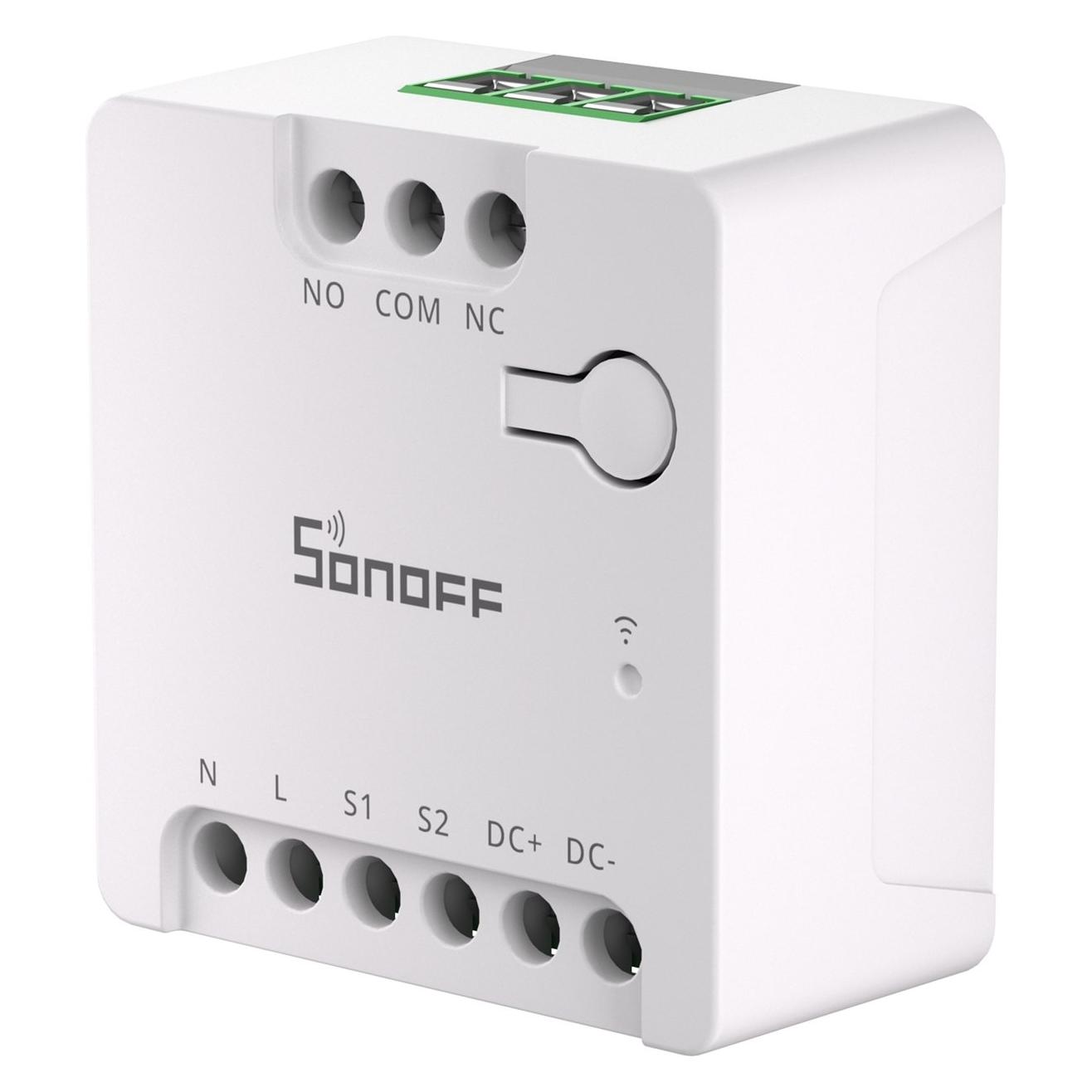
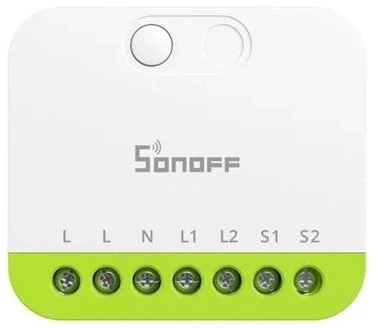
Ähnliche Suchbegriffe für Sonoff-MINI-2GS-Dual-Schaltaktor
Top-Angebote
Produkte zum Begriff Sonoff-MINI-2GS-Dual-Schaltaktor:
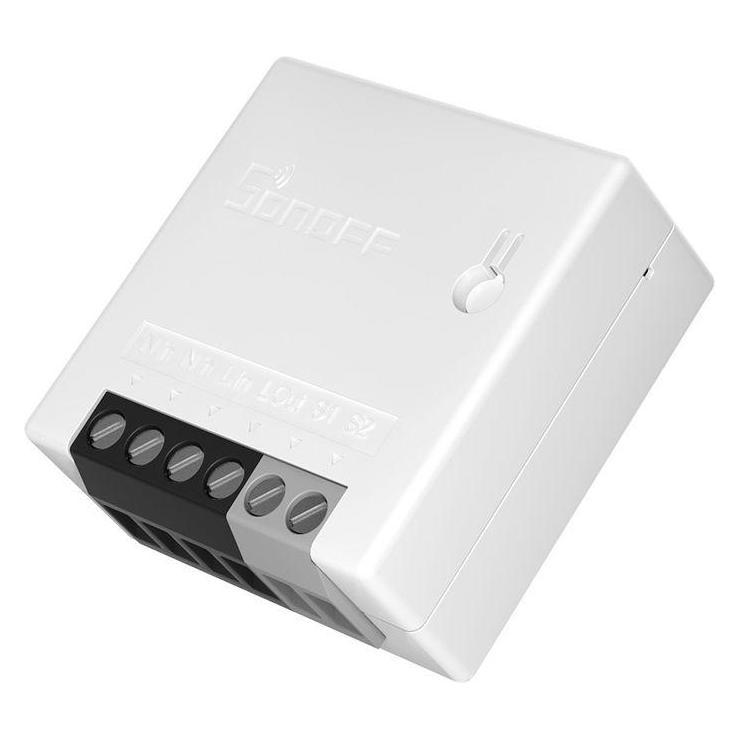
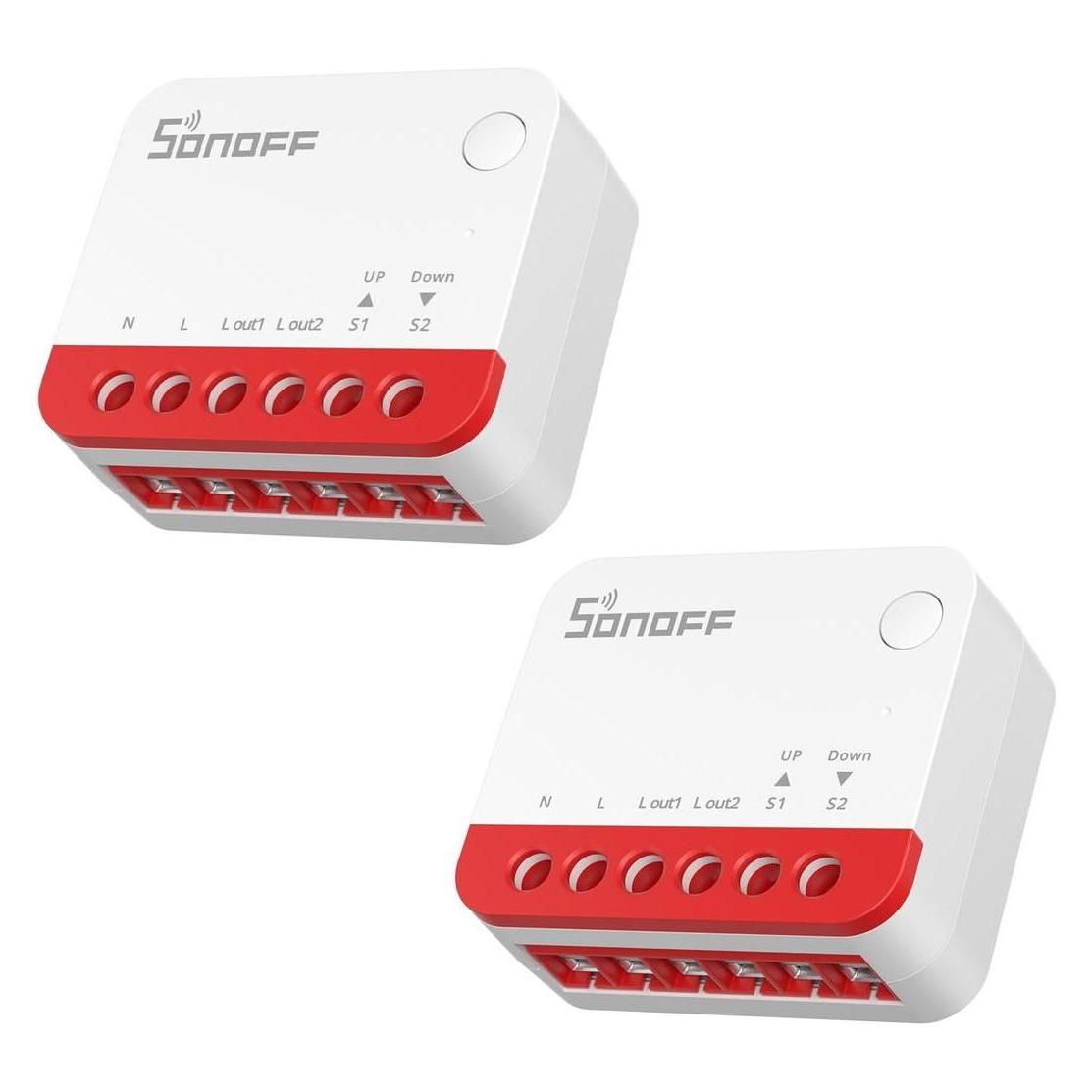
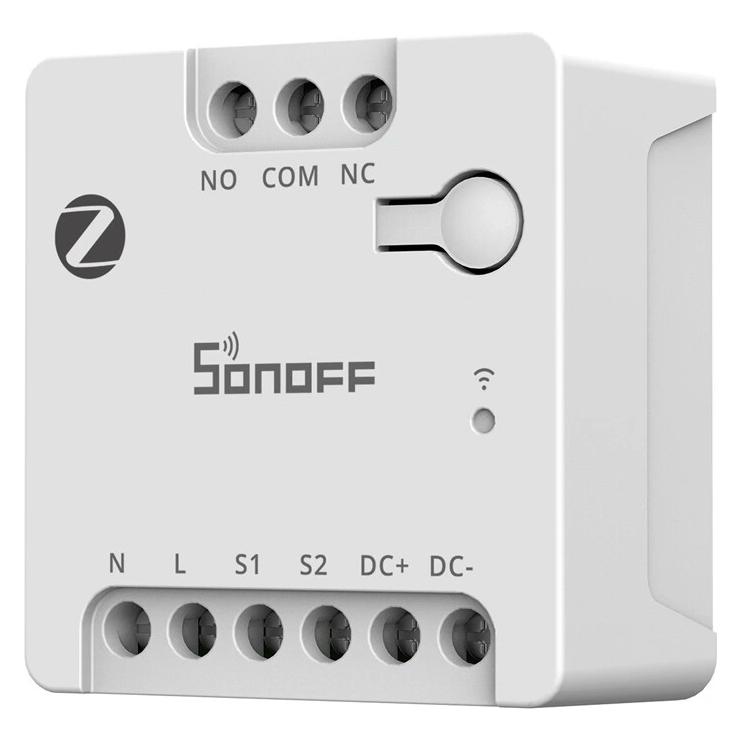
-
Wie funktioniert die automatische Tastenwiederholung bei modernen Computertastaturen? Welche Vorteile bietet die automatische Tastenwiederholung für die Benutzerfreundlichkeit von Tastaturen?
Die automatische Tastenwiederholung bei modernen Computertastaturen wiederholt eine gedrückte Taste, wenn sie für eine bestimmte Zeit gedrückt gehalten wird. Dies ermöglicht es Benutzern, Buchstaben oder Symbole schneller einzugeben, ohne jede Taste einzeln drücken zu müssen. Die automatische Tastenwiederholung verbessert die Benutzerfreundlichkeit von Tastaturen, da sie die Eingabegeschwindigkeit erhöht und die Belastung der Finger reduziert. **
-
Wie aktiviere ich die automatische Tastenwiederholung auf meinem Computer?
Um die automatische Tastenwiederholung auf einem Computer zu aktivieren, gehe zu den Einstellungen für die Tastatur. Dort kannst du die Wiederholrate und Verzögerung einstellen. Sobald du die gewünschten Einstellungen vorgenommen hast, wird die automatische Tastenwiederholung aktiviert. **
-
Wie kann die automatische Tastenwiederholung auf meinem Computer deaktiviert werden, um ungewollte Eingaben zu vermeiden? Kann die automatische Tastenwiederholung auf mobilen Geräten konfiguriert werden?
Um die automatische Tastenwiederholung auf einem Computer zu deaktivieren, gehe in die Systemeinstellungen und ändere die Einstellungen für die Tastatur. Auf mobilen Geräten kann die automatische Tastenwiederholung in den Einstellungen für die Tastatur angepasst oder deaktiviert werden. Es ist wichtig, diese Funktion anzupassen, um ungewollte Eingaben zu vermeiden. **
-
Wie kann die automatische Tastenwiederholung auf einem Keyboard deaktiviert werden?
Um die automatische Tastenwiederholung auf einem Keyboard zu deaktivieren, muss man die Windows-Taste + R drücken und "control keyboard" eingeben. Dann unter "Tastatur" die Option "Tastenwiederholungsrate" auf "Schnell" stellen und den Schieberegler ganz nach links schieben. Zum Schluss auf "OK" klicken, um die Einstellungen zu speichern. **
Wie kann die automatische Tastenwiederholung auf meinem Computer deaktiviert werden?
Um die automatische Tastenwiederholung auf einem Windows-Computer zu deaktivieren, gehe zu den Einstellungen für die Tastatur. Dort kann die Wiederholrate und Verzögerung angepasst oder die Funktion komplett ausgeschaltet werden. Auf einem Mac kann die automatische Tastenwiederholung in den Systemeinstellungen unter "Tastatur" deaktiviert werden. **
Wie verbinde ich den Sonoff Touch?
Um den Sonoff Touch zu verbinden, müssen Sie zunächst die Sonoff-App herunterladen und installieren. Dann müssen Sie den Touch-Schalter mit Strom versorgen und die WLAN-Verbindung aktivieren. Anschließend können Sie den Schalter in der App suchen und mit Ihrem WLAN-Netzwerk verbinden. **
Top-Angebote
Produkte zum Begriff Sonoff-MINI-2GS-Dual-Schaltaktor:
-
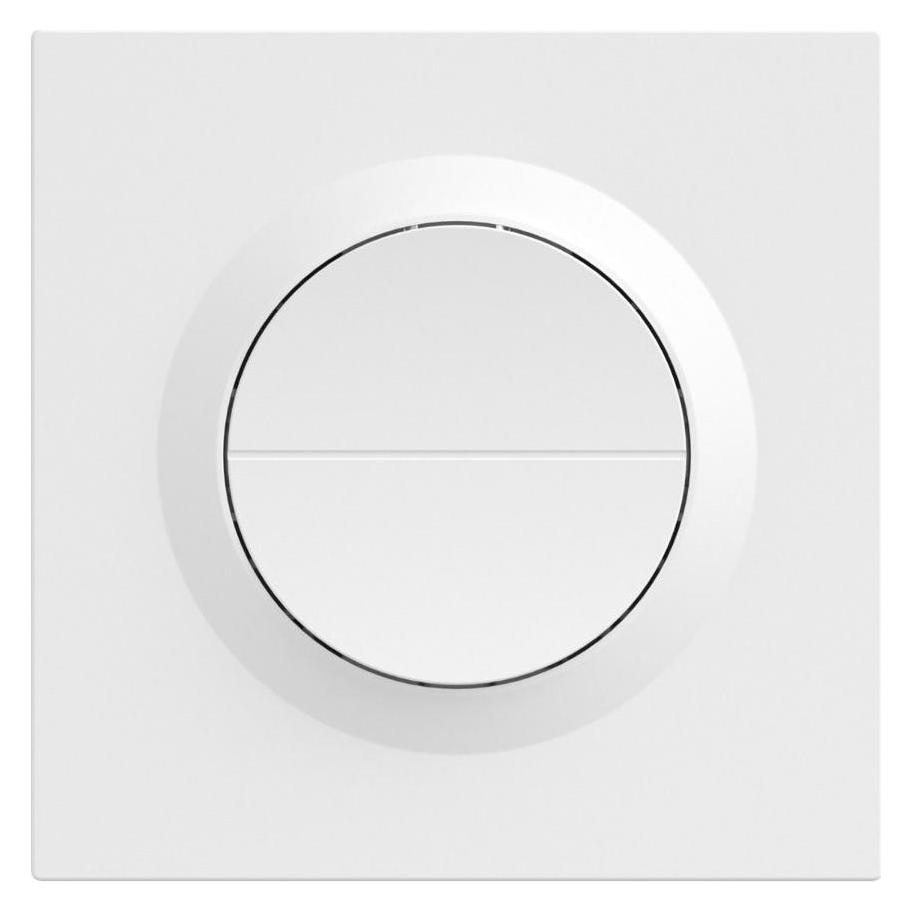
SONOFF Double Switch Enclosure for MINI-2GS, MINI-ZB2GSLichtschalter - innen, Tasten-Bedienung, Installation: fest, Befestigung mit Schrauben, Montage unterputz, Montage-Tiefe 21 mm, Funktionsweise: selbstständig, für Beleuchtung, 2 Kanäle, Farbe: Weiß, Material: Plastik, Abmessungen: 86 × 86 × 34 mm (H×B×T) Schalter SONOFF Double Switch Enclosure for MINI-2GS, MINI-ZB2GSSONOFF E2GS ist ein Doppel-Wandschaltergehäuse, das für die Montage der kompatiblen SONOFF-Module MINI-2GS, MINI-ZB2GS und MINI-ZB2GS-L12,90 €*Versand: 4,99 €Sichere Weiterleitung zum Anbieter
-
Wie schließe ich den Sonoff Mini R2 an?
Um den Sonoff Mini R2 anzuschließen, müssen Sie ihn zuerst mit Strom versorgen. Dazu schließen Sie das Gerät an eine Stromquelle an, z.B. eine Steckdose. Anschließend müssen Sie den Sonoff Mini R2 mit Ihrem WLAN-Netzwerk verbinden. Dazu müssen Sie die eWeLink-App herunterladen, den Anweisungen folgen und das Gerät mit Ihrem WLAN-Netzwerk verbinden. **
-
Wie funktioniert eine Wechselschaltung mit einem WLAN-Schalter wie dem Sonoff Mini?
Der Sonoff Mini ist ein WLAN-Schalter, der in eine vorhandene Wechselschaltung eingebaut werden kann. Er wird zwischen dem Stromkreis und der Lampe installiert und ermöglicht die Steuerung der Lampe über eine Smartphone-App oder per Sprachsteuerung. Der Sonoff Mini kann mit dem vorhandenen Wechselschalter zusammenarbeiten, so dass die Lampe sowohl über den Schalter als auch über die App gesteuert werden kann. **
-
Wie funktioniert die automatische Tastenwiederholung bei modernen Computertastaturen? Welche Vorteile bietet die automatische Tastenwiederholung für die Benutzerfreundlichkeit von Tastaturen?
Die automatische Tastenwiederholung bei modernen Computertastaturen wiederholt eine gedrückte Taste, wenn sie für eine bestimmte Zeit gedrückt gehalten wird. Dies ermöglicht es Benutzern, Buchstaben oder Symbole schneller einzugeben, ohne jede Taste einzeln drücken zu müssen. Die automatische Tastenwiederholung verbessert die Benutzerfreundlichkeit von Tastaturen, da sie die Eingabegeschwindigkeit erhöht und die Belastung der Finger reduziert. **
-
Wie aktiviere ich die automatische Tastenwiederholung auf meinem Computer?
Um die automatische Tastenwiederholung auf einem Computer zu aktivieren, gehe zu den Einstellungen für die Tastatur. Dort kannst du die Wiederholrate und Verzögerung einstellen. Sobald du die gewünschten Einstellungen vorgenommen hast, wird die automatische Tastenwiederholung aktiviert. **
Ähnliche Suchbegriffe für Sonoff-MINI-2GS-Dual-Schaltaktor
-
Wie kann die automatische Tastenwiederholung auf meinem Computer deaktiviert werden, um ungewollte Eingaben zu vermeiden? Kann die automatische Tastenwiederholung auf mobilen Geräten konfiguriert werden?
Um die automatische Tastenwiederholung auf einem Computer zu deaktivieren, gehe in die Systemeinstellungen und ändere die Einstellungen für die Tastatur. Auf mobilen Geräten kann die automatische Tastenwiederholung in den Einstellungen für die Tastatur angepasst oder deaktiviert werden. Es ist wichtig, diese Funktion anzupassen, um ungewollte Eingaben zu vermeiden. **
-
Wie kann die automatische Tastenwiederholung auf einem Keyboard deaktiviert werden?
Um die automatische Tastenwiederholung auf einem Keyboard zu deaktivieren, muss man die Windows-Taste + R drücken und "control keyboard" eingeben. Dann unter "Tastatur" die Option "Tastenwiederholungsrate" auf "Schnell" stellen und den Schieberegler ganz nach links schieben. Zum Schluss auf "OK" klicken, um die Einstellungen zu speichern. **
-
Wie kann die automatische Tastenwiederholung auf meinem Computer deaktiviert werden?
Um die automatische Tastenwiederholung auf einem Windows-Computer zu deaktivieren, gehe zu den Einstellungen für die Tastatur. Dort kann die Wiederholrate und Verzögerung angepasst oder die Funktion komplett ausgeschaltet werden. Auf einem Mac kann die automatische Tastenwiederholung in den Systemeinstellungen unter "Tastatur" deaktiviert werden. **
-
Wie verbinde ich den Sonoff Touch?
Um den Sonoff Touch zu verbinden, müssen Sie zunächst die Sonoff-App herunterladen und installieren. Dann müssen Sie den Touch-Schalter mit Strom versorgen und die WLAN-Verbindung aktivieren. Anschließend können Sie den Schalter in der App suchen und mit Ihrem WLAN-Netzwerk verbinden. **
* Alle Preise verstehen sich inklusive der gesetzlichen Mehrwertsteuer und ggf. zuzüglich Versandkosten. Die Angebotsinformationen basieren auf den Angaben des jeweiligen Shops und werden über automatisierte Prozesse aktualisiert. Eine Aktualisierung in Echtzeit findet nicht statt, so dass es im Einzelfall zu Abweichungen kommen kann. ** Hinweis: Teile dieses Inhalts wurden von KI erstellt.