Domain autorepeat.de kaufen?
Wir ziehen mit dem Projekt
autorepeat.de um.
Sind Sie am Kauf der Domain
autorepeat.de interessiert?
domain@kv-gmbh.de · 0541-91531010
Domain autorepeat.de kaufen?
Wie klickt man richtig mit den Speedplay Zero ein und aus?
Um die Speedplay Zero Pedale richtig einzuklicken, sollten Sie zunächst sicherstellen, dass die Cleats richtig auf Ihren Schuhen montiert sind. Dann positionieren Sie den Cleat über dem Pedal und drücken den Schuh nach unten, bis Sie ein deutliches Klicken hören und spüren. Um auszuklicken, drehen Sie den Fuß einfach nach außen, bis der Schuh vom Pedal freigegeben wird. **
Wie funktioniert die automatische Tastenwiederholung bei modernen Computertastaturen? Welche Vorteile bietet die automatische Tastenwiederholung für die Benutzerfreundlichkeit von Tastaturen?
Die automatische Tastenwiederholung bei modernen Computertastaturen wiederholt eine gedrückte Taste, wenn sie für eine bestimmte Zeit gedrückt gehalten wird. Dies ermöglicht es Benutzern, Buchstaben oder Symbole schneller einzugeben, ohne jede Taste einzeln drücken zu müssen. Die automatische Tastenwiederholung verbessert die Benutzerfreundlichkeit von Tastaturen, da sie die Eingabegeschwindigkeit erhöht und die Belastung der Finger reduziert. **
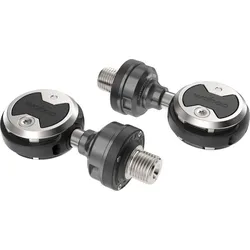

Ähnliche Suchbegriffe für WAHOO-SPEEDPLAY-Pedale-Zero
Top-Angebote
Produkte zum Begriff WAHOO-SPEEDPLAY-Pedale-Zero:

-
Wie aktiviere ich die automatische Tastenwiederholung auf meinem Computer?
Um die automatische Tastenwiederholung auf einem Computer zu aktivieren, gehe zu den Einstellungen für die Tastatur. Dort kannst du die Wiederholrate und Verzögerung einstellen. Sobald du die gewünschten Einstellungen vorgenommen hast, wird die automatische Tastenwiederholung aktiviert. **
-
Wie kann die automatische Tastenwiederholung auf meinem Computer deaktiviert werden, um ungewollte Eingaben zu vermeiden? Kann die automatische Tastenwiederholung auf mobilen Geräten konfiguriert werden?
Um die automatische Tastenwiederholung auf einem Computer zu deaktivieren, gehe in die Systemeinstellungen und ändere die Einstellungen für die Tastatur. Auf mobilen Geräten kann die automatische Tastenwiederholung in den Einstellungen für die Tastatur angepasst oder deaktiviert werden. Es ist wichtig, diese Funktion anzupassen, um ungewollte Eingaben zu vermeiden. **
-
Wie kann die automatische Tastenwiederholung auf einem Keyboard deaktiviert werden?
Um die automatische Tastenwiederholung auf einem Keyboard zu deaktivieren, muss man die Windows-Taste + R drücken und "control keyboard" eingeben. Dann unter "Tastatur" die Option "Tastenwiederholungsrate" auf "Schnell" stellen und den Schieberegler ganz nach links schieben. Zum Schluss auf "OK" klicken, um die Einstellungen zu speichern. **
-
Wie kann die automatische Tastenwiederholung auf meinem Computer deaktiviert werden?
Um die automatische Tastenwiederholung auf einem Windows-Computer zu deaktivieren, gehe zu den Einstellungen für die Tastatur. Dort kann die Wiederholrate und Verzögerung angepasst oder die Funktion komplett ausgeschaltet werden. Auf einem Mac kann die automatische Tastenwiederholung in den Systemeinstellungen unter "Tastatur" deaktiviert werden. **
Wie kann die Tastenwiederholungsrate auf einem Computer eingestellt werden, um die Geschwindigkeit der Tastenwiederholung anzupassen?
Die Tastenwiederholungsrate kann in den Einstellungen des Betriebssystems angepasst werden. Unter Windows kann dies über die Systemsteuerung oder die Einstellungen für barrierefreie Bedienung erfolgen. Durch Ändern der Einstellungen kann die Geschwindigkeit der Tastenwiederholung erhöht oder verringert werden. **
Wie kann die automatische Tastenwiederholung auf einem Computer aktiviert oder deaktiviert werden? Was sind die Vor- und Nachteile der automatischen Tastenwiederholung?
Die automatische Tastenwiederholung kann auf einem Computer in den Einstellungen unter "Tastatur" aktiviert oder deaktiviert werden. Die Vorteile der automatischen Tastenwiederholung sind eine schnellere Eingabe von wiederholten Zeichen und eine verbesserte Effizienz. Die Nachteile sind mögliche versehentliche Eingaben bei längerem Drücken einer Taste und eine potenzielle Überlastung des Systems bei zu schneller Wiederholung. **
Top-Angebote
Produkte zum Begriff WAHOO-SPEEDPLAY-Pedale-Zero:
-
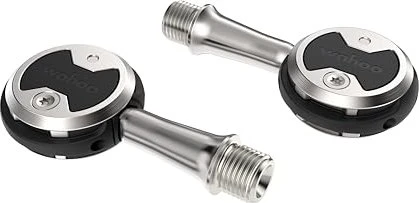
WAHOO SPEEDPLAY Pedale POWRLINK Zero Dual-Sided | Wattmess System BeidWAHOO SPEEDPLAY Pedale POWRLINK Zero Dual-Sided | Wattmess System Beidseitig Die seit 2019 bestehende Kooperation zwischen Wahoo und Speedplay trägt neue Früchte. Auf Basis der Speedplay Zero Pedalplattform bringen die Amerikaner die Powrlink Leistungsmesspedale auf dem Markt. Mit einer Messgeauigkeit von +/-1% ist das System auf Augenhöhe mit den besten Powermetern am Markt und bietet über die beidseitige Messung zahlreiche Auswertungsfeatures. Die extravagante Form, die flache Bauhöhe, individuelle Einstellmöglichkeiten sowie das sehr geringe Gewicht der Speedplay Pedalplattform bleibt auch bei den Powrlink Pedalen erhalten. Links-Rechts Verhältnis Die beidseitige Leistungsmessung erlaubt einen Einblick in die Leistungsverteilung. Anhand der Daten kannst Du die Effektivität Deines Tritts verbessern und muskuläre Dysbalancen schnell erkennen. Temperaturausgleich und Automatische Kalibrierung Das Pedalsystem liefert Dir jederzeit, unabhängig von der Temperatur, genaue Leistungsdaten. Eine Kalibrierung der Pedale erfolgt automatisch vor jeder Tour. Batterielaufzeit Die integrierten Akkus lassen sich bequem mit der mitgelieferten Ladeklemme aufladen. Bei schwachem Akku erhältst Du über einen gekoppelten ELEMNT Radcomputer oder der Wahoo Fitness App eine Warnung. Zusätzlich wird der Ladezustand über eine LED an den Pedalen angezeigt. Mit bis zu 75 Stunden Akkulaufzeit bist Du auch für die längsten Fahrten gerüstet. KICKR ROLLR + POWRLINK Zero Bundle Für eine genaue Leistungsmessung beim Indoortraining kannst Du Deine POWRLINK Zero Pedale mit dem KICKR ROLLR Trainer verbinden. Eigenständiges Design Die runde Gestalt fördert nicht nur die Aerodynamik, sondern ist auch ein Blickfang an Deinem Bike. Durch die geringe Bauhöhe wird die Bodenfreiheit erhöht und Du kannst in Kurven einfach weiter pedalieren, ohne dass Du gleich mit dem Asphalt im Berührung kommst. Um das Ein- und Aussteigen zu erleichtern, wurde außerdem die Bauweise leicht mo797,50 €*Versand: 2,75 €Sichere Weiterleitung zum Anbieter
-
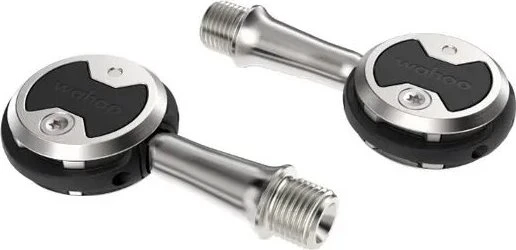
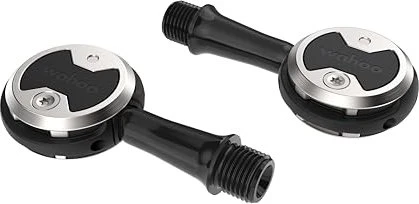
WAHOO SPEEDPLAY Pedale Aero Stainless SteelWAHOO SPEEDPLAY Pedale Aero Stainless Steel Speedplay ging schon immer eigene Wege. Deren Pedale sind durch ihr spezielles Design Exoten auf dem Bikemarkt. Durch die seit 2019 bestehende Kooperation mit dem amerikanischen Fitnessspezialisten Wahoo wurde das Produktfolio überarbeitet und die Qualität nochmals erhöht. Die extravagante Form, die flache Bauhöhe, individuelle Einstellmöglichkeiten sowie das sehr geringe Gewicht charakterisieren diese Pedale. Die windschnittige Aero-Variante spricht vor allem den Triathleten und Zeitfahrer an. Nach dem Einrasten bildet Dein Schuh mit dem Pedal eine kompakte Einheit. Keine störenden Kanten stehen im Wind. Zusätzlich fördert die golfball-ähnliche Oberfläche das Vorbeiströmen der Luft. Alles ist auf Geschwindigkeit ausgerichtet. Eigenständiges Design Die runde Gestalt fördert nicht nur die Aerodynamik, sondern ist auch ein Blickfang an Deinem Bike. Durch die geringe Bauhöhe wird die Bodenfreiheit erhöht und Du kannst in Kurven einfach weiter pedalieren, ohne dass Du gleich mit dem Asphalt im Berührung kommst. Um das Ein- und Aussteigen zu erleichtern, wurde außerdem die Bauweise leicht modifiziert. Individuelle Einstellungsmöglichkeiten Es gibt wahrscheinlich keine anderen Pedale, welche sich so individuell anpassen lassen, wie die von Speedplay. Die Schuhplatten können sowohl nach vorn und hinten, als auch seitlich verschoben werden. Die Bewegungsfreiheit ist von 0° bis 15° einstellbar. Du hast die Wahl zwischen absoluter Fixierung oder einer eher knieschonenden Verbindung, ohne ständig die Platten wechseln zu müssen. Die Auslösehärte wird durch die mitgelieferten Standard-Tension- oder den optional erhältlichen Easy-Tension-Cleats bestimmt. Letztere sind vor allem für Anfänger empfehlenswert. Qualität ohne Kompromisse Speedplay will keinen Mechaniker aus Dir machen, Du sollst fahren. Daher wurden die Lager hochwertig gedichtet und sind daher wartungsfrei. Die Kombination aus277,50 €*Versand: 2,75 €Sichere Weiterleitung zum Anbieter
-
Wie klickt man richtig mit den Speedplay Zero ein und aus?
Um die Speedplay Zero Pedale richtig einzuklicken, sollten Sie zunächst sicherstellen, dass die Cleats richtig auf Ihren Schuhen montiert sind. Dann positionieren Sie den Cleat über dem Pedal und drücken den Schuh nach unten, bis Sie ein deutliches Klicken hören und spüren. Um auszuklicken, drehen Sie den Fuß einfach nach außen, bis der Schuh vom Pedal freigegeben wird. **
-
Wie funktioniert die automatische Tastenwiederholung bei modernen Computertastaturen? Welche Vorteile bietet die automatische Tastenwiederholung für die Benutzerfreundlichkeit von Tastaturen?
Die automatische Tastenwiederholung bei modernen Computertastaturen wiederholt eine gedrückte Taste, wenn sie für eine bestimmte Zeit gedrückt gehalten wird. Dies ermöglicht es Benutzern, Buchstaben oder Symbole schneller einzugeben, ohne jede Taste einzeln drücken zu müssen. Die automatische Tastenwiederholung verbessert die Benutzerfreundlichkeit von Tastaturen, da sie die Eingabegeschwindigkeit erhöht und die Belastung der Finger reduziert. **
-
Wie aktiviere ich die automatische Tastenwiederholung auf meinem Computer?
Um die automatische Tastenwiederholung auf einem Computer zu aktivieren, gehe zu den Einstellungen für die Tastatur. Dort kannst du die Wiederholrate und Verzögerung einstellen. Sobald du die gewünschten Einstellungen vorgenommen hast, wird die automatische Tastenwiederholung aktiviert. **
-
Wie kann die automatische Tastenwiederholung auf meinem Computer deaktiviert werden, um ungewollte Eingaben zu vermeiden? Kann die automatische Tastenwiederholung auf mobilen Geräten konfiguriert werden?
Um die automatische Tastenwiederholung auf einem Computer zu deaktivieren, gehe in die Systemeinstellungen und ändere die Einstellungen für die Tastatur. Auf mobilen Geräten kann die automatische Tastenwiederholung in den Einstellungen für die Tastatur angepasst oder deaktiviert werden. Es ist wichtig, diese Funktion anzupassen, um ungewollte Eingaben zu vermeiden. **
Ähnliche Suchbegriffe für WAHOO-SPEEDPLAY-Pedale-Zero
-
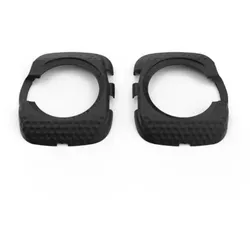
WAHOO SPEEDPLAY Pedalplatten Abdeckung CoverWAHOO SPEEDPLAY Pedalplatten Abdeckung Cover Diese Abdeckungen schützten Deine Pedalplatten, falls Du doch mal eine längere Fußpassage zurücklegen musst. Sie werden einfach aufgesteckt und schon kann der Marsch beginnen. Hinweis: kompatibel nur mit Wahoo Speedplay Standard-Tension und Easy-Tension Pedalplatten technische Daten: Material: Kunststoff Kompatibilität: Wahoo Speedplay Standard-Tension und Easy-Tension Pedalplatten Farbe: schwarz Gewicht laut Hersteller: k.A. Gewicht selbst gewogen: 30,4 Lieferumfang: 1 Paar WAHOO SPEEDPLAY Pedalplatten Abdeckung Cover inklusive Adapterstücke27,50 €*Versand: 4,75 €Sichere Weiterleitung zum Anbieter
-
Wie kann die automatische Tastenwiederholung auf einem Keyboard deaktiviert werden?
Um die automatische Tastenwiederholung auf einem Keyboard zu deaktivieren, muss man die Windows-Taste + R drücken und "control keyboard" eingeben. Dann unter "Tastatur" die Option "Tastenwiederholungsrate" auf "Schnell" stellen und den Schieberegler ganz nach links schieben. Zum Schluss auf "OK" klicken, um die Einstellungen zu speichern. **
-
Wie kann die automatische Tastenwiederholung auf meinem Computer deaktiviert werden?
Um die automatische Tastenwiederholung auf einem Windows-Computer zu deaktivieren, gehe zu den Einstellungen für die Tastatur. Dort kann die Wiederholrate und Verzögerung angepasst oder die Funktion komplett ausgeschaltet werden. Auf einem Mac kann die automatische Tastenwiederholung in den Systemeinstellungen unter "Tastatur" deaktiviert werden. **
-
Wie kann die Tastenwiederholungsrate auf einem Computer eingestellt werden, um die Geschwindigkeit der Tastenwiederholung anzupassen?
Die Tastenwiederholungsrate kann in den Einstellungen des Betriebssystems angepasst werden. Unter Windows kann dies über die Systemsteuerung oder die Einstellungen für barrierefreie Bedienung erfolgen. Durch Ändern der Einstellungen kann die Geschwindigkeit der Tastenwiederholung erhöht oder verringert werden. **
-
Wie kann die automatische Tastenwiederholung auf einem Computer aktiviert oder deaktiviert werden? Was sind die Vor- und Nachteile der automatischen Tastenwiederholung?
Die automatische Tastenwiederholung kann auf einem Computer in den Einstellungen unter "Tastatur" aktiviert oder deaktiviert werden. Die Vorteile der automatischen Tastenwiederholung sind eine schnellere Eingabe von wiederholten Zeichen und eine verbesserte Effizienz. Die Nachteile sind mögliche versehentliche Eingaben bei längerem Drücken einer Taste und eine potenzielle Überlastung des Systems bei zu schneller Wiederholung. **
* Alle Preise verstehen sich inklusive der gesetzlichen Mehrwertsteuer und ggf. zuzüglich Versandkosten. Die Angebotsinformationen basieren auf den Angaben des jeweiligen Shops und werden über automatisierte Prozesse aktualisiert. Eine Aktualisierung in Echtzeit findet nicht statt, so dass es im Einzelfall zu Abweichungen kommen kann. ** Hinweis: Teile dieses Inhalts wurden von KI erstellt.