Domain autorepeat.de kaufen?
Wir ziehen mit dem Projekt
autorepeat.de um.
Sind Sie am Kauf der Domain
autorepeat.de interessiert?
domain@kv-gmbh.de · 0541-91531010
Domain autorepeat.de kaufen?
Warum funktioniert der DisplayPort auf VGA Adapter nicht?
Es gibt mehrere mögliche Gründe, warum der DisplayPort auf VGA Adapter nicht funktioniert. Einer der häufigsten Gründe ist, dass der Adapter nicht korrekt angeschlossen ist oder dass die Kabelverbindungen nicht richtig sitzen. Es ist auch möglich, dass der Adapter oder das VGA-Kabel defekt ist. Es könnte auch sein, dass der Computer oder das Gerät, mit dem der Adapter verwendet wird, nicht mit dem Adapter kompatibel ist. **
Warum funktioniert VGA zu DisplayPort nicht?
VGA und DisplayPort sind zwei unterschiedliche Videoübertragungsstandards. VGA ist ein älterer analoger Standard, während DisplayPort ein digitaler Standard ist. Daher sind die Signale und Stecker der beiden Standards nicht kompatibel, was dazu führt, dass eine direkte Verbindung zwischen VGA und DisplayPort nicht funktioniert. **
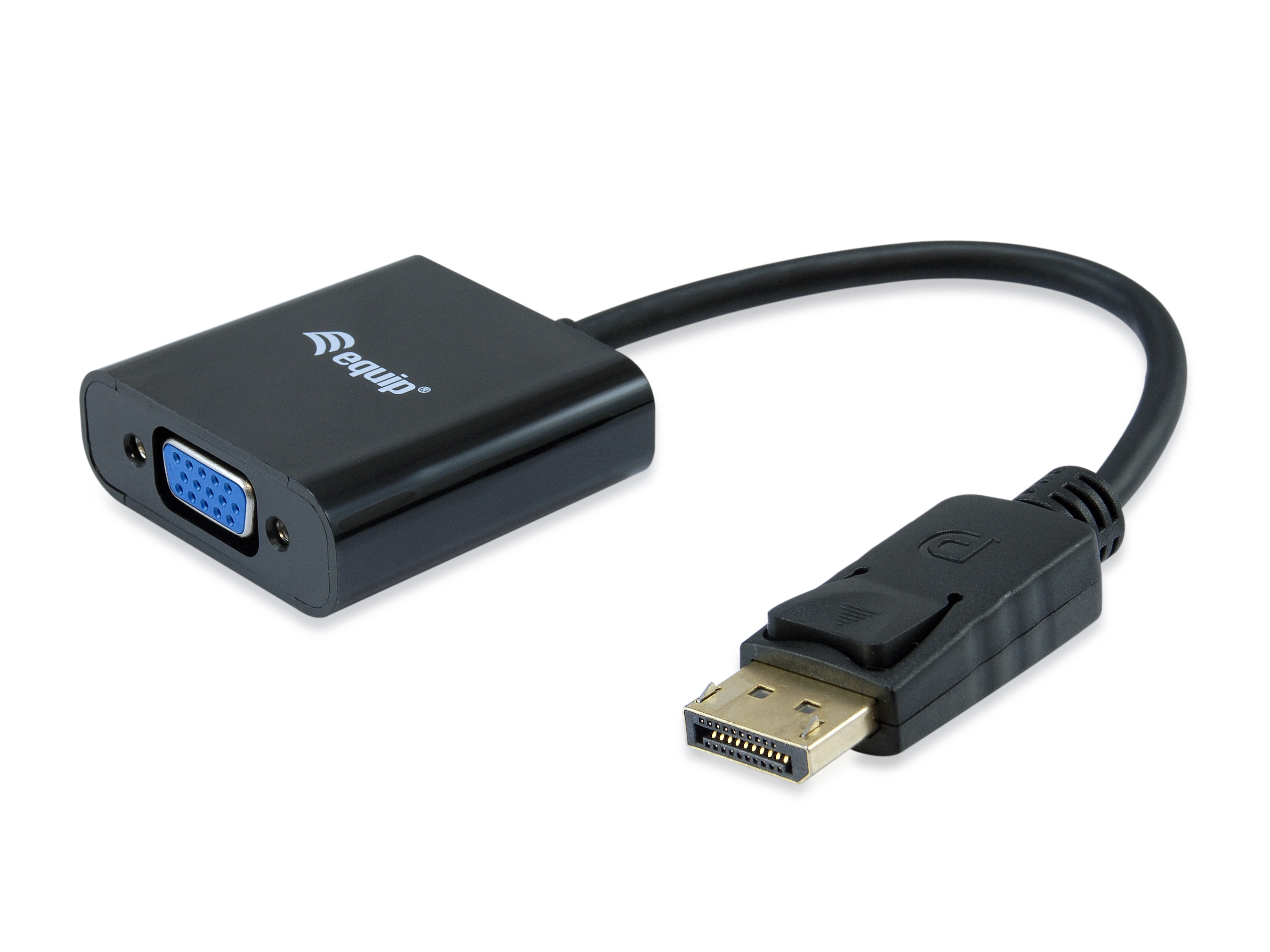
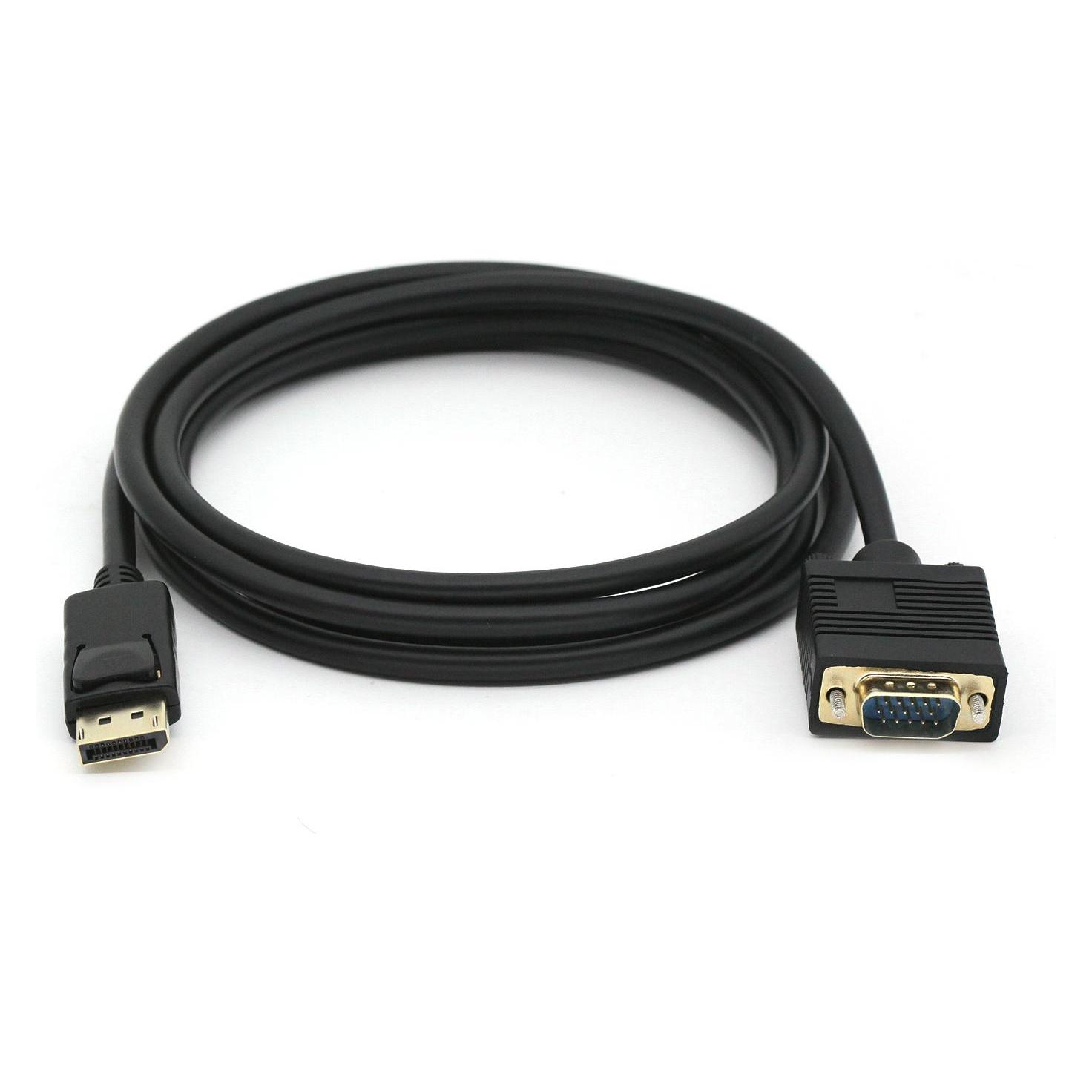
Ähnliche Suchbegriffe für Equip-DisplayPort-auf-VGA
Top-Angebote
Produkte zum Begriff Equip-DisplayPort-auf-VGA:
-
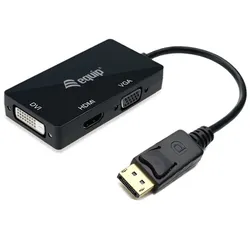
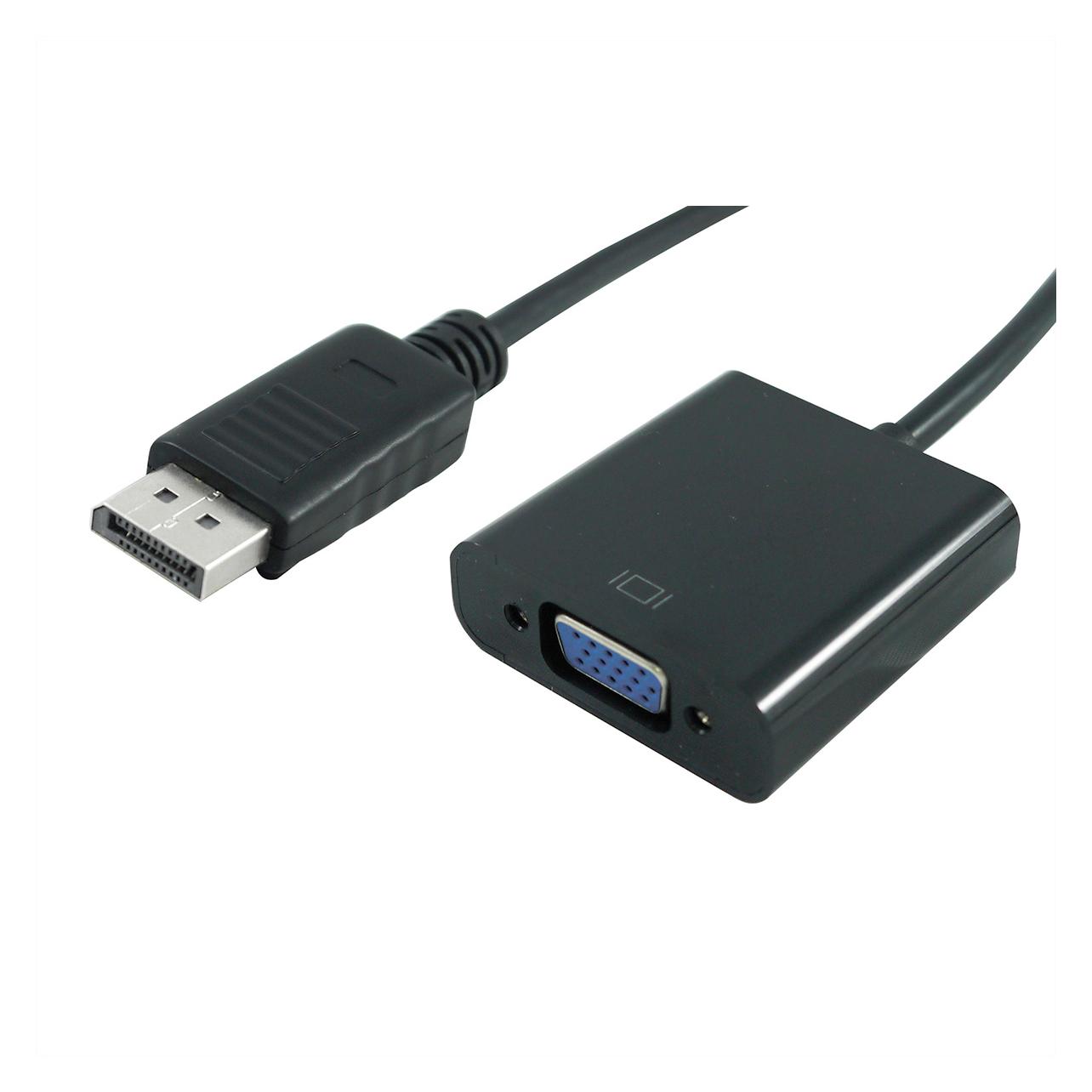
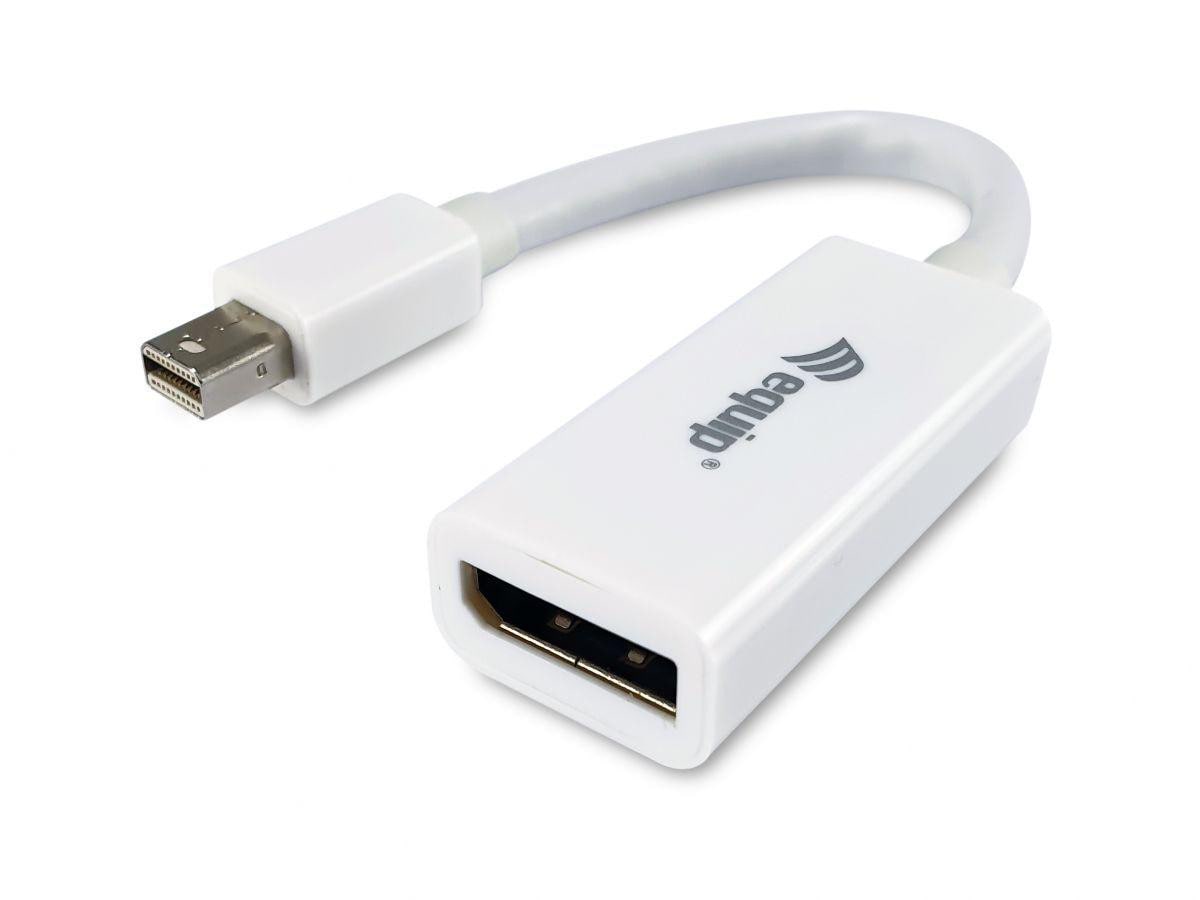
Equip DisplayPort-zu-VGA- / -HDMI- / -DVI-AdapterDer 3in1 DisplayPort auf HDMI/DVI/VGA-Adapter 133441 von equip® ermöglicht den Betrieb eines HDMI-, DVI- oder VGA-Geräts über den Mini DisplayPort Ihres Notebooks oder PCs. Durch den DVI-I HDMI-Standard wird eine maximale Auflösung von bis zu 1080p unterstützt. Er eignet sich damit ideal für den Betrieb von Projektoren, LCD-Monitoren oder Fernsehern mit einem HDMI-, DVI- oder VGA-Anschluss an einem MacBook, MacBook Pro und anderen Notebooks mit Mini DisplayPort Videoausgang. Auf einen Blick Kabel0,24 m AnschlüsseDisplayPort auf DVI-D + VGA (D-Sub) + HDMI AusführungSchwarz · Polyvinylchlorid (PVC) LieferumfangMenge pro Packung: 1 Stück(e) Alle technischen Daten anzeigen (21 Angaben) MerkmaleAnschluss1 FormfaktorGeradeAnschluss2 FormfaktorGeradeKabellänge0,24 mAnschluss 1DisplayPortAnschluss 2DVI-D + VGA (D-Sub) + HDMISteckverbinder 1 GeschlechtSteckerSteckverbinder 2 GeschlechtBuchseMaximale Auflösung1920 x 1200 PixelUnterstützte Grafik-Auflösungen1920 x 1080 (HD 1080), 1920 x 1200 (...18,90 €*Versand: 5,95 €Sichere Weiterleitung zum Anbieter
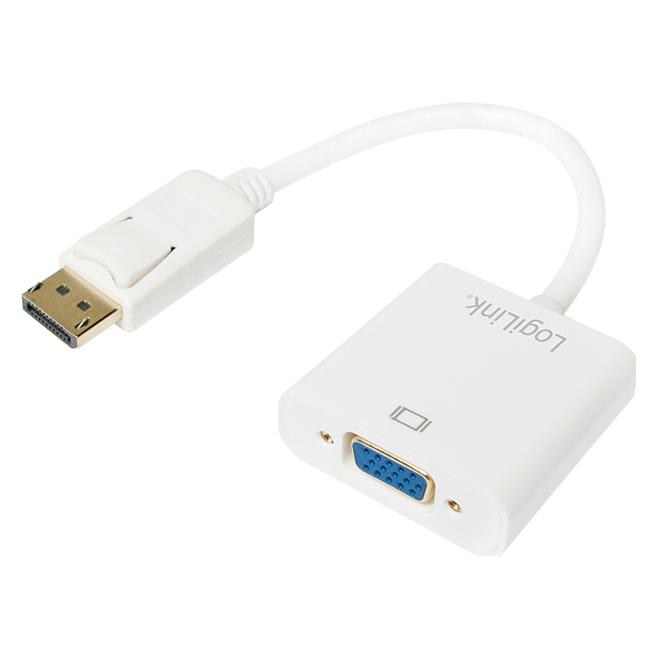
-
Was ist besser VGA oder DisplayPort?
Was ist besser VGA oder DisplayPort? VGA ist ein älterer Anschlussstandard, der eine maximale Auflösung von 1920x1200 bei 60 Hz unterstützt, während DisplayPort eine höhere Bandbreite bietet und Auflösungen bis zu 8K bei 60 Hz ermöglicht. DisplayPort unterstützt auch zusätzliche Funktionen wie Multi-Stream-Transport und dient als universeller Anschluss für verschiedene Gerätetypen. Insgesamt bietet DisplayPort eine bessere Bildqualität, schnellere Datenübertragungsraten und eine vielseitigere Verwendungsmöglichkeit im Vergleich zu VGA. Daher ist DisplayPort in den meisten Fällen die bessere Wahl für moderne Geräte und Anwendungen. **
-
Warum ist das Bild unscharf aufgrund des Adapters von DisplayPort auf VGA?
Das Bild könnte unscharf sein, wenn der Adapter von DisplayPort auf VGA eine niedrigere Auflösung oder Bildqualität unterstützt als das Display oder der Monitor, an den er angeschlossen ist. Dies kann zu einer Verringerung der Bildschärfe führen. Es ist auch möglich, dass der Adapter nicht richtig funktioniert oder defekt ist, was zu einer unscharfen Darstellung führen kann. **
-
Was ist der Unterschied zwischen VGA, DVI, HDMI und DisplayPort?
VGA (Video Graphics Array) ist ein älterer Standard, der analoge Signale überträgt und eine niedrigere Auflösung unterstützt. DVI (Digital Visual Interface) überträgt sowohl analoge als auch digitale Signale und kann eine höhere Auflösung unterstützen. HDMI (High-Definition Multimedia Interface) ist ein digitaler Standard, der sowohl Video- als auch Audiosignale übertragen kann und eine hohe Auflösung unterstützt. DisplayPort ist ebenfalls ein digitaler Standard, der eine hohe Auflösung und eine hohe Bandbreite bietet und auch Audio übertragen kann. **
-
Wie aktiviere ich die automatische Tastenwiederholung auf meinem Computer?
Um die automatische Tastenwiederholung auf einem Computer zu aktivieren, gehe zu den Einstellungen für die Tastatur. Dort kannst du die Wiederholrate und Verzögerung einstellen. Sobald du die gewünschten Einstellungen vorgenommen hast, wird die automatische Tastenwiederholung aktiviert. **

Wie kann die automatische Tastenwiederholung auf meinem Computer deaktiviert werden, um ungewollte Eingaben zu vermeiden? Kann die automatische Tastenwiederholung auf mobilen Geräten konfiguriert werden?
Um die automatische Tastenwiederholung auf einem Computer zu deaktivieren, gehe in die Systemeinstellungen und ändere die Einstellungen für die Tastatur. Auf mobilen Geräten kann die automatische Tastenwiederholung in den Einstellungen für die Tastatur angepasst oder deaktiviert werden. Es ist wichtig, diese Funktion anzupassen, um ungewollte Eingaben zu vermeiden. **
Wie kann die automatische Tastenwiederholung auf einem Keyboard deaktiviert werden?
Um die automatische Tastenwiederholung auf einem Keyboard zu deaktivieren, muss man die Windows-Taste + R drücken und "control keyboard" eingeben. Dann unter "Tastatur" die Option "Tastenwiederholungsrate" auf "Schnell" stellen und den Schieberegler ganz nach links schieben. Zum Schluss auf "OK" klicken, um die Einstellungen zu speichern. **
Top-Angebote
Produkte zum Begriff Equip-DisplayPort-auf-VGA:
-
Equip DisplayPort-zu-VGA- / -HDMI- / -DVI-AdapterDer 3in1 DisplayPort auf HDMI/DVI/VGA-Adapter 133441 von equip® ermöglicht den Betrieb eines HDMI-, DVI- oder VGA-Geräts über den Mini DisplayPort Ihres Notebooks oder PCs. Durch den DVI-I HDMI-Standard wird eine maximale Auflösung von bis zu 1080p unterstützt. Er eignet sich damit ideal für den Betrieb von Projektoren, LCD-Monitoren oder Fernsehern mit einem HDMI-, DVI- oder VGA-Anschluss an einem MacBook, MacBook Pro und anderen Notebooks mit Mini DisplayPort Videoausgang. Auf einen Blick Kabel0,24 m AnschlüsseDisplayPort auf DVI-D + VGA (D-Sub) + HDMI AusführungSchwarz · Polyvinylchlorid (PVC) LieferumfangMenge pro Packung: 1 Stück(e) Alle technischen Daten anzeigen (21 Angaben) MerkmaleAnschluss1 FormfaktorGeradeAnschluss2 FormfaktorGeradeKabellänge0,24 mAnschluss 1DisplayPortAnschluss 2DVI-D + VGA (D-Sub) + HDMISteckverbinder 1 GeschlechtSteckerSteckverbinder 2 GeschlechtBuchseMaximale Auflösung1920 x 1200 PixelUnterstützte Grafik-Auflösungen1920 x 1080 (HD 1080), 1920 x 1200 (...18,90 €*Versand: 5,95 €Sichere Weiterleitung zum Anbieter
-
Warum funktioniert der DisplayPort auf VGA Adapter nicht?
Es gibt mehrere mögliche Gründe, warum der DisplayPort auf VGA Adapter nicht funktioniert. Einer der häufigsten Gründe ist, dass der Adapter nicht korrekt angeschlossen ist oder dass die Kabelverbindungen nicht richtig sitzen. Es ist auch möglich, dass der Adapter oder das VGA-Kabel defekt ist. Es könnte auch sein, dass der Computer oder das Gerät, mit dem der Adapter verwendet wird, nicht mit dem Adapter kompatibel ist. **
-
Warum funktioniert VGA zu DisplayPort nicht?
VGA und DisplayPort sind zwei unterschiedliche Videoübertragungsstandards. VGA ist ein älterer analoger Standard, während DisplayPort ein digitaler Standard ist. Daher sind die Signale und Stecker der beiden Standards nicht kompatibel, was dazu führt, dass eine direkte Verbindung zwischen VGA und DisplayPort nicht funktioniert. **
-
Was ist besser VGA oder DisplayPort?
Was ist besser VGA oder DisplayPort? VGA ist ein älterer Anschlussstandard, der eine maximale Auflösung von 1920x1200 bei 60 Hz unterstützt, während DisplayPort eine höhere Bandbreite bietet und Auflösungen bis zu 8K bei 60 Hz ermöglicht. DisplayPort unterstützt auch zusätzliche Funktionen wie Multi-Stream-Transport und dient als universeller Anschluss für verschiedene Gerätetypen. Insgesamt bietet DisplayPort eine bessere Bildqualität, schnellere Datenübertragungsraten und eine vielseitigere Verwendungsmöglichkeit im Vergleich zu VGA. Daher ist DisplayPort in den meisten Fällen die bessere Wahl für moderne Geräte und Anwendungen. **
-
Warum ist das Bild unscharf aufgrund des Adapters von DisplayPort auf VGA?
Das Bild könnte unscharf sein, wenn der Adapter von DisplayPort auf VGA eine niedrigere Auflösung oder Bildqualität unterstützt als das Display oder der Monitor, an den er angeschlossen ist. Dies kann zu einer Verringerung der Bildschärfe führen. Es ist auch möglich, dass der Adapter nicht richtig funktioniert oder defekt ist, was zu einer unscharfen Darstellung führen kann. **
Ähnliche Suchbegriffe für Equip-DisplayPort-auf-VGA
-
StarTech DisplayPort auf VGA 5er Pack (DisplayPort, VGA), Video Adapter, SchwarzDer StarTech DisplayPort auf VGA Adapter im 5er Pack ermöglicht es, moderne Geräte mit DisplayPort 1.2 Anschluss an ältere VGA-Monitore, Projektoren oder Fernseher anzuschliessen. Dieser aktive Adapter wandelt digitale Signale in analoge um und unterstützt Auflösungen bis zu 1920x1200 Pixeln, was ihn ideal für die Nutzung mit älteren Displays macht. Mit einer kompakten Länge von 10 cm ist der Adapter leicht zu transportieren und zu installieren. Die Packung enthält fünf Adapter, was besonders für IT-Profis und Unternehmen von Vorteil ist, die mehrere Verbindungen benötigen. Die Adapter sind in einem schlichten Schwarz gehalten und bieten eine zuverlässige Verbindung für verschiedene Anwendungen. - Aktiver Adapter für digitale zu analoge Signalumwandlung - Unterstützt Auflösungen bis zu 1920x1200 Pixeln - Ideal für die Verbindung neuerer Geräte mit älteren VGA-Monitoren - Praktisches 5er Pack für mehrere Anwendungen.113,77 €*Versand: 0,00 €Sichere Weiterleitung zum Anbieter
-
Was ist der Unterschied zwischen VGA, DVI, HDMI und DisplayPort?
VGA (Video Graphics Array) ist ein älterer Standard, der analoge Signale überträgt und eine niedrigere Auflösung unterstützt. DVI (Digital Visual Interface) überträgt sowohl analoge als auch digitale Signale und kann eine höhere Auflösung unterstützen. HDMI (High-Definition Multimedia Interface) ist ein digitaler Standard, der sowohl Video- als auch Audiosignale übertragen kann und eine hohe Auflösung unterstützt. DisplayPort ist ebenfalls ein digitaler Standard, der eine hohe Auflösung und eine hohe Bandbreite bietet und auch Audio übertragen kann. **
-
Wie aktiviere ich die automatische Tastenwiederholung auf meinem Computer?
Um die automatische Tastenwiederholung auf einem Computer zu aktivieren, gehe zu den Einstellungen für die Tastatur. Dort kannst du die Wiederholrate und Verzögerung einstellen. Sobald du die gewünschten Einstellungen vorgenommen hast, wird die automatische Tastenwiederholung aktiviert. **
-
Wie kann die automatische Tastenwiederholung auf meinem Computer deaktiviert werden, um ungewollte Eingaben zu vermeiden? Kann die automatische Tastenwiederholung auf mobilen Geräten konfiguriert werden?
Um die automatische Tastenwiederholung auf einem Computer zu deaktivieren, gehe in die Systemeinstellungen und ändere die Einstellungen für die Tastatur. Auf mobilen Geräten kann die automatische Tastenwiederholung in den Einstellungen für die Tastatur angepasst oder deaktiviert werden. Es ist wichtig, diese Funktion anzupassen, um ungewollte Eingaben zu vermeiden. **
-
Wie kann die automatische Tastenwiederholung auf einem Keyboard deaktiviert werden?
Um die automatische Tastenwiederholung auf einem Keyboard zu deaktivieren, muss man die Windows-Taste + R drücken und "control keyboard" eingeben. Dann unter "Tastatur" die Option "Tastenwiederholungsrate" auf "Schnell" stellen und den Schieberegler ganz nach links schieben. Zum Schluss auf "OK" klicken, um die Einstellungen zu speichern. **
* Alle Preise verstehen sich inklusive der gesetzlichen Mehrwertsteuer und ggf. zuzüglich Versandkosten. Die Angebotsinformationen basieren auf den Angaben des jeweiligen Shops und werden über automatisierte Prozesse aktualisiert. Eine Aktualisierung in Echtzeit findet nicht statt, so dass es im Einzelfall zu Abweichungen kommen kann. ** Hinweis: Teile dieses Inhalts wurden von KI erstellt.