Domain autorepeat.de kaufen?
Wir ziehen mit dem Projekt
autorepeat.de um.
Sind Sie am Kauf der Domain
autorepeat.de interessiert?
domain@kv-gmbh.de · 0541-91531010
Domain autorepeat.de kaufen?
Wie funktioniert die automatische Tastenwiederholung bei modernen Computertastaturen? Welche Vorteile bietet die automatische Tastenwiederholung für die Benutzerfreundlichkeit von Tastaturen?
Die automatische Tastenwiederholung bei modernen Computertastaturen wiederholt eine gedrückte Taste, wenn sie für eine bestimmte Zeit gedrückt gehalten wird. Dies ermöglicht es Benutzern, Buchstaben oder Symbole schneller einzugeben, ohne jede Taste einzeln drücken zu müssen. Die automatische Tastenwiederholung verbessert die Benutzerfreundlichkeit von Tastaturen, da sie die Eingabegeschwindigkeit erhöht und die Belastung der Finger reduziert. **
Wie aktiviere ich die automatische Tastenwiederholung auf meinem Computer?
Um die automatische Tastenwiederholung auf einem Computer zu aktivieren, gehe zu den Einstellungen für die Tastatur. Dort kannst du die Wiederholrate und Verzögerung einstellen. Sobald du die gewünschten Einstellungen vorgenommen hast, wird die automatische Tastenwiederholung aktiviert. **

Ähnliche Suchbegriffe für American-Education-Publishing
Top-Angebote
Produkte zum Begriff American-Education-Publishing:
-
Windows 10 EducationMicrosoft Windows 10 Education Mit Microsoft Windows 10 steht ein komfortables und überaus modernes Betriebssystem bereit, mit dem sich für eine deutliche Verbesserung der Sicherheit sorgen lässt. Neben der klassischen Home Version bietet Microsoft allerdings noch viele weitere Ausführungen des Microsoft Windows 10 Betriebssystems, wie beispielsweise das System Windows 10 Education. Durch dieses wird speziell für Bildungseinrichtungen und für Schüler eine Version bereitgestellt, die eine sichere und funktionale Anwendung ermöglicht. Der perfekte Weg zum Lernerfolg Wer Microsoft Windows 10 Education kaufen möchte, kann die Umgebung seines Lernens deutlich verbessern. Dies geschieht unabhängig von der eigenen Klassenstufe, wodurch für jede Umgebung eine gute Lösung bereitsteht. So muss Windows 10 Education nicht zwingend der Beginn einer papierfreien Schule sein, kann die Anwendung jedoch ohne viel Aufwand deutlich verbessern. Bereits an vielen Praxisbeispielen hat sich gezeigt, dass sich mit wenig Aufwand für eine nachhaltige Verbesserung des eigenen Lernvermögens sorgen lässt. Sowohl für Lehrer als auch für Schüler ermöglicht dies eine sichere und komfortable Umsetzung, durch die sich die neusten Möglichkeiten der Technik nutzen lassen. Dies macht es vor allem aus Sicht der jüngeren Schüler möglich, auf eine komfortable und überaus professionelle Lösung für den eigenen Lernalltag zurückzugreifen. Qualität auf Basis von Windows 10 Enterprise Durch den direkten Bezug zu Windows 10 Enterprise lässt sich in dieser Version durchaus ein gewisser Bezug zur unternehmerischen Nutzung des Betriebssystems finden. Dies macht das System zu einer hervorragenden Ergänzung der vorhandenen Komponenten in Bildungseinrichtungen, wodurch sich der Komfort grundsätzlich verbessern lässt. In Verbindung mit einigen zusätzlichen Features fällt es auf diese Weise nicht schwer, den Mehrwert auch in der Bildung zu nutzen und auf eine komfortable Anwendung zu vertrauen. In Verknüpfung mit der Funktion Direct Access wird der Zugang zum Netzwerk beispielsweise deutlich vereinfacht, wodurch auch für Schüler eine einfach zu bedienende und komfortable Version des Betriebssystems geboten wird. Die wichtigsten Vorteile im Überblick Speziell für Bildungseinrichtungen optimiert Moderne Hilfen für das tägliche Lernen Maximale Sicherheit im gesamten System Ein guter Weg für geringeren Papierverbrauch Technische Struktur in der gesamten Ausführung Offizielle Lizenz für Microsoft Windows 10 Education Hervorragend für moderne Bildungseinrichtungen Die vielfältigen Funktionen machen Microsoft Windows 10 zu einer ausgezeichneten Wahl. Dies gilt sowohl für Schulen als auch für den klassischen Nachhilfeunterricht. Auch der virtuelle Desktop wird auf diese Weise problemlos integriert, wodurch je nach Gerät ein Wechsel zwischen Desktop- und Tablet-Modus möglich wird. So lässt sich die Verfügbarkeit des eigenen Systems problemlos steigern, ohne dass es in der Anwendung zu weiteren Schwierigkeiten kommen muss. Dies macht Windows 10 nicht nur zu einer sicheren Lösung für die tägliche Anwendung, sondern gleichzeitig zur Steigerung der Sicherheit im digitalen Raum. Mit vielfältigen Apps zur guten Erweiterung Grundsätzlich ist Microsoft Windows sehr offen für die Integration zusätzlicher Apps und Anwendungen. Dies macht es deutlich einfacher, die Umgebung entsprechend der eigenen Vorstellungen anzupassen und für ein strukturiertes Lernumfeld zu sorgen. So entwickelt sich das Betriebssystem in kürzester Zeit zu einer vielfältig modernen Lösung, durch die sich die Lernerfolge einzelner Personen, aber auch die Erfolge größerer Gruppen steigern lassen. Mit dieser speziellen Form des Betriebssystems wird auf diese Weise die Anwendung durch Schüler gestärkt. So wird es möglich, die vorhandenen Unterrichtskonzepte direkt am PC umzusetzen, wodurch sich vor allem junge Schüler hervorragend an das digitale Lernen heranführen lassen. So wird es nicht zum Problem, Microsoft Windows 10 Education zu kaufen und auf Augenhöhe der Enterprise-Version des Betriebssystems zu agieren. Unterschied zu anderen Varianten von Windows 10 Im Wesentlichen ist die Variante Education wie die Variante Enterprise mit dem Betriebssystem Windows 10 Pro vergleichbar. Dieses richtet sich in seiner Ausstattung an kleine Firmen, die ein funktionelles Netzwerk mit einem schnellen und sicheren Datenaustausch einrichten möchten. Diese Ansprüche ergeben sich auch in Schulen, Universitäten und anderen Bildungseinrichtungen. Ohne spezielle Apps für den Bildungsbereich ist die Systemausstattung von Education und Enterprise identisch. Sie unterscheidet sich von der Pro-Version vor allem durch folgende Features: - BranchCache - Start-Screen-Control für Gruppen - AppLocker zur Verhinderung unerwünschter Hintergrundprogramme - Direct Access Durch Direct Access ist für Mitarbeiter im Außendienst gewährleistet, dass ein sicherer und funktioneller Zugang ins firmeneigene Netzwerk über Smartphones und sonsti...29,95 €*Versand: 0,00 €Sichere Weiterleitung zum Anbieter
-
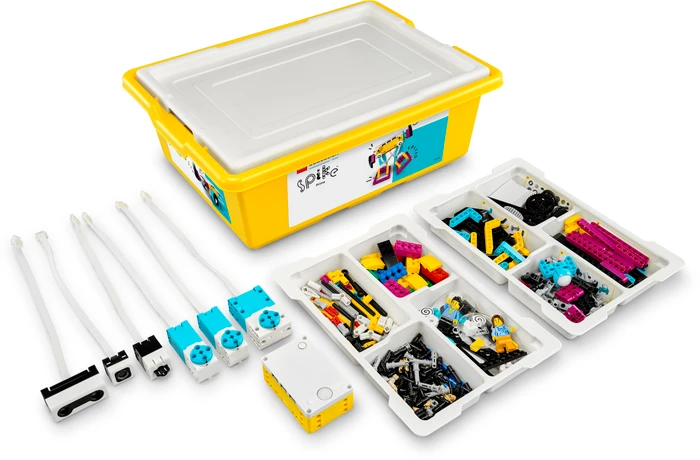
LEGO Education 45678 LEGO Education SPIKE Basis-SetLEGO-Bausatz - für Kinder, geeignet ab 10 Jahren, programmierbar, Serie: LEGO Education, Einführungsjahr: 2020, 528 Teile im Paket LEGO Education 45678 SPIKE Prime Basis-SetEntspricht dem STEAM-BildungskonzeptDas Basis-Set SPIKE Prime aus der Serie LEGO Education entspricht dem STEAM-Bildungskonzept.LEGO EducationEs gibt419,90 €*Versand: 4,99 €Sichere Weiterleitung zum Anbieter
-
Arduino AKX00023 Kit Education Starter Kit Uno R3 EducationBringen Sie 11- bis 14-jährigen Schüler*innen (Mittelstufe) die Grundlagen des Programmierens, Codierens und der Elektronik bei. Es sind keine Vorkenntnisse oder Erfahrungen erforderlich, da das Kit Sie Schritt für Schritt anleitet, Sie mit Lehrerhandbüchern gut unterstützt werden und der Unterricht entsprechend den Fähigkeiten Ihrer Schüler gestaltet werden kann. Sie können das Kit in den gesamten Lehrplan integrieren und Ihren Schülern die Möglichkeit geben, durch geführte Sitzungen und offenes Experimentieren Sicherheit im Umgang mit Programmierung und Elektronik zu erlangen. Außerdem vermitteln Sie ihnen wichtige Fähigkeiten des 21. Jahrhunderts, wie Zusammenarbeit und Problemlösung. Das Arduino Education Starter Kit enthält die gesamte Hardware und Software, die Sie für acht Schüler*innen (in 2er-Gruppen) benötigen. Sie erhalten Schritt-für-Schritt-Lektionen, Lehrernotizen, Übungen und für eine vollständige und tiefgreifende Unterrichtserfahrung gibt es auch zusätzliche optionale Ressourcen mit Aktivitäten, Konzepten, Geschichte und interessanten Fakten. Die Online-Plattform enthält die Lehrerinhalte, neun 90-minütige Lektionen und zwei offene Gruppenprojekte, in denen die Schüler*innen Kodierung und Elektronik lernen. Jede Lektion baut auf der vorherigen auf und gibt den Schülern eine weitere Möglichkeit, die bereits erlernten Fähigkeiten und Konzepte anzuwenden. Die Schüler erhalten außerdem ein technisches Logbuch, das sie ausfüllen, während sie die Lektionen durcharbeiten. Am Anfang jeder Lektion finden Sie eine Übersicht, die geschätzte Bearbeitungszeit und die Lernziele. Während jeder Lektion gibt es Hinweise für den Lehrer und Informationen, die den reibungslosen Ablauf der Lektion unterstützen. Am Ende jeder Lektion werden Ideen für Erweiterungen gegeben. Lektionen: Erste Schritte (30 Min.) . In dieser Lektion werden die Schüler*innen mit dem Material des Kits vertraut gemacht. Sie erfahren etwas über elektrische Sicherheit, wie sie die Software einrichten und ihr erstes Programm erstellen. Lektion 1 - Grundlagen der Elektrizität (90 Min.) . In dieser Lektion erkunden die Schüler*innen einige der grundlegenden Konzepte der Elektrizität und bauen ihren ersten einfachen Stromkreis auf, während sie etwas über die Komponenten lernen, aus denen der Stromkreis besteht. Lektion 2 - Ohmsches Gesetz (90 Min.) . Die Kursteilnehmer*innen erforschen eines der physikalischen Gesetze, die bestimmen, wie sich Elektrizität in einem Stromkreis verhält: Das Ohmsche Gesetz. Sie lernen durch Bauen den Unterschied zwischen Parallel- und Reihenschaltungen kennen und untersuchen, wie sich elektrische Messungen mit einem Multimeter als Werkzeug verhalten. Lektion 3 - Verkehrssignale (90 Min.) . In dieser Lektion werden die Schüler*innen in die Arduino-Software (IDE) eingeführt und programmieren ihren ersten Lichtschaltkreis, der die Funktionsweise des Schaltkreises steuert. Lektion 4 - Dimmschalter (90 Min.) . Die Schüler*innen lernen das Potentiometer kennen und erfahren, wie sie manuell zur Steuerung einer Schaltung verwendet werden können. Daraufhin bauen sie eine LED-Schaltung, bei der das Arduino-Board die Helligkeit der LEDs basierend auf der Position des Potentiometers steuert. Während die Schüler*innen ihre Schaltung programmieren, werden sie in Konzepte wie Variablen, bedingte Anweisungen und serielle Kommunikation eingeführt. Lektion 5 - Projekt Holiday Lights (90 Min.) . Die Teilnehmer*innen führen ein offenes Projekt durch, bei dem sie eine eigene Lichterschaltung entwerfen, bauen und programmieren. Das Projekt muss den Zielen, Kriterien und Einschränkungen des Projekts entsprechen. Lektion 6 - Sportroboter ( 90 Min.) . In dieser Lektion lernen die Schüler*innen, wie man einen Servomotor verwendet, um einen einfachen Sportroboter zu bauen. Sie werden den Roboter so programmieren, dass er einen Ball schlägt, kickt oder wirft. Lektion 7 - Scheibenwischer (90 Min.) . In dieser Lektion werden den Kursteilnehmer*innen neue Program299,88 €*Versand: 0,00 €Sichere Weiterleitung zum Anbieter


-
Ist Windows 10 Education besser als Windows 10 Pro?
Windows 10 Education bietet im Vergleich zu Windows 10 Pro einige zusätzliche Funktionen, die speziell für Bildungseinrichtungen entwickelt wurden. Dazu gehören beispielsweise erweiterte Verwaltungstools für IT-Administratoren und verbesserte Datenschutzeinstellungen. Für den durchschnittlichen Nutzer mag Windows 10 Pro jedoch ausreichend sein, da es bereits viele Funktionen für den täglichen Gebrauch bietet. Letztendlich hängt es von den individuellen Anforderungen und dem Verwendungszweck ab, welches Betriebssystem besser geeignet ist. **
-
Wie kann die automatische Tastenwiederholung auf meinem Computer deaktiviert werden, um ungewollte Eingaben zu vermeiden? Kann die automatische Tastenwiederholung auf mobilen Geräten konfiguriert werden?
Um die automatische Tastenwiederholung auf einem Computer zu deaktivieren, gehe in die Systemeinstellungen und ändere die Einstellungen für die Tastatur. Auf mobilen Geräten kann die automatische Tastenwiederholung in den Einstellungen für die Tastatur angepasst oder deaktiviert werden. Es ist wichtig, diese Funktion anzupassen, um ungewollte Eingaben zu vermeiden. **
-
Wie kann die automatische Tastenwiederholung auf einem Keyboard deaktiviert werden?
Um die automatische Tastenwiederholung auf einem Keyboard zu deaktivieren, muss man die Windows-Taste + R drücken und "control keyboard" eingeben. Dann unter "Tastatur" die Option "Tastenwiederholungsrate" auf "Schnell" stellen und den Schieberegler ganz nach links schieben. Zum Schluss auf "OK" klicken, um die Einstellungen zu speichern. **
-
Wie kann die automatische Tastenwiederholung auf meinem Computer deaktiviert werden?
Um die automatische Tastenwiederholung auf einem Windows-Computer zu deaktivieren, gehe zu den Einstellungen für die Tastatur. Dort kann die Wiederholrate und Verzögerung angepasst oder die Funktion komplett ausgeschaltet werden. Auf einem Mac kann die automatische Tastenwiederholung in den Systemeinstellungen unter "Tastatur" deaktiviert werden. **
Wie kann die Tastenwiederholungsrate auf einem Computer eingestellt werden, um die Geschwindigkeit der Tastenwiederholung anzupassen?
Die Tastenwiederholungsrate kann in den Einstellungen des Betriebssystems angepasst werden. Unter Windows kann dies über die Systemsteuerung oder die Einstellungen für barrierefreie Bedienung erfolgen. Durch Ändern der Einstellungen kann die Geschwindigkeit der Tastenwiederholung erhöht oder verringert werden. **
Wie kann die automatische Tastenwiederholung auf einem Computer aktiviert oder deaktiviert werden? Was sind die Vor- und Nachteile der automatischen Tastenwiederholung?
Die automatische Tastenwiederholung kann auf einem Computer in den Einstellungen unter "Tastatur" aktiviert oder deaktiviert werden. Die Vorteile der automatischen Tastenwiederholung sind eine schnellere Eingabe von wiederholten Zeichen und eine verbesserte Effizienz. Die Nachteile sind mögliche versehentliche Eingaben bei längerem Drücken einer Taste und eine potenzielle Überlastung des Systems bei zu schneller Wiederholung. **
Top-Angebote
Produkte zum Begriff American-Education-Publishing:
-
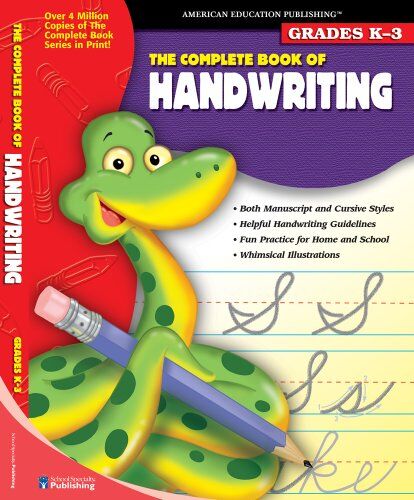
American Education Publishing - The Complete Book of Handwriting: Grades K-3 (The Complete Book Series) - Preis vom 25.10.2026 20:24:27 hBinding : Taschenbuch, Label : American Education Publishing, Publisher : American Education Publishing, NumberOfItems : 1, medium : Taschenbuch, numberOfPages : 352, publicationDate : 2002-06-15, authors : American Education Publishing19,99 €*Versand: 0,00 €Sichere Weiterleitung zum Anbieter
-
Windows 10 EducationMicrosoft Windows 10 Education Mit Microsoft Windows 10 steht ein komfortables und überaus modernes Betriebssystem bereit, mit dem sich für eine deutliche Verbesserung der Sicherheit sorgen lässt. Neben der klassischen Home Version bietet Microsoft allerdings noch viele weitere Ausführungen des Microsoft Windows 10 Betriebssystems, wie beispielsweise das System Windows 10 Education. Durch dieses wird speziell für Bildungseinrichtungen und für Schüler eine Version bereitgestellt, die eine sichere und funktionale Anwendung ermöglicht. Der perfekte Weg zum Lernerfolg Wer Microsoft Windows 10 Education kaufen möchte, kann die Umgebung seines Lernens deutlich verbessern. Dies geschieht unabhängig von der eigenen Klassenstufe, wodurch für jede Umgebung eine gute Lösung bereitsteht. So muss Windows 10 Education nicht zwingend der Beginn einer papierfreien Schule sein, kann die Anwendung jedoch ohne viel Aufwand deutlich verbessern. Bereits an vielen Praxisbeispielen hat sich gezeigt, dass sich mit wenig Aufwand für eine nachhaltige Verbesserung des eigenen Lernvermögens sorgen lässt. Sowohl für Lehrer als auch für Schüler ermöglicht dies eine sichere und komfortable Umsetzung, durch die sich die neusten Möglichkeiten der Technik nutzen lassen. Dies macht es vor allem aus Sicht der jüngeren Schüler möglich, auf eine komfortable und überaus professionelle Lösung für den eigenen Lernalltag zurückzugreifen. Qualität auf Basis von Windows 10 Enterprise Durch den direkten Bezug zu Windows 10 Enterprise lässt sich in dieser Version durchaus ein gewisser Bezug zur unternehmerischen Nutzung des Betriebssystems finden. Dies macht das System zu einer hervorragenden Ergänzung der vorhandenen Komponenten in Bildungseinrichtungen, wodurch sich der Komfort grundsätzlich verbessern lässt. In Verbindung mit einigen zusätzlichen Features fällt es auf diese Weise nicht schwer, den Mehrwert auch in der Bildung zu nutzen und auf eine komfortable Anwendung zu vertrauen. In Verknüpfung mit der Funktion Direct Access wird der Zugang zum Netzwerk beispielsweise deutlich vereinfacht, wodurch auch für Schüler eine einfach zu bedienende und komfortable Version des Betriebssystems geboten wird. Die wichtigsten Vorteile im Überblick Speziell für Bildungseinrichtungen optimiert Moderne Hilfen für das tägliche Lernen Maximale Sicherheit im gesamten System Ein guter Weg für geringeren Papierverbrauch Technische Struktur in der gesamten Ausführung Offizielle Lizenz für Microsoft Windows 10 Education Hervorragend für moderne Bildungseinrichtungen Die vielfältigen Funktionen machen Microsoft Windows 10 zu einer ausgezeichneten Wahl. Dies gilt sowohl für Schulen als auch für den klassischen Nachhilfeunterricht. Auch der virtuelle Desktop wird auf diese Weise problemlos integriert, wodurch je nach Gerät ein Wechsel zwischen Desktop- und Tablet-Modus möglich wird. So lässt sich die Verfügbarkeit des eigenen Systems problemlos steigern, ohne dass es in der Anwendung zu weiteren Schwierigkeiten kommen muss. Dies macht Windows 10 nicht nur zu einer sicheren Lösung für die tägliche Anwendung, sondern gleichzeitig zur Steigerung der Sicherheit im digitalen Raum. Mit vielfältigen Apps zur guten Erweiterung Grundsätzlich ist Microsoft Windows sehr offen für die Integration zusätzlicher Apps und Anwendungen. Dies macht es deutlich einfacher, die Umgebung entsprechend der eigenen Vorstellungen anzupassen und für ein strukturiertes Lernumfeld zu sorgen. So entwickelt sich das Betriebssystem in kürzester Zeit zu einer vielfältig modernen Lösung, durch die sich die Lernerfolge einzelner Personen, aber auch die Erfolge größerer Gruppen steigern lassen. Mit dieser speziellen Form des Betriebssystems wird auf diese Weise die Anwendung durch Schüler gestärkt. So wird es möglich, die vorhandenen Unterrichtskonzepte direkt am PC umzusetzen, wodurch sich vor allem junge Schüler hervorragend an das digitale Lernen heranführen lassen. So wird es nicht zum Problem, Microsoft Windows 10 Education zu kaufen und auf Augenhöhe der Enterprise-Version des Betriebssystems zu agieren. Unterschied zu anderen Varianten von Windows 10 Im Wesentlichen ist die Variante Education wie die Variante Enterprise mit dem Betriebssystem Windows 10 Pro vergleichbar. Dieses richtet sich in seiner Ausstattung an kleine Firmen, die ein funktionelles Netzwerk mit einem schnellen und sicheren Datenaustausch einrichten möchten. Diese Ansprüche ergeben sich auch in Schulen, Universitäten und anderen Bildungseinrichtungen. Ohne spezielle Apps für den Bildungsbereich ist die Systemausstattung von Education und Enterprise identisch. Sie unterscheidet sich von der Pro-Version vor allem durch folgende Features: - BranchCache - Start-Screen-Control für Gruppen - AppLocker zur Verhinderung unerwünschter Hintergrundprogramme - Direct Access Durch Direct Access ist für Mitarbeiter im Außendienst gewährleistet, dass ein sicherer und funktioneller Zugang ins firmeneigene Netzwerk über Smartphones und sonsti...29,95 €*Versand: 0,00 €Sichere Weiterleitung zum Anbieter
-
LEGO Education 45678 LEGO Education SPIKE Basis-SetLEGO-Bausatz - für Kinder, geeignet ab 10 Jahren, programmierbar, Serie: LEGO Education, Einführungsjahr: 2020, 528 Teile im Paket LEGO Education 45678 SPIKE Prime Basis-SetEntspricht dem STEAM-BildungskonzeptDas Basis-Set SPIKE Prime aus der Serie LEGO Education entspricht dem STEAM-Bildungskonzept.LEGO EducationEs gibt419,90 €*Versand: 4,99 €Sichere Weiterleitung zum Anbieter
-
Wie funktioniert die automatische Tastenwiederholung bei modernen Computertastaturen? Welche Vorteile bietet die automatische Tastenwiederholung für die Benutzerfreundlichkeit von Tastaturen?
Die automatische Tastenwiederholung bei modernen Computertastaturen wiederholt eine gedrückte Taste, wenn sie für eine bestimmte Zeit gedrückt gehalten wird. Dies ermöglicht es Benutzern, Buchstaben oder Symbole schneller einzugeben, ohne jede Taste einzeln drücken zu müssen. Die automatische Tastenwiederholung verbessert die Benutzerfreundlichkeit von Tastaturen, da sie die Eingabegeschwindigkeit erhöht und die Belastung der Finger reduziert. **
-
Wie aktiviere ich die automatische Tastenwiederholung auf meinem Computer?
Um die automatische Tastenwiederholung auf einem Computer zu aktivieren, gehe zu den Einstellungen für die Tastatur. Dort kannst du die Wiederholrate und Verzögerung einstellen. Sobald du die gewünschten Einstellungen vorgenommen hast, wird die automatische Tastenwiederholung aktiviert. **
-
Ist Windows 10 Education besser als Windows 10 Pro?
Windows 10 Education bietet im Vergleich zu Windows 10 Pro einige zusätzliche Funktionen, die speziell für Bildungseinrichtungen entwickelt wurden. Dazu gehören beispielsweise erweiterte Verwaltungstools für IT-Administratoren und verbesserte Datenschutzeinstellungen. Für den durchschnittlichen Nutzer mag Windows 10 Pro jedoch ausreichend sein, da es bereits viele Funktionen für den täglichen Gebrauch bietet. Letztendlich hängt es von den individuellen Anforderungen und dem Verwendungszweck ab, welches Betriebssystem besser geeignet ist. **
-
Wie kann die automatische Tastenwiederholung auf meinem Computer deaktiviert werden, um ungewollte Eingaben zu vermeiden? Kann die automatische Tastenwiederholung auf mobilen Geräten konfiguriert werden?
Um die automatische Tastenwiederholung auf einem Computer zu deaktivieren, gehe in die Systemeinstellungen und ändere die Einstellungen für die Tastatur. Auf mobilen Geräten kann die automatische Tastenwiederholung in den Einstellungen für die Tastatur angepasst oder deaktiviert werden. Es ist wichtig, diese Funktion anzupassen, um ungewollte Eingaben zu vermeiden. **
Ähnliche Suchbegriffe für American-Education-Publishing
-
Arduino AKX00023 Kit Education Starter Kit Uno R3 EducationBringen Sie 11- bis 14-jährigen Schüler*innen (Mittelstufe) die Grundlagen des Programmierens, Codierens und der Elektronik bei. Es sind keine Vorkenntnisse oder Erfahrungen erforderlich, da das Kit Sie Schritt für Schritt anleitet, Sie mit Lehrerhandbüchern gut unterstützt werden und der Unterricht entsprechend den Fähigkeiten Ihrer Schüler gestaltet werden kann. Sie können das Kit in den gesamten Lehrplan integrieren und Ihren Schülern die Möglichkeit geben, durch geführte Sitzungen und offenes Experimentieren Sicherheit im Umgang mit Programmierung und Elektronik zu erlangen. Außerdem vermitteln Sie ihnen wichtige Fähigkeiten des 21. Jahrhunderts, wie Zusammenarbeit und Problemlösung. Das Arduino Education Starter Kit enthält die gesamte Hardware und Software, die Sie für acht Schüler*innen (in 2er-Gruppen) benötigen. Sie erhalten Schritt-für-Schritt-Lektionen, Lehrernotizen, Übungen und für eine vollständige und tiefgreifende Unterrichtserfahrung gibt es auch zusätzliche optionale Ressourcen mit Aktivitäten, Konzepten, Geschichte und interessanten Fakten. Die Online-Plattform enthält die Lehrerinhalte, neun 90-minütige Lektionen und zwei offene Gruppenprojekte, in denen die Schüler*innen Kodierung und Elektronik lernen. Jede Lektion baut auf der vorherigen auf und gibt den Schülern eine weitere Möglichkeit, die bereits erlernten Fähigkeiten und Konzepte anzuwenden. Die Schüler erhalten außerdem ein technisches Logbuch, das sie ausfüllen, während sie die Lektionen durcharbeiten. Am Anfang jeder Lektion finden Sie eine Übersicht, die geschätzte Bearbeitungszeit und die Lernziele. Während jeder Lektion gibt es Hinweise für den Lehrer und Informationen, die den reibungslosen Ablauf der Lektion unterstützen. Am Ende jeder Lektion werden Ideen für Erweiterungen gegeben. Lektionen: Erste Schritte (30 Min.) . In dieser Lektion werden die Schüler*innen mit dem Material des Kits vertraut gemacht. Sie erfahren etwas über elektrische Sicherheit, wie sie die Software einrichten und ihr erstes Programm erstellen. Lektion 1 - Grundlagen der Elektrizität (90 Min.) . In dieser Lektion erkunden die Schüler*innen einige der grundlegenden Konzepte der Elektrizität und bauen ihren ersten einfachen Stromkreis auf, während sie etwas über die Komponenten lernen, aus denen der Stromkreis besteht. Lektion 2 - Ohmsches Gesetz (90 Min.) . Die Kursteilnehmer*innen erforschen eines der physikalischen Gesetze, die bestimmen, wie sich Elektrizität in einem Stromkreis verhält: Das Ohmsche Gesetz. Sie lernen durch Bauen den Unterschied zwischen Parallel- und Reihenschaltungen kennen und untersuchen, wie sich elektrische Messungen mit einem Multimeter als Werkzeug verhalten. Lektion 3 - Verkehrssignale (90 Min.) . In dieser Lektion werden die Schüler*innen in die Arduino-Software (IDE) eingeführt und programmieren ihren ersten Lichtschaltkreis, der die Funktionsweise des Schaltkreises steuert. Lektion 4 - Dimmschalter (90 Min.) . Die Schüler*innen lernen das Potentiometer kennen und erfahren, wie sie manuell zur Steuerung einer Schaltung verwendet werden können. Daraufhin bauen sie eine LED-Schaltung, bei der das Arduino-Board die Helligkeit der LEDs basierend auf der Position des Potentiometers steuert. Während die Schüler*innen ihre Schaltung programmieren, werden sie in Konzepte wie Variablen, bedingte Anweisungen und serielle Kommunikation eingeführt. Lektion 5 - Projekt Holiday Lights (90 Min.) . Die Teilnehmer*innen führen ein offenes Projekt durch, bei dem sie eine eigene Lichterschaltung entwerfen, bauen und programmieren. Das Projekt muss den Zielen, Kriterien und Einschränkungen des Projekts entsprechen. Lektion 6 - Sportroboter ( 90 Min.) . In dieser Lektion lernen die Schüler*innen, wie man einen Servomotor verwendet, um einen einfachen Sportroboter zu bauen. Sie werden den Roboter so programmieren, dass er einen Ball schlägt, kickt oder wirft. Lektion 7 - Scheibenwischer (90 Min.) . In dieser Lektion werden den Kursteilnehmer*innen neue Program299,88 €*Versand: 0,00 €Sichere Weiterleitung zum Anbieter
-
Wie kann die automatische Tastenwiederholung auf einem Keyboard deaktiviert werden?
Um die automatische Tastenwiederholung auf einem Keyboard zu deaktivieren, muss man die Windows-Taste + R drücken und "control keyboard" eingeben. Dann unter "Tastatur" die Option "Tastenwiederholungsrate" auf "Schnell" stellen und den Schieberegler ganz nach links schieben. Zum Schluss auf "OK" klicken, um die Einstellungen zu speichern. **
-
Wie kann die automatische Tastenwiederholung auf meinem Computer deaktiviert werden?
Um die automatische Tastenwiederholung auf einem Windows-Computer zu deaktivieren, gehe zu den Einstellungen für die Tastatur. Dort kann die Wiederholrate und Verzögerung angepasst oder die Funktion komplett ausgeschaltet werden. Auf einem Mac kann die automatische Tastenwiederholung in den Systemeinstellungen unter "Tastatur" deaktiviert werden. **
-
Wie kann die Tastenwiederholungsrate auf einem Computer eingestellt werden, um die Geschwindigkeit der Tastenwiederholung anzupassen?
Die Tastenwiederholungsrate kann in den Einstellungen des Betriebssystems angepasst werden. Unter Windows kann dies über die Systemsteuerung oder die Einstellungen für barrierefreie Bedienung erfolgen. Durch Ändern der Einstellungen kann die Geschwindigkeit der Tastenwiederholung erhöht oder verringert werden. **
-
Wie kann die automatische Tastenwiederholung auf einem Computer aktiviert oder deaktiviert werden? Was sind die Vor- und Nachteile der automatischen Tastenwiederholung?
Die automatische Tastenwiederholung kann auf einem Computer in den Einstellungen unter "Tastatur" aktiviert oder deaktiviert werden. Die Vorteile der automatischen Tastenwiederholung sind eine schnellere Eingabe von wiederholten Zeichen und eine verbesserte Effizienz. Die Nachteile sind mögliche versehentliche Eingaben bei längerem Drücken einer Taste und eine potenzielle Überlastung des Systems bei zu schneller Wiederholung. **
* Alle Preise verstehen sich inklusive der gesetzlichen Mehrwertsteuer und ggf. zuzüglich Versandkosten. Die Angebotsinformationen basieren auf den Angaben des jeweiligen Shops und werden über automatisierte Prozesse aktualisiert. Eine Aktualisierung in Echtzeit findet nicht statt, so dass es im Einzelfall zu Abweichungen kommen kann. ** Hinweis: Teile dieses Inhalts wurden von KI erstellt.