Domain autorepeat.de kaufen?
Wir ziehen mit dem Projekt
autorepeat.de um.
Sind Sie am Kauf der Domain
autorepeat.de interessiert?
domain@kv-gmbh.de · 0541-91531010
Domain autorepeat.de kaufen?
Wie viele Monitore unterstützt die Dell Dockingstation?
Die Anzahl der Monitore, die von einer Dell Dockingstation unterstützt werden, hängt von dem Modell der Dockingstation ab. Einige Modelle unterstützen nur einen Monitor, während andere bis zu drei oder mehr Monitore unterstützen können. Es ist wichtig, die Spezifikationen der jeweiligen Dockingstation zu überprüfen, um die maximale Anzahl der unterstützten Monitore zu erfahren. **
Wie verbinde ich ein Acer Notebook mit einer Dell Dockingstation?
Um ein Acer Notebook mit einer Dell Dockingstation zu verbinden, benötigst du einen passenden Anschluss auf beiden Geräten. Überprüfe, ob sowohl das Acer Notebook als auch die Dell Dockingstation über einen gemeinsamen Anschluss wie beispielsweise USB-C oder Thunderbolt verfügen. Wenn dies der Fall ist, schließe das Notebook einfach über das entsprechende Kabel an die Dockingstation an. Andernfalls könnten Adapter oder Konverter erforderlich sein, um die Verbindung herzustellen. **

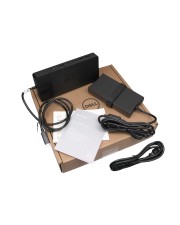
Ähnliche Suchbegriffe für Dell-Dockingstation-WD19S-inkl
Top-Angebote
Produkte zum Begriff Dell-Dockingstation-WD19S-inkl:
-
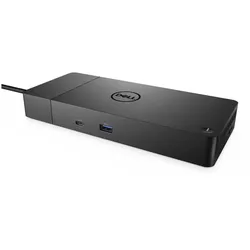
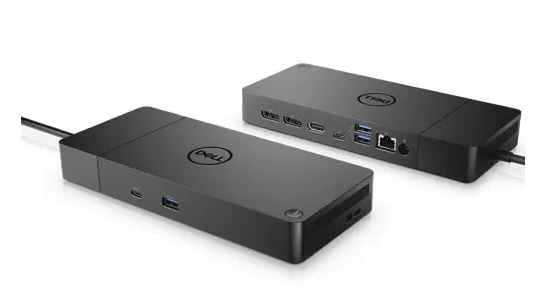
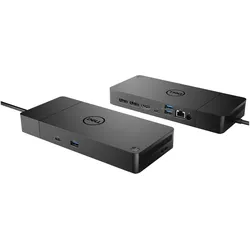
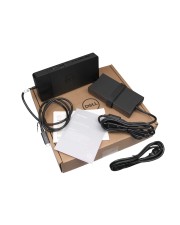
DELL Dockingstation – WD19S 130 WSteigern Sie die Leistung Ihres PCs mit dem leistungsfähigsten und ersten modularen USB-C-Dockingstation der Welt im zukunftsfähigen Design. Auf einen Blick Anschluss an NotebookUSB 3.2 Gen 2 (3.1 Gen 2) Type-C Monitore1× HDMI, 2× DisplayPort USB / Netzwerk3× USB-A, 2× USB-C, LAN Ihre VorteileLeistungsfähigere Verbindungen Energie für den ganzen Tag: Mit Dell ExpressCharge™ können Sie den Akku in einer Stunde bis zu 80 % aufladen und daher ist das die effizienteste Art und Weise, den Arbeitstag zu bewältigen.Auf Zukunft ausgelegt Nach Belieben kombinieren: Mit unserer vielseitigsten Dockingstation können Sie Ihren Arbeitsplatz Ihren Anforderungen entsprechend ausbauen. Das zukunftsfähige Design ermöglicht den einfachen Austausch von Modulen, wenn vor Ort eine Erneuerung oder ein Upgrade Ihrer Systeme nötig ist.Optimierter Arbeitsplatz Reibungslos und problemlos: Arbeiten Sie ohne Unterbrechungen, indem Sie eine einzige Firmware auf unseren Dockingstationen verwenden, die sich einfac...183,37 €*Versand: 0,00 €Sichere Weiterleitung zum Anbieter
-
Dell WD19S (USB-C), Dockingstation + USB Hub, SchwarzDiese Dockingstation erweitert Ihr Notebook über den USB-C-Anschluss um zusätzliche Ports für Peripherie, Netzwerk und externe Monitore. Ausserdem ist sie in der Lage, Ihr Notebook über den verwendeten USB-C-Anschluss mit Strom zu versorgen. Profitieren Sie ausserdem von erweiterten Sicherheits- und Management-Funktionen wie Steckplätzen für Kabelschlösser verschiedener Standards sowie PXE- und WOL-Unterstützung.227,98 €*Versand: 0,00 €Sichere Weiterleitung zum Anbieter
-
Dell Dockingstation WD19S 130 Watt DP/HDMI/USB-C (DELL-WD19S130W)USB-C 3,1 der 2. Generation/HDMI/DP / 130 Watt / unterstützt bis zu zwei 4K Monitore / PXE Boot, Wake-on-LAN Steigern Sie die Leistung mit ExpressCharge Boost in der weltweit leistungsstärksten und ersten modularen Thunderbolt Dockingstation.180,42 €*Versand: 6,99 €Sichere Weiterleitung zum Anbieter
-
Dell WD19S (USB-C, 9 Ports), Dockingstation + USB Hub, SchwarzDie WD19S-Dockingstation bietet die grösste Kompatibilität aller kommerziellen Dell-Laptops. Sie ist auch mit Laptops anderer Hersteller wie HP und Lenovo kompatibel, die Industriestandards für USB-C-Docking unterstützen. Mit Dell ExpressCharge können Sie in einer Stunde bis zu 80 % aufladen, was es zur effizientesten Möglichkeit macht, den Arbeitstag zu bewältigen. Erledigen Sie mehr in kürzerer Zeit mit Dell ExpressCharge Boost, einer Funktion, die es Ihnen ermöglicht, in nur 20 Minuten bis zu 35 % aufzuladen. Steigern Sie Ihre Stromversorgung um bis zu 30 % mehr als mit herkömmlichem USB-C mit Dells schnellster Lade-Dockingfamilie, die mit dem 180W-Adapter 130W Leistung liefert. Entwickeln Sie sich weiter, um Ihren Bedürfnissen gerecht zu werden, mit Dells vielseitigster Dockingstation. Das zukunftssichere Design ermöglicht es Ihnen, Module einfach auszutauschen, wenn Sie einen Feldersatz oder ein Upgrade Ihrer Systeme durchführen müssen. Die USB-C-Konnektivität erleichtert es, Strom, Daten, Audio und Video über ein praktisches Kabel zu übertragen, unabhängig davon, welches System Sie verwenden. Darüber hinaus können Sie mit der Unterstützung von bis zu drei QHD- oder zwei 4K-Monitoren alles anschliessen, was Sie benötigen. Bleiben Sie produktiv, indem Sie Ihre Dockingstation hinter Ihrem Monitor oder unter Ihrem Schreibtisch mit der optionalen sicheren VESA-Halterung montieren, die vollständige Flexibilität mit dem integrierten ein Meter langen Kabel bietet. Mit Datenübertragungsgeschwindigkeiten von bis zu 10 Gbps können Sie produktiv bleiben, wenn Sie mit all Ihren Geräten verbunden sind. Arbeiten Sie ununterbrochen mit einer einzigen Firmware auf Dells am einfachsten zu verwaltenden Docks aller Zeiten. Ausserdem können Sie mit Dell Client Command Suite und Microsoft System Center Configuration Manager Ihre Firmware schnell und einfach aktualisieren, ohne Ihre Dockingstation neu starten zu müssen. Schützen Sie Ihre Daten mit MAC-Adress-Passthrough und der Fernport-Deaktivierung. Mit Funktionen wie PXE-Boot, Wake-on-LAN und mehr war es noch nie einfacher, produktiv zu bleiben, während Sie Ihre Dockingstation verwalten.229,36 €*Versand: 0,00 €Sichere Weiterleitung zum Anbieter

-
Kann das Aufladen des Laptops bei der Dell D3100 Dockingstation deaktiviert werden?
Nein, das Aufladen des Laptops kann bei der Dell D3100 Dockingstation nicht deaktiviert werden. Die Dockingstation lädt den Laptop automatisch, sobald er angeschlossen ist. **
-
Wie funktioniert die automatische Tastenwiederholung bei modernen Computertastaturen? Welche Vorteile bietet die automatische Tastenwiederholung für die Benutzerfreundlichkeit von Tastaturen?
Die automatische Tastenwiederholung bei modernen Computertastaturen wiederholt eine gedrückte Taste, wenn sie für eine bestimmte Zeit gedrückt gehalten wird. Dies ermöglicht es Benutzern, Buchstaben oder Symbole schneller einzugeben, ohne jede Taste einzeln drücken zu müssen. Die automatische Tastenwiederholung verbessert die Benutzerfreundlichkeit von Tastaturen, da sie die Eingabegeschwindigkeit erhöht und die Belastung der Finger reduziert. **
-
Wie aktiviere ich die automatische Tastenwiederholung auf meinem Computer?
Um die automatische Tastenwiederholung auf einem Computer zu aktivieren, gehe zu den Einstellungen für die Tastatur. Dort kannst du die Wiederholrate und Verzögerung einstellen. Sobald du die gewünschten Einstellungen vorgenommen hast, wird die automatische Tastenwiederholung aktiviert. **
-
Wie kann die automatische Tastenwiederholung auf meinem Computer deaktiviert werden, um ungewollte Eingaben zu vermeiden? Kann die automatische Tastenwiederholung auf mobilen Geräten konfiguriert werden?
Um die automatische Tastenwiederholung auf einem Computer zu deaktivieren, gehe in die Systemeinstellungen und ändere die Einstellungen für die Tastatur. Auf mobilen Geräten kann die automatische Tastenwiederholung in den Einstellungen für die Tastatur angepasst oder deaktiviert werden. Es ist wichtig, diese Funktion anzupassen, um ungewollte Eingaben zu vermeiden. **

Wie kann die automatische Tastenwiederholung auf einem Keyboard deaktiviert werden?
Um die automatische Tastenwiederholung auf einem Keyboard zu deaktivieren, muss man die Windows-Taste + R drücken und "control keyboard" eingeben. Dann unter "Tastatur" die Option "Tastenwiederholungsrate" auf "Schnell" stellen und den Schieberegler ganz nach links schieben. Zum Schluss auf "OK" klicken, um die Einstellungen zu speichern. **
Wie kann die automatische Tastenwiederholung auf meinem Computer deaktiviert werden?
Um die automatische Tastenwiederholung auf einem Windows-Computer zu deaktivieren, gehe zu den Einstellungen für die Tastatur. Dort kann die Wiederholrate und Verzögerung angepasst oder die Funktion komplett ausgeschaltet werden. Auf einem Mac kann die automatische Tastenwiederholung in den Systemeinstellungen unter "Tastatur" deaktiviert werden. **
Top-Angebote
Produkte zum Begriff Dell-Dockingstation-WD19S-inkl:
-
DELL Dockingstation – WD19S 130 WSteigern Sie die Leistung Ihres PCs mit dem leistungsfähigsten und ersten modularen USB-C-Dockingstation der Welt im zukunftsfähigen Design. Auf einen Blick Anschluss an NotebookUSB 3.2 Gen 2 (3.1 Gen 2) Type-C Monitore1× HDMI, 2× DisplayPort USB / Netzwerk3× USB-A, 2× USB-C, LAN Ihre VorteileLeistungsfähigere Verbindungen Energie für den ganzen Tag: Mit Dell ExpressCharge™ können Sie den Akku in einer Stunde bis zu 80 % aufladen und daher ist das die effizienteste Art und Weise, den Arbeitstag zu bewältigen.Auf Zukunft ausgelegt Nach Belieben kombinieren: Mit unserer vielseitigsten Dockingstation können Sie Ihren Arbeitsplatz Ihren Anforderungen entsprechend ausbauen. Das zukunftsfähige Design ermöglicht den einfachen Austausch von Modulen, wenn vor Ort eine Erneuerung oder ein Upgrade Ihrer Systeme nötig ist.Optimierter Arbeitsplatz Reibungslos und problemlos: Arbeiten Sie ohne Unterbrechungen, indem Sie eine einzige Firmware auf unseren Dockingstationen verwenden, die sich einfac...183,37 €*Versand: 0,00 €Sichere Weiterleitung zum Anbieter
-
Dell WD19S (USB-C), Dockingstation + USB Hub, SchwarzDiese Dockingstation erweitert Ihr Notebook über den USB-C-Anschluss um zusätzliche Ports für Peripherie, Netzwerk und externe Monitore. Ausserdem ist sie in der Lage, Ihr Notebook über den verwendeten USB-C-Anschluss mit Strom zu versorgen. Profitieren Sie ausserdem von erweiterten Sicherheits- und Management-Funktionen wie Steckplätzen für Kabelschlösser verschiedener Standards sowie PXE- und WOL-Unterstützung.227,98 €*Versand: 0,00 €Sichere Weiterleitung zum Anbieter
-
Wie viele Monitore unterstützt die Dell Dockingstation?
Die Anzahl der Monitore, die von einer Dell Dockingstation unterstützt werden, hängt von dem Modell der Dockingstation ab. Einige Modelle unterstützen nur einen Monitor, während andere bis zu drei oder mehr Monitore unterstützen können. Es ist wichtig, die Spezifikationen der jeweiligen Dockingstation zu überprüfen, um die maximale Anzahl der unterstützten Monitore zu erfahren. **
-
Wie verbinde ich ein Acer Notebook mit einer Dell Dockingstation?
Um ein Acer Notebook mit einer Dell Dockingstation zu verbinden, benötigst du einen passenden Anschluss auf beiden Geräten. Überprüfe, ob sowohl das Acer Notebook als auch die Dell Dockingstation über einen gemeinsamen Anschluss wie beispielsweise USB-C oder Thunderbolt verfügen. Wenn dies der Fall ist, schließe das Notebook einfach über das entsprechende Kabel an die Dockingstation an. Andernfalls könnten Adapter oder Konverter erforderlich sein, um die Verbindung herzustellen. **
-
Kann das Aufladen des Laptops bei der Dell D3100 Dockingstation deaktiviert werden?
Nein, das Aufladen des Laptops kann bei der Dell D3100 Dockingstation nicht deaktiviert werden. Die Dockingstation lädt den Laptop automatisch, sobald er angeschlossen ist. **
-
Wie funktioniert die automatische Tastenwiederholung bei modernen Computertastaturen? Welche Vorteile bietet die automatische Tastenwiederholung für die Benutzerfreundlichkeit von Tastaturen?
Die automatische Tastenwiederholung bei modernen Computertastaturen wiederholt eine gedrückte Taste, wenn sie für eine bestimmte Zeit gedrückt gehalten wird. Dies ermöglicht es Benutzern, Buchstaben oder Symbole schneller einzugeben, ohne jede Taste einzeln drücken zu müssen. Die automatische Tastenwiederholung verbessert die Benutzerfreundlichkeit von Tastaturen, da sie die Eingabegeschwindigkeit erhöht und die Belastung der Finger reduziert. **
Ähnliche Suchbegriffe für Dell-Dockingstation-WD19S-inkl
-
Dell Dockingstation WD19S 130 Watt DP/HDMI/USB-C (DELL-WD19S130W)USB-C 3,1 der 2. Generation/HDMI/DP / 130 Watt / unterstützt bis zu zwei 4K Monitore / PXE Boot, Wake-on-LAN Steigern Sie die Leistung mit ExpressCharge Boost in der weltweit leistungsstärksten und ersten modularen Thunderbolt Dockingstation.180,42 €*Versand: 6,99 €Sichere Weiterleitung zum Anbieter
-
Dell WD19S (USB-C, 9 Ports), Dockingstation + USB Hub, SchwarzDie WD19S-Dockingstation bietet die grösste Kompatibilität aller kommerziellen Dell-Laptops. Sie ist auch mit Laptops anderer Hersteller wie HP und Lenovo kompatibel, die Industriestandards für USB-C-Docking unterstützen. Mit Dell ExpressCharge können Sie in einer Stunde bis zu 80 % aufladen, was es zur effizientesten Möglichkeit macht, den Arbeitstag zu bewältigen. Erledigen Sie mehr in kürzerer Zeit mit Dell ExpressCharge Boost, einer Funktion, die es Ihnen ermöglicht, in nur 20 Minuten bis zu 35 % aufzuladen. Steigern Sie Ihre Stromversorgung um bis zu 30 % mehr als mit herkömmlichem USB-C mit Dells schnellster Lade-Dockingfamilie, die mit dem 180W-Adapter 130W Leistung liefert. Entwickeln Sie sich weiter, um Ihren Bedürfnissen gerecht zu werden, mit Dells vielseitigster Dockingstation. Das zukunftssichere Design ermöglicht es Ihnen, Module einfach auszutauschen, wenn Sie einen Feldersatz oder ein Upgrade Ihrer Systeme durchführen müssen. Die USB-C-Konnektivität erleichtert es, Strom, Daten, Audio und Video über ein praktisches Kabel zu übertragen, unabhängig davon, welches System Sie verwenden. Darüber hinaus können Sie mit der Unterstützung von bis zu drei QHD- oder zwei 4K-Monitoren alles anschliessen, was Sie benötigen. Bleiben Sie produktiv, indem Sie Ihre Dockingstation hinter Ihrem Monitor oder unter Ihrem Schreibtisch mit der optionalen sicheren VESA-Halterung montieren, die vollständige Flexibilität mit dem integrierten ein Meter langen Kabel bietet. Mit Datenübertragungsgeschwindigkeiten von bis zu 10 Gbps können Sie produktiv bleiben, wenn Sie mit all Ihren Geräten verbunden sind. Arbeiten Sie ununterbrochen mit einer einzigen Firmware auf Dells am einfachsten zu verwaltenden Docks aller Zeiten. Ausserdem können Sie mit Dell Client Command Suite und Microsoft System Center Configuration Manager Ihre Firmware schnell und einfach aktualisieren, ohne Ihre Dockingstation neu starten zu müssen. Schützen Sie Ihre Daten mit MAC-Adress-Passthrough und der Fernport-Deaktivierung. Mit Funktionen wie PXE-Boot, Wake-on-LAN und mehr war es noch nie einfacher, produktiv zu bleiben, während Sie Ihre Dockingstation verwalten.229,36 €*Versand: 0,00 €Sichere Weiterleitung zum Anbieter
-
Prinz Eisenherz. Die kompletten Dell-HeftePrinz Eisenherz. Die kompletten Dell-Hefte , Bd. 2 , Differentiallager > Differentiale & Teile , Erscheinungsjahr: 202004, Produktform: Leinen, Illustrator: Fujitani, Bob, Übersetzung: Fuchs, Wolfgang, Seitenzahl/Blattzahl: 124, Keyword: Abenteuer Comic; Camelot; König Arthur; Mittelalter; Ritter, Altersempfehlung / Lesealter: 18, ab Alter: 8, bis Alter: 99, Warengruppe: HC/Belletristik/Humor/Cartoons/Comics, Fachkategorie: Graphic Novels und Comics: Formate, Thema: Lachen, Text Sprache: ger, UNSPSC: 49019900, Warenverzeichnis für die Außenhandelsstatistik: 49019900, Verlag: Bocola Verlag GmbH, Verlag: Bocola Verlag GmbH, Verlag: Bocola Verlag GmbH, Länge: 320, Breite: 237, Höhe: 17, Gewicht: 910, Produktform: Gebunden, Genre: Belletristik, Genre: Belletristik, Herkunftsland: DEUTSCHLAND (DE), Katalog: deutschsprachige Titel, Katalog: Gesamtkatalog, Katalog: Lagerartikel, Book on Demand, ausgew. Medienartikel, Relevanz: 0004, Tendenz: -1, Unterkatalog: AK, Unterkatalog: Bücher, Unterkatalog: Hardcover, Unterkatalog: Lagerartikel,26,90 €*Versand: 0,00 €Sichere Weiterleitung zum Anbieter
-
Wie aktiviere ich die automatische Tastenwiederholung auf meinem Computer?
Um die automatische Tastenwiederholung auf einem Computer zu aktivieren, gehe zu den Einstellungen für die Tastatur. Dort kannst du die Wiederholrate und Verzögerung einstellen. Sobald du die gewünschten Einstellungen vorgenommen hast, wird die automatische Tastenwiederholung aktiviert. **
-
Wie kann die automatische Tastenwiederholung auf meinem Computer deaktiviert werden, um ungewollte Eingaben zu vermeiden? Kann die automatische Tastenwiederholung auf mobilen Geräten konfiguriert werden?
Um die automatische Tastenwiederholung auf einem Computer zu deaktivieren, gehe in die Systemeinstellungen und ändere die Einstellungen für die Tastatur. Auf mobilen Geräten kann die automatische Tastenwiederholung in den Einstellungen für die Tastatur angepasst oder deaktiviert werden. Es ist wichtig, diese Funktion anzupassen, um ungewollte Eingaben zu vermeiden. **
-
Wie kann die automatische Tastenwiederholung auf einem Keyboard deaktiviert werden?
Um die automatische Tastenwiederholung auf einem Keyboard zu deaktivieren, muss man die Windows-Taste + R drücken und "control keyboard" eingeben. Dann unter "Tastatur" die Option "Tastenwiederholungsrate" auf "Schnell" stellen und den Schieberegler ganz nach links schieben. Zum Schluss auf "OK" klicken, um die Einstellungen zu speichern. **
-
Wie kann die automatische Tastenwiederholung auf meinem Computer deaktiviert werden?
Um die automatische Tastenwiederholung auf einem Windows-Computer zu deaktivieren, gehe zu den Einstellungen für die Tastatur. Dort kann die Wiederholrate und Verzögerung angepasst oder die Funktion komplett ausgeschaltet werden. Auf einem Mac kann die automatische Tastenwiederholung in den Systemeinstellungen unter "Tastatur" deaktiviert werden. **
* Alle Preise verstehen sich inklusive der gesetzlichen Mehrwertsteuer und ggf. zuzüglich Versandkosten. Die Angebotsinformationen basieren auf den Angaben des jeweiligen Shops und werden über automatisierte Prozesse aktualisiert. Eine Aktualisierung in Echtzeit findet nicht statt, so dass es im Einzelfall zu Abweichungen kommen kann. ** Hinweis: Teile dieses Inhalts wurden von KI erstellt.