Domain autorepeat.de kaufen?
Wir ziehen mit dem Projekt
autorepeat.de um.
Sind Sie am Kauf der Domain
autorepeat.de interessiert?
domain@kv-gmbh.de · 0541-91531010
Domain autorepeat.de kaufen?
Wie aktiviere ich die Webcam von Dell?
Um die Webcam von Dell zu aktivieren, öffnen Sie die Kamera-App auf Ihrem Computer. Klicken Sie auf das Symbol für die Kamera, um sie einzuschalten. Stellen Sie sicher, dass Sie die erforderlichen Berechtigungen für die Verwendung der Webcam erteilt haben. **
Weiß jemand, warum meine Webcam bei Dell nicht funktioniert? Ich habe Windows 10.
Es gibt mehrere mögliche Gründe, warum Ihre Webcam bei Dell nicht funktioniert. Es könnte sein, dass die Treiber nicht korrekt installiert sind oder veraltet sind. Es könnte auch sein, dass die Webcam deaktiviert ist oder dass es ein Problem mit der Hardware gibt. Es könnte hilfreich sein, die Dell Support-Website zu besuchen oder den technischen Support von Dell zu kontaktieren, um das Problem zu diagnostizieren und eine Lösung zu finden. **
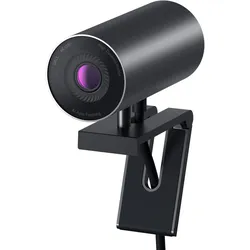
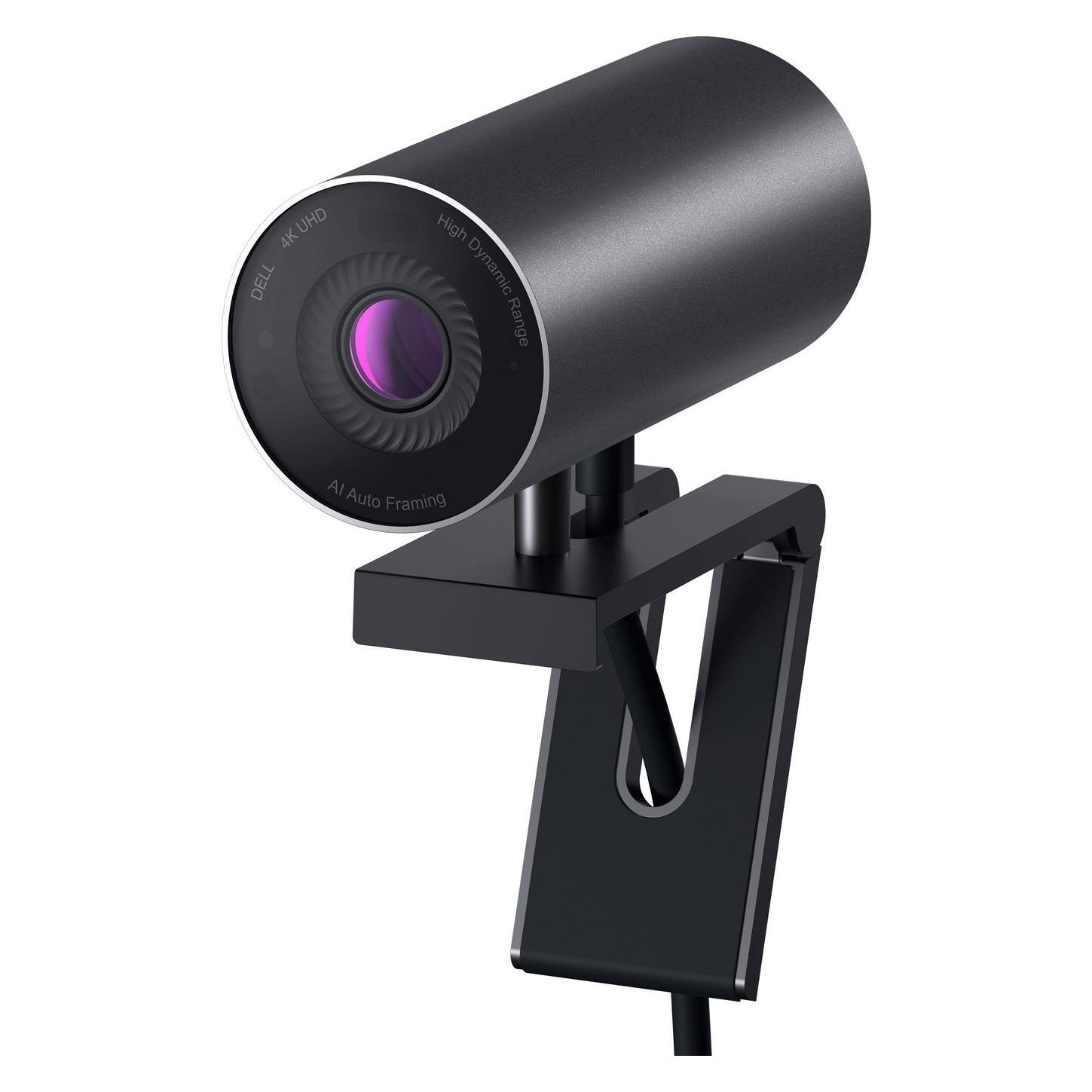
Ähnliche Suchbegriffe für Dell-UltraSharp-Webcam-8
Top-Angebote
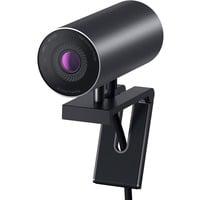
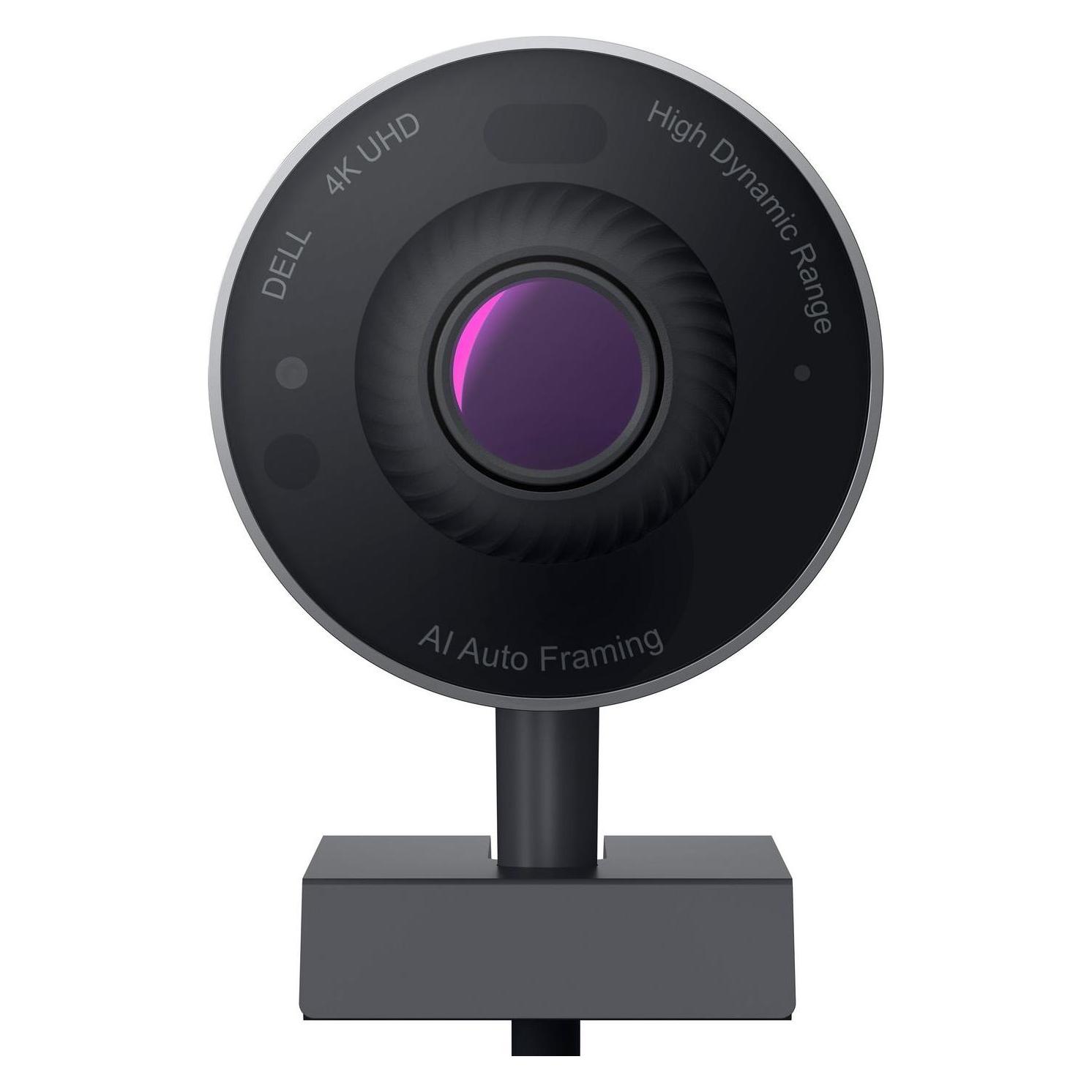
Produkte zum Begriff Dell-UltraSharp-Webcam-8:
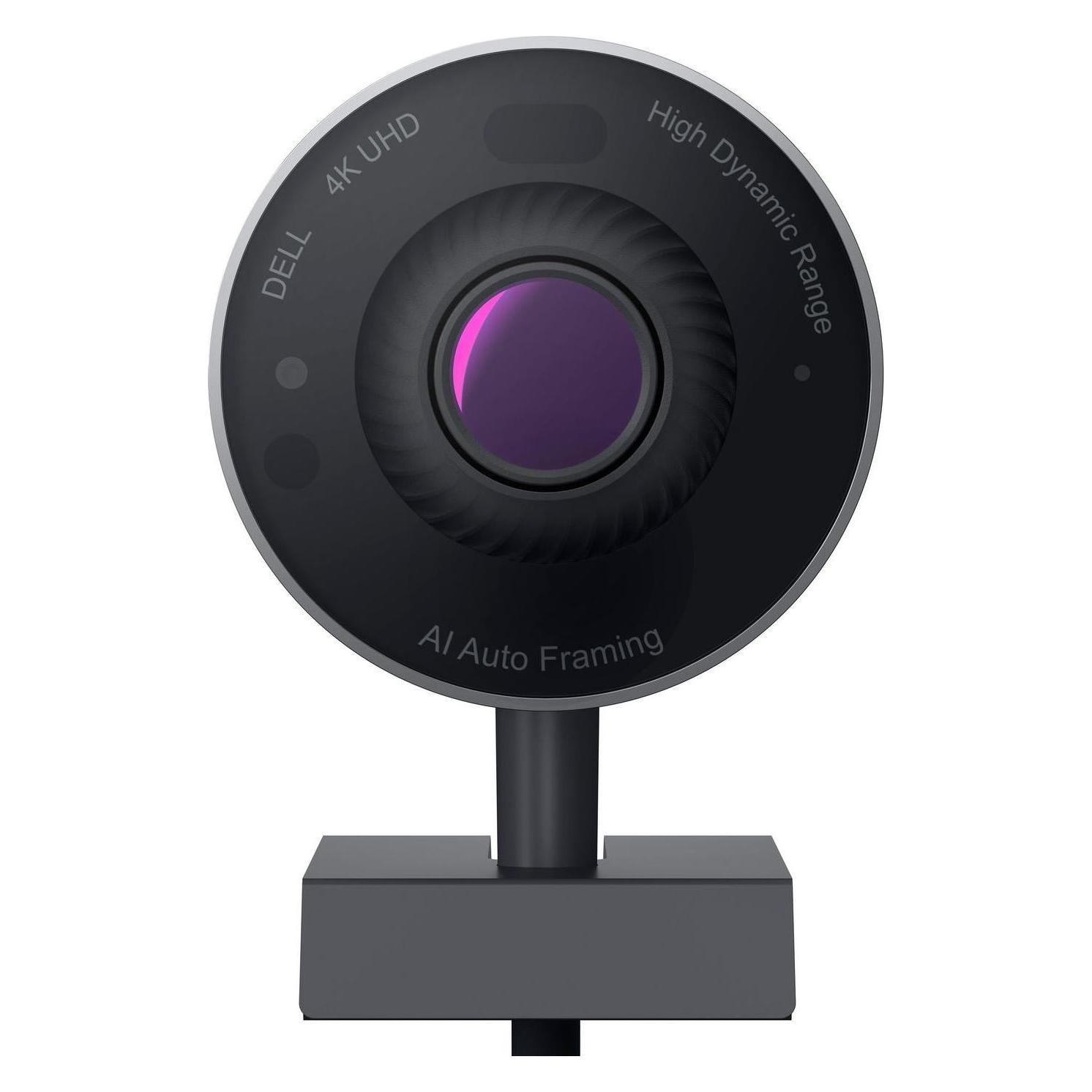
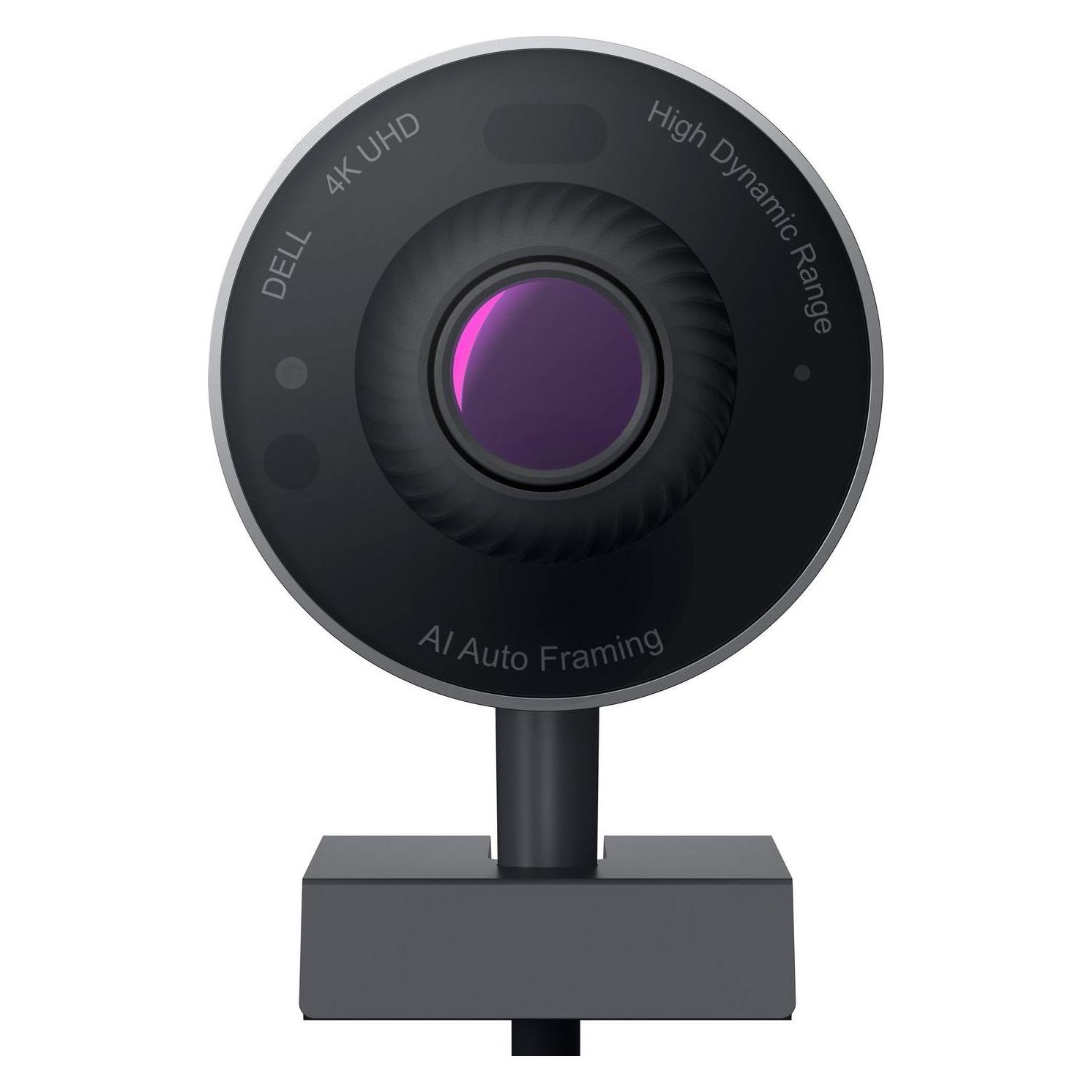
-
Wie aktiviere ich die Webcam auf einem Dell Notebook?
Um die Webcam auf einem Dell Notebook zu aktivieren, öffnen Sie die Kamera-App auf Ihrem Gerät. Diese finden Sie normalerweise im Startmenü oder in der Taskleiste. Wenn die Kamera-App geöffnet ist, sollten Sie die Option haben, die Webcam zu aktivieren und das Bild zu sehen. **
-
Wie funktioniert die automatische Tastenwiederholung bei modernen Computertastaturen? Welche Vorteile bietet die automatische Tastenwiederholung für die Benutzerfreundlichkeit von Tastaturen?
Die automatische Tastenwiederholung bei modernen Computertastaturen wiederholt eine gedrückte Taste, wenn sie für eine bestimmte Zeit gedrückt gehalten wird. Dies ermöglicht es Benutzern, Buchstaben oder Symbole schneller einzugeben, ohne jede Taste einzeln drücken zu müssen. Die automatische Tastenwiederholung verbessert die Benutzerfreundlichkeit von Tastaturen, da sie die Eingabegeschwindigkeit erhöht und die Belastung der Finger reduziert. **
-
Wie aktiviere ich die automatische Tastenwiederholung auf meinem Computer?
Um die automatische Tastenwiederholung auf einem Computer zu aktivieren, gehe zu den Einstellungen für die Tastatur. Dort kannst du die Wiederholrate und Verzögerung einstellen. Sobald du die gewünschten Einstellungen vorgenommen hast, wird die automatische Tastenwiederholung aktiviert. **
-
Wie kann die automatische Tastenwiederholung auf meinem Computer deaktiviert werden, um ungewollte Eingaben zu vermeiden? Kann die automatische Tastenwiederholung auf mobilen Geräten konfiguriert werden?
Um die automatische Tastenwiederholung auf einem Computer zu deaktivieren, gehe in die Systemeinstellungen und ändere die Einstellungen für die Tastatur. Auf mobilen Geräten kann die automatische Tastenwiederholung in den Einstellungen für die Tastatur angepasst oder deaktiviert werden. Es ist wichtig, diese Funktion anzupassen, um ungewollte Eingaben zu vermeiden. **


Wie kann die automatische Tastenwiederholung auf einem Keyboard deaktiviert werden?
Um die automatische Tastenwiederholung auf einem Keyboard zu deaktivieren, muss man die Windows-Taste + R drücken und "control keyboard" eingeben. Dann unter "Tastatur" die Option "Tastenwiederholungsrate" auf "Schnell" stellen und den Schieberegler ganz nach links schieben. Zum Schluss auf "OK" klicken, um die Einstellungen zu speichern. **
Wie kann die automatische Tastenwiederholung auf meinem Computer deaktiviert werden?
Um die automatische Tastenwiederholung auf einem Windows-Computer zu deaktivieren, gehe zu den Einstellungen für die Tastatur. Dort kann die Wiederholrate und Verzögerung angepasst oder die Funktion komplett ausgeschaltet werden. Auf einem Mac kann die automatische Tastenwiederholung in den Systemeinstellungen unter "Tastatur" deaktiviert werden. **
Top-Angebote
Produkte zum Begriff Dell-UltraSharp-Webcam-8:
-
Wie aktiviere ich die Webcam von Dell?
Um die Webcam von Dell zu aktivieren, öffnen Sie die Kamera-App auf Ihrem Computer. Klicken Sie auf das Symbol für die Kamera, um sie einzuschalten. Stellen Sie sicher, dass Sie die erforderlichen Berechtigungen für die Verwendung der Webcam erteilt haben. **
-
Weiß jemand, warum meine Webcam bei Dell nicht funktioniert? Ich habe Windows 10.
Es gibt mehrere mögliche Gründe, warum Ihre Webcam bei Dell nicht funktioniert. Es könnte sein, dass die Treiber nicht korrekt installiert sind oder veraltet sind. Es könnte auch sein, dass die Webcam deaktiviert ist oder dass es ein Problem mit der Hardware gibt. Es könnte hilfreich sein, die Dell Support-Website zu besuchen oder den technischen Support von Dell zu kontaktieren, um das Problem zu diagnostizieren und eine Lösung zu finden. **
-
Wie aktiviere ich die Webcam auf einem Dell Notebook?
Um die Webcam auf einem Dell Notebook zu aktivieren, öffnen Sie die Kamera-App auf Ihrem Gerät. Diese finden Sie normalerweise im Startmenü oder in der Taskleiste. Wenn die Kamera-App geöffnet ist, sollten Sie die Option haben, die Webcam zu aktivieren und das Bild zu sehen. **
-
Wie funktioniert die automatische Tastenwiederholung bei modernen Computertastaturen? Welche Vorteile bietet die automatische Tastenwiederholung für die Benutzerfreundlichkeit von Tastaturen?
Die automatische Tastenwiederholung bei modernen Computertastaturen wiederholt eine gedrückte Taste, wenn sie für eine bestimmte Zeit gedrückt gehalten wird. Dies ermöglicht es Benutzern, Buchstaben oder Symbole schneller einzugeben, ohne jede Taste einzeln drücken zu müssen. Die automatische Tastenwiederholung verbessert die Benutzerfreundlichkeit von Tastaturen, da sie die Eingabegeschwindigkeit erhöht und die Belastung der Finger reduziert. **
Ähnliche Suchbegriffe für Dell-UltraSharp-Webcam-8
-
Dell UltraSharp P2210F 22" Schwarz/Grau - RefurbishedDu suchst nach einem Monitor, der deinen Arbeitsalltag einfach besser macht und dabei noch nachhaltig ist? Der Dell UltraSharp P2210F (refurbished) überzeugt als leistungsstarker 22-Zoll-Monitor mit gestochen scharfen Bildern und cleveren Details – geprüft, professionell gereinigt und absolut zuverlässig. Klarer Blick, flexibles Arbeiten Mit dem UltraSharp P2210F holst du dir ein echtes Multitalent an den Schreibtisch. Die WSXGA+ Auflösung (1680 x 1050) bringt alles deutlich und farbtreu auf das Display. Dank schneller Reaktionszeit genießt du flüssige Bewegungen – ob beim Multitasking, beim Streamen oder beim Bearbeiten deiner Projekte. Highlights auf einen Blick: 22 Zoll Display: Großer Überblick, komfortabel für Office, Homeoffice oder Schule Vielseitige Anschlüsse: DisplayPort, DVI, VGA und 4x USB 2.0 – alles, was du brauchst 60 Hz Bildwiederholrate: Angenehm für die Augen, top für Alltag und Entertainment Refurbished by refurbed: Von Expert:innen geprüft, gereinigt und technisch einwandfrei Nachhaltige Wahl: Mit jedem refurbished Monitor schonst du Ressourcen und sparst CO₂ Für wen passt der Dell UltraSharp P2210F? Der Monitor bietet dir Flexibilität für nahezu jede Situation: Arbeiten & Lernen: Texte, Tabellen oder Videocalls – alles läuft klar und übersichtlich Entertainment: Serien, Filme oder Games genießen, ohne zu flimmern Kreative Aufgaben: Bildbearbeitung und Design profitieren von detailreichen Darstellungen Nachhaltige Technikfans: Die clevere Wahl für alle, die Umweltbewusstsein und Qualität verbinden möchten Deine Sicherheit: Sorgenfrei nutzen Mit dem UltraSharp P2210F (refurbished) von refurbed sicherst du dir nicht nur Technik auf Top-Niveau, sondern auch volle Transparenz: Mindestens 12 Monate Garantie inklusive 30 Tage kostenlos testen und bei Nichtgefallen zurückgeben Häufige Fragen zum Dell UltraSharp P2210F Kann ich mehrere Geräte gleichzeitig anschließen? Ja! Mit DisplayPort, DVI, VGA und vier USB-Anschlüssen bist du flexibel für Laptop, PC oder Zusatzgeräte. Wie nachhaltig ist refurbished wirklich? Jeder wiederaufbereitete Monitor spart wertvolle Rohstoffe und reduziert Elektroschrott. So unterstützt du eine grünere Zukunft, ohne auf Qualität zu verzichten. Ist der Monitor für Homeoffice geeignet? Absolut! Die Bildschirmgröße und Auflösung sorgen für entspanntes Arbeiten, auch bei längeren Sessions. --- Genieße moderne Technik, stärke deinen Alltag und treffe eine nachhaltige Wahl – mit dem Dell UltraSharp P2210F (refurbished) von refurbed. Perfekt für alle, die mehr aus ihrem Monitor herausholen und dabei die Umwelt schonen möchten.113,00 €*Versand: 0,00 €Sichere Weiterleitung zum Anbieter
-
Dell UltraSharp U2917W 28.8" Schwarz/Grau - RefurbishedMehr Platz, mehr Möglichkeiten: Der Dell UltraSharp U2917W 28.8" Bring deinen digitalen Alltag auf ein neues Level – mit dem refurbished Dell UltraSharp U2917W Monitor. Genieße ein beeindruckendes Panorama-Display, das dir Raum für Kreativität, Produktivität und Multitasking bietet. Mach Schluss mit ständigem Hin- und Herwechseln zwischen Fenstern und tauche in deine Projekte ein – nachhaltig, leistungsstark und zuverlässig. Deine Vorteile auf einen Blick Weitwinkel-Display: Das großzügige 28,8 Zoll UltraWide-Format und die hohe Bildschirmauflösung (2560 x 1080) sorgen für ein besonders breites Sichtfeld. Ideal für detailreiche Tabellen, kreative Arbeiten oder entspanntes Serien-Streaming. IPS-Technologie: Erlebe satte Farben und klare Details aus jedem Blickwinkel. Ob Bildbearbeitung, Gaming oder Home-Office – alles wirkt lebendig und natürlich. Flüssige Darstellung: Die Bildwiederholrate von 60 Hz und eine schnelle Reaktionszeit machen den Monitor zum perfekten Begleiter für dynamische Aufgaben – ohne störende Verzögerungen. Flexible Anschlussmöglichkeiten: Mit Mini DisplayPort, DisplayPort-Out, vier USB-A 3.0-Ports und mehr verbindest du Laptop, PC oder zusätzliche Geräte im Handumdrehen. Nachhaltig entscheiden – clever profitieren Mit jedem refurbished Monitor von refurbed trägst du zu einer nachhaltigeren Welt bei. Du sparst Ressourcen, reduzierst Elektroschrott und erhältst Technik, die professionell geprüft, gründlich gereinigt und voll funktionsfähig ist. Vertraue auf geprüfte Qualität – besser als gebraucht, nachhaltiger als neu. Typische Nutzungsszenarien: Deine Fragen, unsere Antworten Kann ich mit dem UltraSharp U2917W mehrere Programme gleichzeitig nutzen? Absolut! Das UltraWide-Format schafft Platz für mehrere Fenster nebeneinander – perfekt für effizientes Multitasking, Videobearbeitung oder Trading. Lohnt sich der Monitor für Home-Office oder Studium? Definitiv! Dank großem Sichtfeld und ergonomischem Design arbeitest du entspannt und organisiert – egal, ob du Präsentationen vorbereitest, recherchierst oder kreative Projekte umsetzt. Wie profitiere ich als Gamer oder Serien-Fan? Das weite Format und die brillante Farbdarstellung lassen dich tief in Spielewelten und Filme eintauchen. Genieße Entertainment in beeindruckender Breite und Qualität. refurbed: Deine Vorteile – garantiert Mindestens 12 Monate Garantie auf deinen refurbished Monitor 30 Tage kostenlos testen und zurückgeben – ohne Risiko Professionell geprüft, gereinigt und zuverlässig Spüre die Vorteile eines großen, nachhaltigen Displays – und mache mit dem Dell UltraSharp U2917W 28.8" den Unterschied, für dich und unsere Umwelt. Dein Monitor, dein Beitrag zu einer smarteren Zukunft.219,00 €*Versand: 0,00 €Sichere Weiterleitung zum Anbieter
-
Wie aktiviere ich die automatische Tastenwiederholung auf meinem Computer?
Um die automatische Tastenwiederholung auf einem Computer zu aktivieren, gehe zu den Einstellungen für die Tastatur. Dort kannst du die Wiederholrate und Verzögerung einstellen. Sobald du die gewünschten Einstellungen vorgenommen hast, wird die automatische Tastenwiederholung aktiviert. **
-
Wie kann die automatische Tastenwiederholung auf meinem Computer deaktiviert werden, um ungewollte Eingaben zu vermeiden? Kann die automatische Tastenwiederholung auf mobilen Geräten konfiguriert werden?
Um die automatische Tastenwiederholung auf einem Computer zu deaktivieren, gehe in die Systemeinstellungen und ändere die Einstellungen für die Tastatur. Auf mobilen Geräten kann die automatische Tastenwiederholung in den Einstellungen für die Tastatur angepasst oder deaktiviert werden. Es ist wichtig, diese Funktion anzupassen, um ungewollte Eingaben zu vermeiden. **
-
Wie kann die automatische Tastenwiederholung auf einem Keyboard deaktiviert werden?
Um die automatische Tastenwiederholung auf einem Keyboard zu deaktivieren, muss man die Windows-Taste + R drücken und "control keyboard" eingeben. Dann unter "Tastatur" die Option "Tastenwiederholungsrate" auf "Schnell" stellen und den Schieberegler ganz nach links schieben. Zum Schluss auf "OK" klicken, um die Einstellungen zu speichern. **
-
Wie kann die automatische Tastenwiederholung auf meinem Computer deaktiviert werden?
Um die automatische Tastenwiederholung auf einem Windows-Computer zu deaktivieren, gehe zu den Einstellungen für die Tastatur. Dort kann die Wiederholrate und Verzögerung angepasst oder die Funktion komplett ausgeschaltet werden. Auf einem Mac kann die automatische Tastenwiederholung in den Systemeinstellungen unter "Tastatur" deaktiviert werden. **
* Alle Preise verstehen sich inklusive der gesetzlichen Mehrwertsteuer und ggf. zuzüglich Versandkosten. Die Angebotsinformationen basieren auf den Angaben des jeweiligen Shops und werden über automatisierte Prozesse aktualisiert. Eine Aktualisierung in Echtzeit findet nicht statt, so dass es im Einzelfall zu Abweichungen kommen kann. ** Hinweis: Teile dieses Inhalts wurden von KI erstellt.