Domain autorepeat.de kaufen?
Wir ziehen mit dem Projekt
autorepeat.de um.
Sind Sie am Kauf der Domain
autorepeat.de interessiert?
domain@kv-gmbh.de · 0541-91531010
Domain autorepeat.de kaufen?
Wie funktioniert die automatische Tastenwiederholung bei modernen Computertastaturen? Welche Vorteile bietet die automatische Tastenwiederholung für die Benutzerfreundlichkeit von Tastaturen?
Die automatische Tastenwiederholung bei modernen Computertastaturen wiederholt eine gedrückte Taste, wenn sie für eine bestimmte Zeit gedrückt gehalten wird. Dies ermöglicht es Benutzern, Buchstaben oder Symbole schneller einzugeben, ohne jede Taste einzeln drücken zu müssen. Die automatische Tastenwiederholung verbessert die Benutzerfreundlichkeit von Tastaturen, da sie die Eingabegeschwindigkeit erhöht und die Belastung der Finger reduziert. **
Wie kann die automatische Tastenwiederholung auf meinem Computer deaktiviert werden, um ungewollte Eingaben zu vermeiden? Kann die automatische Tastenwiederholung auf mobilen Geräten konfiguriert werden?
Um die automatische Tastenwiederholung auf einem Computer zu deaktivieren, gehe in die Systemeinstellungen und ändere die Einstellungen für die Tastatur. Auf mobilen Geräten kann die automatische Tastenwiederholung in den Einstellungen für die Tastatur angepasst oder deaktiviert werden. Es ist wichtig, diese Funktion anzupassen, um ungewollte Eingaben zu vermeiden. **

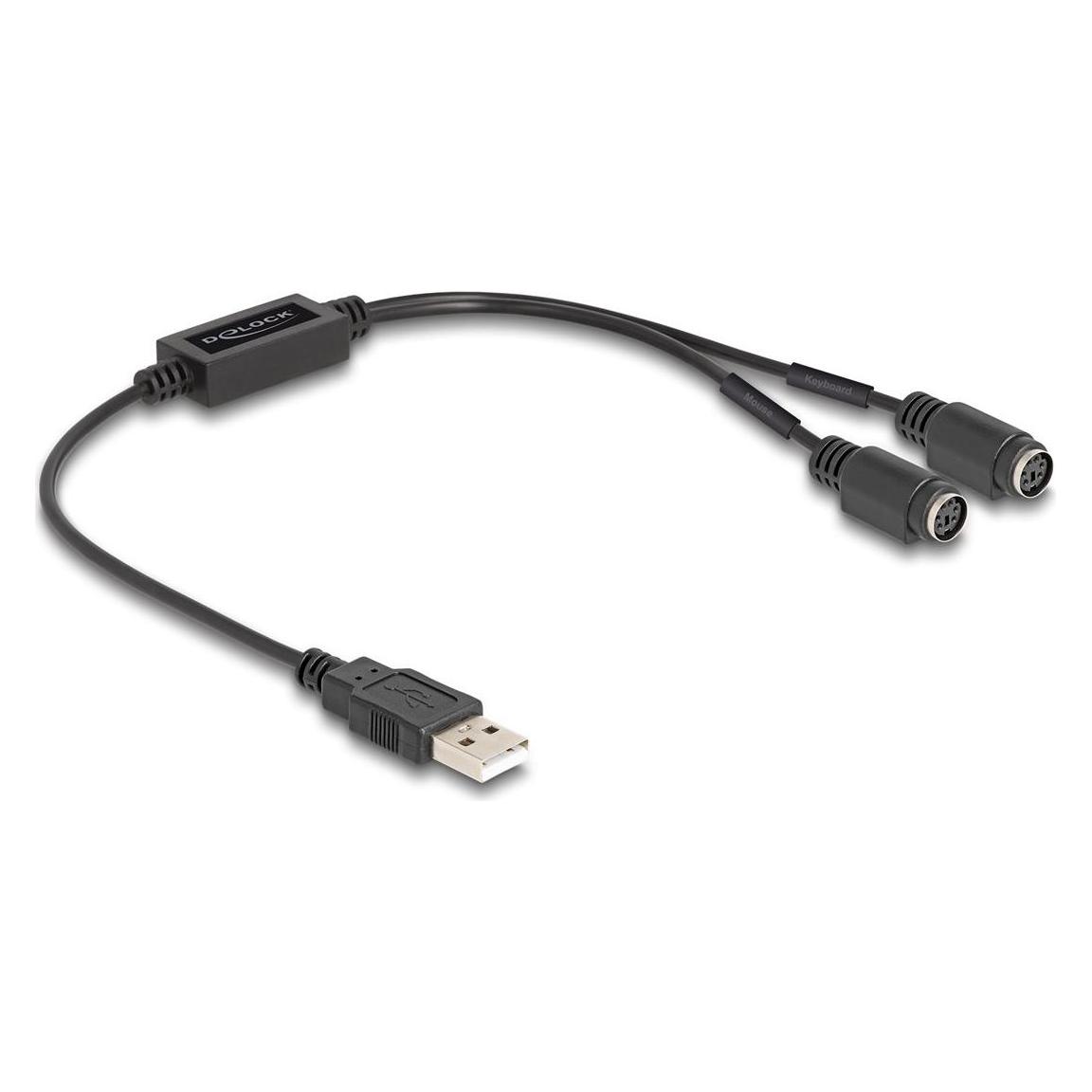
Ähnliche Suchbegriffe für Delock-USB-zu-PS
Top-Angebote
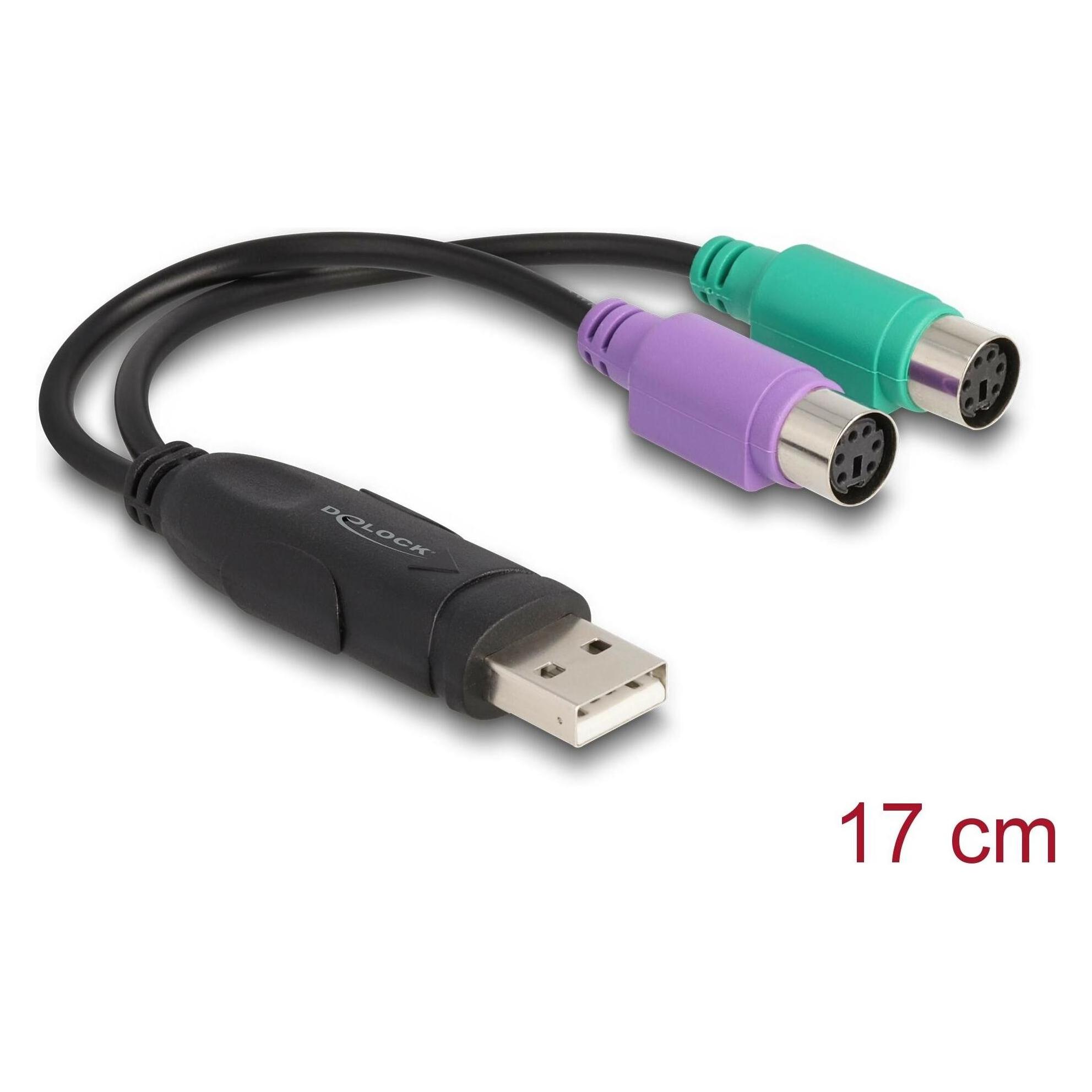
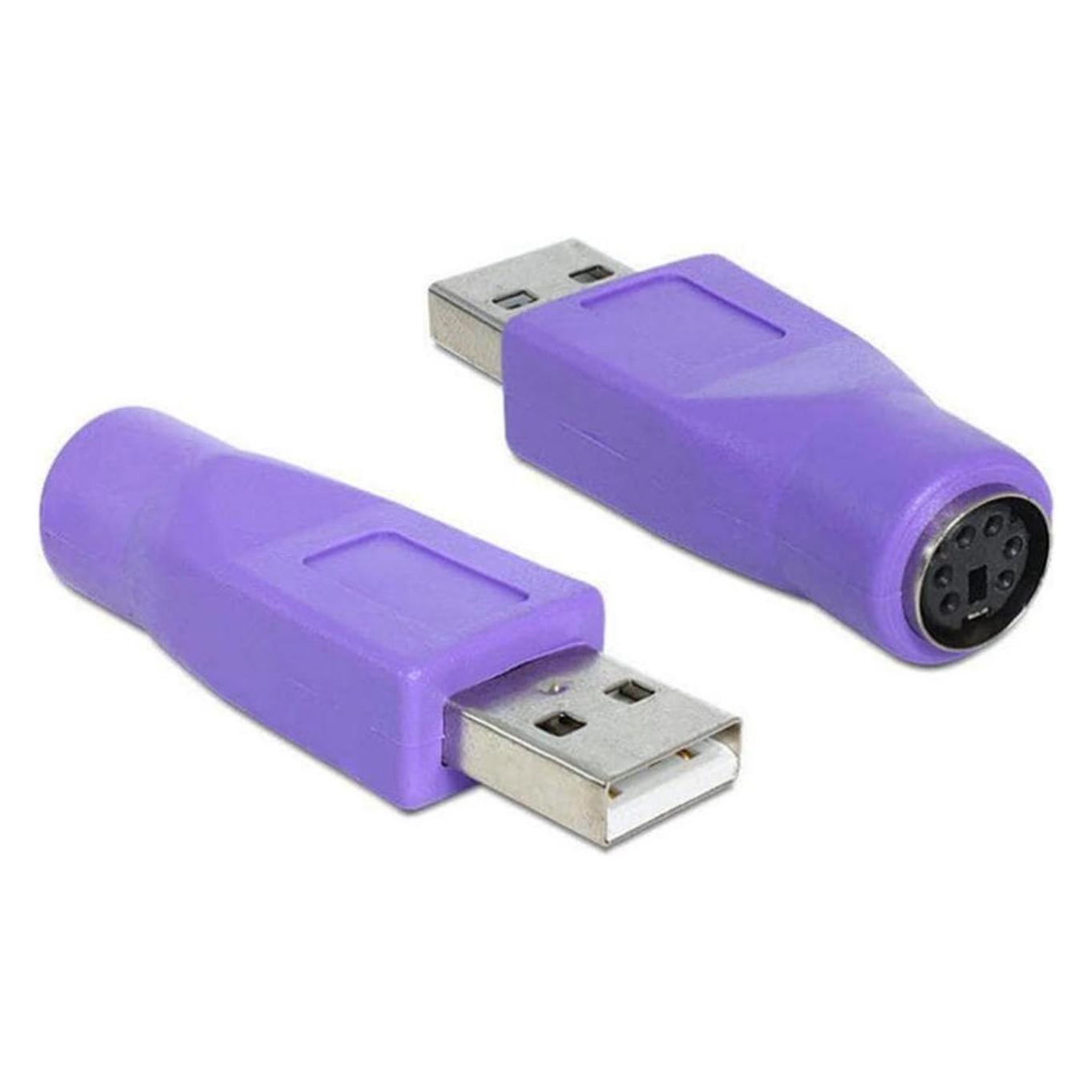
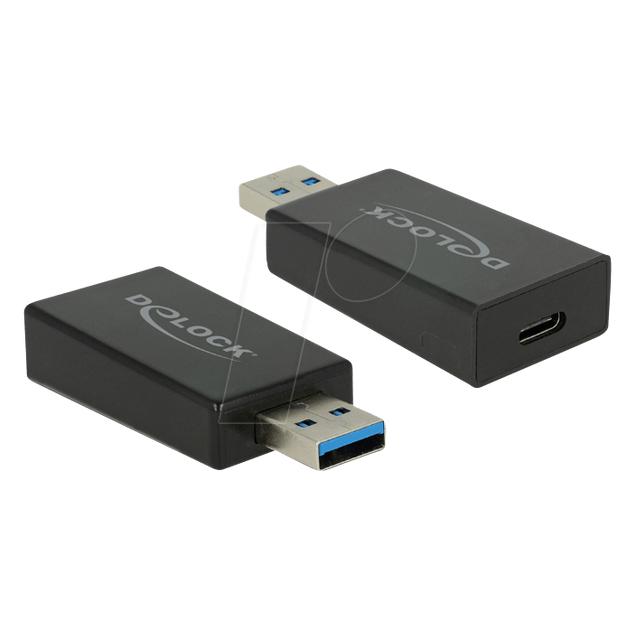
Produkte zum Begriff Delock-USB-zu-PS:
-
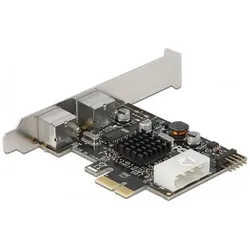
Delock PCI Express x1 Karte zu 2 x PS/2 und USB Pfostenstecker, KontrollerkarteDie PCI Express Karte von Delock erweitert den PC um zwei PS/2 Anschlüsse und einen internen USB 2.0 Pfostenstecker. An die PS/2 Buchsen können verschiedene Geräte wie z. B. eine Tastatur und eine Maus angeschlossen werden. Der interne USB Anschluss kann mit Hilfe eines optionalen Kabels zur Anbindung von USB Geräten verwendet werden. Spezifikationen: - Anschlüsse: extern: 2 x PS/2 Buchse intern: 1 x 9 Pin USB 2.0 Pfostenstecker 1 x PCI Express x1, V1.0 1 x 4 Pin Stromanschluss - Chipsatz: ASIX MCS9990 - Datentransferraten bis zu: Hi-Speed 480 Mbps, Full-Speed 12 Mbps, Low-Speed 1,5 Mbps - Hot Plug, Plug & Play Systemvoraussetzungen: - Linux Kernel 5.4 oder höher - Windows 8.1/8.1-64/10/10-64/11 - Windows Server 2019 - PC mit einem freien PCI Express Steckplatz Packungsinhalt: - PCI Express Karte - Low Profile Blende - Bedienungsanleitung.36,40 €*Versand: 0,00 €Sichere Weiterleitung zum Anbieter
-
Wie aktiviere ich die automatische Tastenwiederholung auf meinem Computer?
Um die automatische Tastenwiederholung auf einem Computer zu aktivieren, gehe zu den Einstellungen für die Tastatur. Dort kannst du die Wiederholrate und Verzögerung einstellen. Sobald du die gewünschten Einstellungen vorgenommen hast, wird die automatische Tastenwiederholung aktiviert. **
-
Wie kann die automatische Tastenwiederholung auf einem Keyboard deaktiviert werden?
Um die automatische Tastenwiederholung auf einem Keyboard zu deaktivieren, muss man die Windows-Taste + R drücken und "control keyboard" eingeben. Dann unter "Tastatur" die Option "Tastenwiederholungsrate" auf "Schnell" stellen und den Schieberegler ganz nach links schieben. Zum Schluss auf "OK" klicken, um die Einstellungen zu speichern. **
-
Wie kann die automatische Tastenwiederholung auf meinem Computer deaktiviert werden?
Um die automatische Tastenwiederholung auf einem Windows-Computer zu deaktivieren, gehe zu den Einstellungen für die Tastatur. Dort kann die Wiederholrate und Verzögerung angepasst oder die Funktion komplett ausgeschaltet werden. Auf einem Mac kann die automatische Tastenwiederholung in den Systemeinstellungen unter "Tastatur" deaktiviert werden. **
-
Wie kann ich die Tastenwiederholungseinstellungen auf meinem Computer anpassen, um die Geschwindigkeit und Verzögerung der Tastenwiederholung zu ändern? Gibt es verschiedene Optionen, um die Tastenwiederholungsrate nach meinen Präferenzen anzupassen?
Um die Tastenwiederholungseinstellungen anzupassen, gehe zu den Einstellungen für die Tastatur in den Systemeinstellungen deines Computers. Dort kannst du die Geschwindigkeit und Verzögerung der Tastenwiederholung nach deinen Wünschen anpassen. Es gibt verschiedene Optionen, um die Tastenwiederholungsrate zu ändern, je nachdem, wie schnell oder langsam du die Tastenwiederholung haben möchtest. **
Wie kann man die Tastenwiederholungseinstellungen anpassen, um die Geschwindigkeit und Verzögerung der Tastenwiederholung auf dem Computer zu verändern?
Um die Tastenwiederholungseinstellungen anzupassen, gehe zu den Systemeinstellungen und wähle die Option "Tastatur". Dort kannst du die Geschwindigkeit und Verzögerung der Tastenwiederholung anpassen. Experimentiere mit den Einstellungen, um die für dich optimale Geschwindigkeit zu finden. **
Wie kann ich die Tastenwiederholungseinstellungen auf meinem Computer anpassen, um die Geschwindigkeit und Verzögerung der Tastenwiederholung zu ändern?
1. Gehe zu den Einstellungen für die Tastatur in den Systemeinstellungen deines Computers. 2. Dort kannst du die Geschwindigkeit und Verzögerung der Tastenwiederholung anpassen. 3. Experimentiere mit den Einstellungen, um die für dich passende Geschwindigkeit und Verzögerung zu finden. **
Top-Angebote
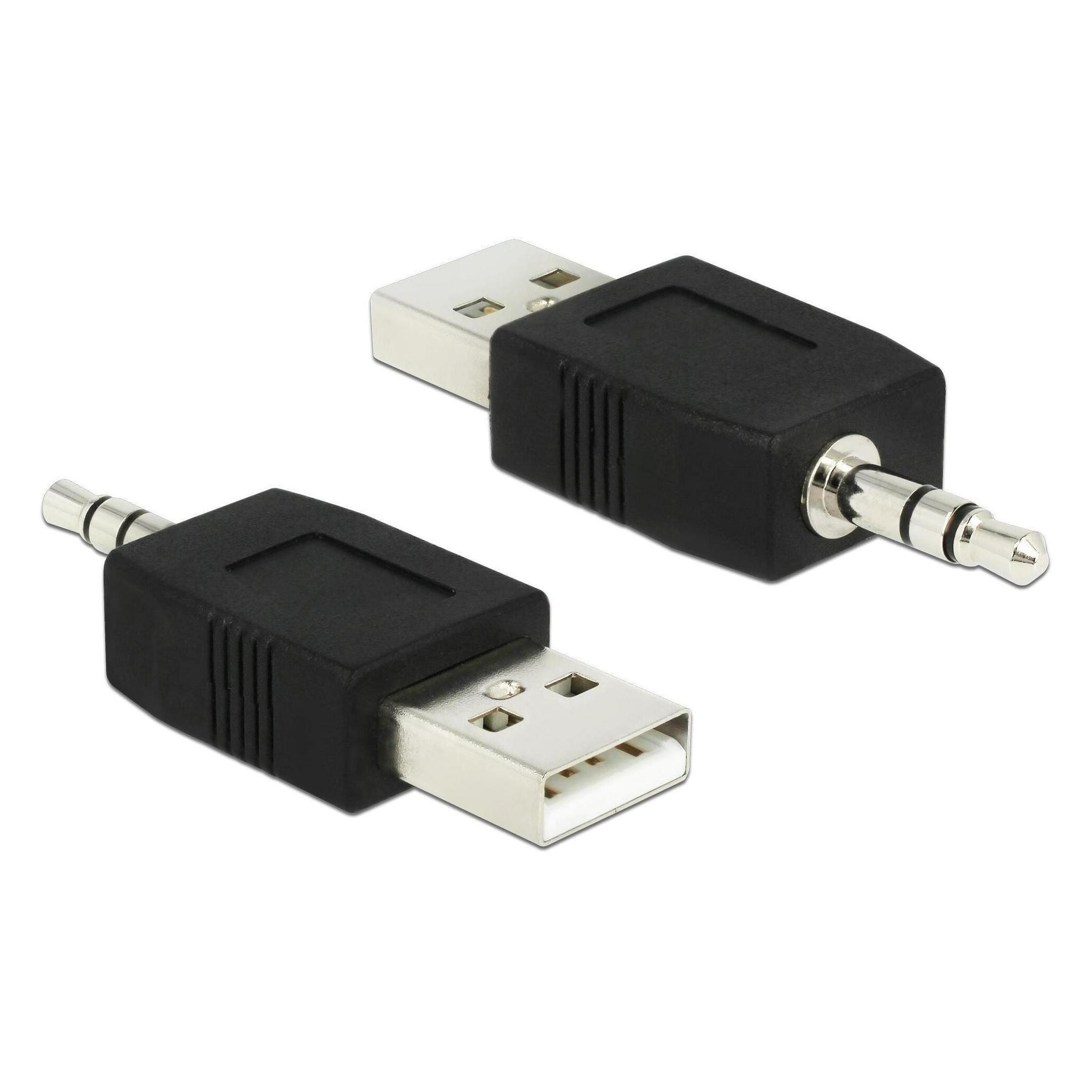
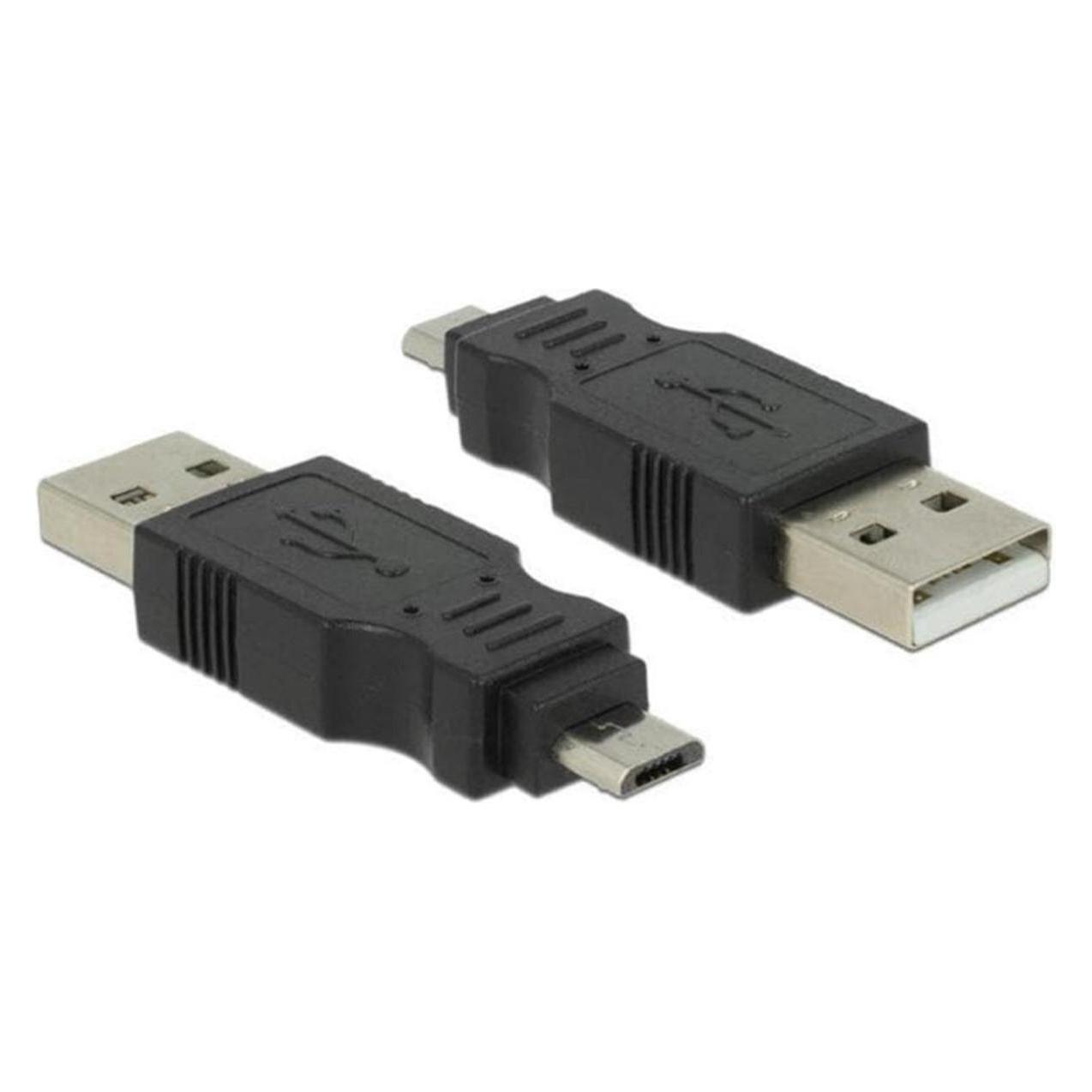
Produkte zum Begriff Delock-USB-zu-PS:
-
Wie funktioniert die automatische Tastenwiederholung bei modernen Computertastaturen? Welche Vorteile bietet die automatische Tastenwiederholung für die Benutzerfreundlichkeit von Tastaturen?
Die automatische Tastenwiederholung bei modernen Computertastaturen wiederholt eine gedrückte Taste, wenn sie für eine bestimmte Zeit gedrückt gehalten wird. Dies ermöglicht es Benutzern, Buchstaben oder Symbole schneller einzugeben, ohne jede Taste einzeln drücken zu müssen. Die automatische Tastenwiederholung verbessert die Benutzerfreundlichkeit von Tastaturen, da sie die Eingabegeschwindigkeit erhöht und die Belastung der Finger reduziert. **
-
Wie kann die automatische Tastenwiederholung auf meinem Computer deaktiviert werden, um ungewollte Eingaben zu vermeiden? Kann die automatische Tastenwiederholung auf mobilen Geräten konfiguriert werden?
Um die automatische Tastenwiederholung auf einem Computer zu deaktivieren, gehe in die Systemeinstellungen und ändere die Einstellungen für die Tastatur. Auf mobilen Geräten kann die automatische Tastenwiederholung in den Einstellungen für die Tastatur angepasst oder deaktiviert werden. Es ist wichtig, diese Funktion anzupassen, um ungewollte Eingaben zu vermeiden. **
-
Wie aktiviere ich die automatische Tastenwiederholung auf meinem Computer?
Um die automatische Tastenwiederholung auf einem Computer zu aktivieren, gehe zu den Einstellungen für die Tastatur. Dort kannst du die Wiederholrate und Verzögerung einstellen. Sobald du die gewünschten Einstellungen vorgenommen hast, wird die automatische Tastenwiederholung aktiviert. **
-
Wie kann die automatische Tastenwiederholung auf einem Keyboard deaktiviert werden?
Um die automatische Tastenwiederholung auf einem Keyboard zu deaktivieren, muss man die Windows-Taste + R drücken und "control keyboard" eingeben. Dann unter "Tastatur" die Option "Tastenwiederholungsrate" auf "Schnell" stellen und den Schieberegler ganz nach links schieben. Zum Schluss auf "OK" klicken, um die Einstellungen zu speichern. **
Ähnliche Suchbegriffe für Delock-USB-zu-PS
-
Delock PCI Express x1 Karte zu 2 x PS/2 und USB Pfostenstecker, KontrollerkarteDie PCI Express Karte von Delock erweitert den PC um zwei PS/2 Anschlüsse und einen internen USB 2.0 Pfostenstecker. An die PS/2 Buchsen können verschiedene Geräte wie z. B. eine Tastatur und eine Maus angeschlossen werden. Der interne USB Anschluss kann mit Hilfe eines optionalen Kabels zur Anbindung von USB Geräten verwendet werden. Spezifikationen: - Anschlüsse: extern: 2 x PS/2 Buchse intern: 1 x 9 Pin USB 2.0 Pfostenstecker 1 x PCI Express x1, V1.0 1 x 4 Pin Stromanschluss - Chipsatz: ASIX MCS9990 - Datentransferraten bis zu: Hi-Speed 480 Mbps, Full-Speed 12 Mbps, Low-Speed 1,5 Mbps - Hot Plug, Plug & Play Systemvoraussetzungen: - Linux Kernel 5.4 oder höher - Windows 8.1/8.1-64/10/10-64/11 - Windows Server 2019 - PC mit einem freien PCI Express Steckplatz Packungsinhalt: - PCI Express Karte - Low Profile Blende - Bedienungsanleitung.36,40 €*Versand: 0,00 €Sichere Weiterleitung zum Anbieter
-
Wie kann die automatische Tastenwiederholung auf meinem Computer deaktiviert werden?
Um die automatische Tastenwiederholung auf einem Windows-Computer zu deaktivieren, gehe zu den Einstellungen für die Tastatur. Dort kann die Wiederholrate und Verzögerung angepasst oder die Funktion komplett ausgeschaltet werden. Auf einem Mac kann die automatische Tastenwiederholung in den Systemeinstellungen unter "Tastatur" deaktiviert werden. **
-
Wie kann ich die Tastenwiederholungseinstellungen auf meinem Computer anpassen, um die Geschwindigkeit und Verzögerung der Tastenwiederholung zu ändern? Gibt es verschiedene Optionen, um die Tastenwiederholungsrate nach meinen Präferenzen anzupassen?
Um die Tastenwiederholungseinstellungen anzupassen, gehe zu den Einstellungen für die Tastatur in den Systemeinstellungen deines Computers. Dort kannst du die Geschwindigkeit und Verzögerung der Tastenwiederholung nach deinen Wünschen anpassen. Es gibt verschiedene Optionen, um die Tastenwiederholungsrate zu ändern, je nachdem, wie schnell oder langsam du die Tastenwiederholung haben möchtest. **
-
Wie kann man die Tastenwiederholungseinstellungen anpassen, um die Geschwindigkeit und Verzögerung der Tastenwiederholung auf dem Computer zu verändern?
Um die Tastenwiederholungseinstellungen anzupassen, gehe zu den Systemeinstellungen und wähle die Option "Tastatur". Dort kannst du die Geschwindigkeit und Verzögerung der Tastenwiederholung anpassen. Experimentiere mit den Einstellungen, um die für dich optimale Geschwindigkeit zu finden. **
-
Wie kann ich die Tastenwiederholungseinstellungen auf meinem Computer anpassen, um die Geschwindigkeit und Verzögerung der Tastenwiederholung zu ändern?
1. Gehe zu den Einstellungen für die Tastatur in den Systemeinstellungen deines Computers. 2. Dort kannst du die Geschwindigkeit und Verzögerung der Tastenwiederholung anpassen. 3. Experimentiere mit den Einstellungen, um die für dich passende Geschwindigkeit und Verzögerung zu finden. **
* Alle Preise verstehen sich inklusive der gesetzlichen Mehrwertsteuer und ggf. zuzüglich Versandkosten. Die Angebotsinformationen basieren auf den Angaben des jeweiligen Shops und werden über automatisierte Prozesse aktualisiert. Eine Aktualisierung in Echtzeit findet nicht statt, so dass es im Einzelfall zu Abweichungen kommen kann. ** Hinweis: Teile dieses Inhalts wurden von KI erstellt.