Domain autorepeat.de kaufen?
Wir ziehen mit dem Projekt
autorepeat.de um.
Sind Sie am Kauf der Domain
autorepeat.de interessiert?
domain@kv-gmbh.de · 0541-91531010
Domain autorepeat.de kaufen?
Wie kann man die Fehlermeldung des USB Charger Plus beheben?
Um die Fehlermeldung des USB Charger Plus zu beheben, können Sie mehrere Schritte ausprobieren. Zuerst sollten Sie versuchen, das Programm zu deinstallieren und neu zu installieren. Wenn das nicht funktioniert, können Sie versuchen, das Programm im Kompatibilitätsmodus auszuführen oder die Treiber für Ihren USB-Anschluss zu aktualisieren. Wenn alle Stricke reißen, können Sie auch versuchen, ein alternatives Programm zum Laden Ihrer Geräte zu verwenden. **
Wie funktioniert die automatische Tastenwiederholung bei modernen Computertastaturen? Welche Vorteile bietet die automatische Tastenwiederholung für die Benutzerfreundlichkeit von Tastaturen?
Die automatische Tastenwiederholung bei modernen Computertastaturen wiederholt eine gedrückte Taste, wenn sie für eine bestimmte Zeit gedrückt gehalten wird. Dies ermöglicht es Benutzern, Buchstaben oder Symbole schneller einzugeben, ohne jede Taste einzeln drücken zu müssen. Die automatische Tastenwiederholung verbessert die Benutzerfreundlichkeit von Tastaturen, da sie die Eingabegeschwindigkeit erhöht und die Belastung der Finger reduziert. **


Ähnliche Suchbegriffe für Deltaco-USB-wall-charger
Top-Angebote
Produkte zum Begriff Deltaco-USB-wall-charger:



-
Wurde der Laptop mit einem Low-Power-Charger über USB-C angeschlossen?
Ja, der Laptop wurde mit einem Low-Power-Charger über USB-C angeschlossen. Dies ermöglicht eine langsamere Ladegeschwindigkeit, aber auch eine geringere Belastung des Akkus und eine effizientere Energieverwendung. **
-
Wie aktiviere ich die automatische Tastenwiederholung auf meinem Computer?
Um die automatische Tastenwiederholung auf einem Computer zu aktivieren, gehe zu den Einstellungen für die Tastatur. Dort kannst du die Wiederholrate und Verzögerung einstellen. Sobald du die gewünschten Einstellungen vorgenommen hast, wird die automatische Tastenwiederholung aktiviert. **
-
Wie kann die automatische Tastenwiederholung auf meinem Computer deaktiviert werden, um ungewollte Eingaben zu vermeiden? Kann die automatische Tastenwiederholung auf mobilen Geräten konfiguriert werden?
Um die automatische Tastenwiederholung auf einem Computer zu deaktivieren, gehe in die Systemeinstellungen und ändere die Einstellungen für die Tastatur. Auf mobilen Geräten kann die automatische Tastenwiederholung in den Einstellungen für die Tastatur angepasst oder deaktiviert werden. Es ist wichtig, diese Funktion anzupassen, um ungewollte Eingaben zu vermeiden. **
-
Wie kann die automatische Tastenwiederholung auf einem Keyboard deaktiviert werden?
Um die automatische Tastenwiederholung auf einem Keyboard zu deaktivieren, muss man die Windows-Taste + R drücken und "control keyboard" eingeben. Dann unter "Tastatur" die Option "Tastenwiederholungsrate" auf "Schnell" stellen und den Schieberegler ganz nach links schieben. Zum Schluss auf "OK" klicken, um die Einstellungen zu speichern. **


Wie kann die automatische Tastenwiederholung auf meinem Computer deaktiviert werden?
Um die automatische Tastenwiederholung auf einem Windows-Computer zu deaktivieren, gehe zu den Einstellungen für die Tastatur. Dort kann die Wiederholrate und Verzögerung angepasst oder die Funktion komplett ausgeschaltet werden. Auf einem Mac kann die automatische Tastenwiederholung in den Systemeinstellungen unter "Tastatur" deaktiviert werden. **
Wie kann die Tastenwiederholungsrate auf einem Computer eingestellt werden, um die Geschwindigkeit der Tastenwiederholung anzupassen?
Die Tastenwiederholungsrate kann in den Einstellungen des Betriebssystems angepasst werden. Unter Windows kann dies über die Systemsteuerung oder die Einstellungen für barrierefreie Bedienung erfolgen. Durch Ändern der Einstellungen kann die Geschwindigkeit der Tastenwiederholung erhöht oder verringert werden. **
Top-Angebote
Produkte zum Begriff Deltaco-USB-wall-charger:
-
Wie kann man die Fehlermeldung des USB Charger Plus beheben?
Um die Fehlermeldung des USB Charger Plus zu beheben, können Sie mehrere Schritte ausprobieren. Zuerst sollten Sie versuchen, das Programm zu deinstallieren und neu zu installieren. Wenn das nicht funktioniert, können Sie versuchen, das Programm im Kompatibilitätsmodus auszuführen oder die Treiber für Ihren USB-Anschluss zu aktualisieren. Wenn alle Stricke reißen, können Sie auch versuchen, ein alternatives Programm zum Laden Ihrer Geräte zu verwenden. **
-
Wie funktioniert die automatische Tastenwiederholung bei modernen Computertastaturen? Welche Vorteile bietet die automatische Tastenwiederholung für die Benutzerfreundlichkeit von Tastaturen?
Die automatische Tastenwiederholung bei modernen Computertastaturen wiederholt eine gedrückte Taste, wenn sie für eine bestimmte Zeit gedrückt gehalten wird. Dies ermöglicht es Benutzern, Buchstaben oder Symbole schneller einzugeben, ohne jede Taste einzeln drücken zu müssen. Die automatische Tastenwiederholung verbessert die Benutzerfreundlichkeit von Tastaturen, da sie die Eingabegeschwindigkeit erhöht und die Belastung der Finger reduziert. **
-
Wurde der Laptop mit einem Low-Power-Charger über USB-C angeschlossen?
Ja, der Laptop wurde mit einem Low-Power-Charger über USB-C angeschlossen. Dies ermöglicht eine langsamere Ladegeschwindigkeit, aber auch eine geringere Belastung des Akkus und eine effizientere Energieverwendung. **
-
Wie aktiviere ich die automatische Tastenwiederholung auf meinem Computer?
Um die automatische Tastenwiederholung auf einem Computer zu aktivieren, gehe zu den Einstellungen für die Tastatur. Dort kannst du die Wiederholrate und Verzögerung einstellen. Sobald du die gewünschten Einstellungen vorgenommen hast, wird die automatische Tastenwiederholung aktiviert. **
Ähnliche Suchbegriffe für Deltaco-USB-wall-charger
-
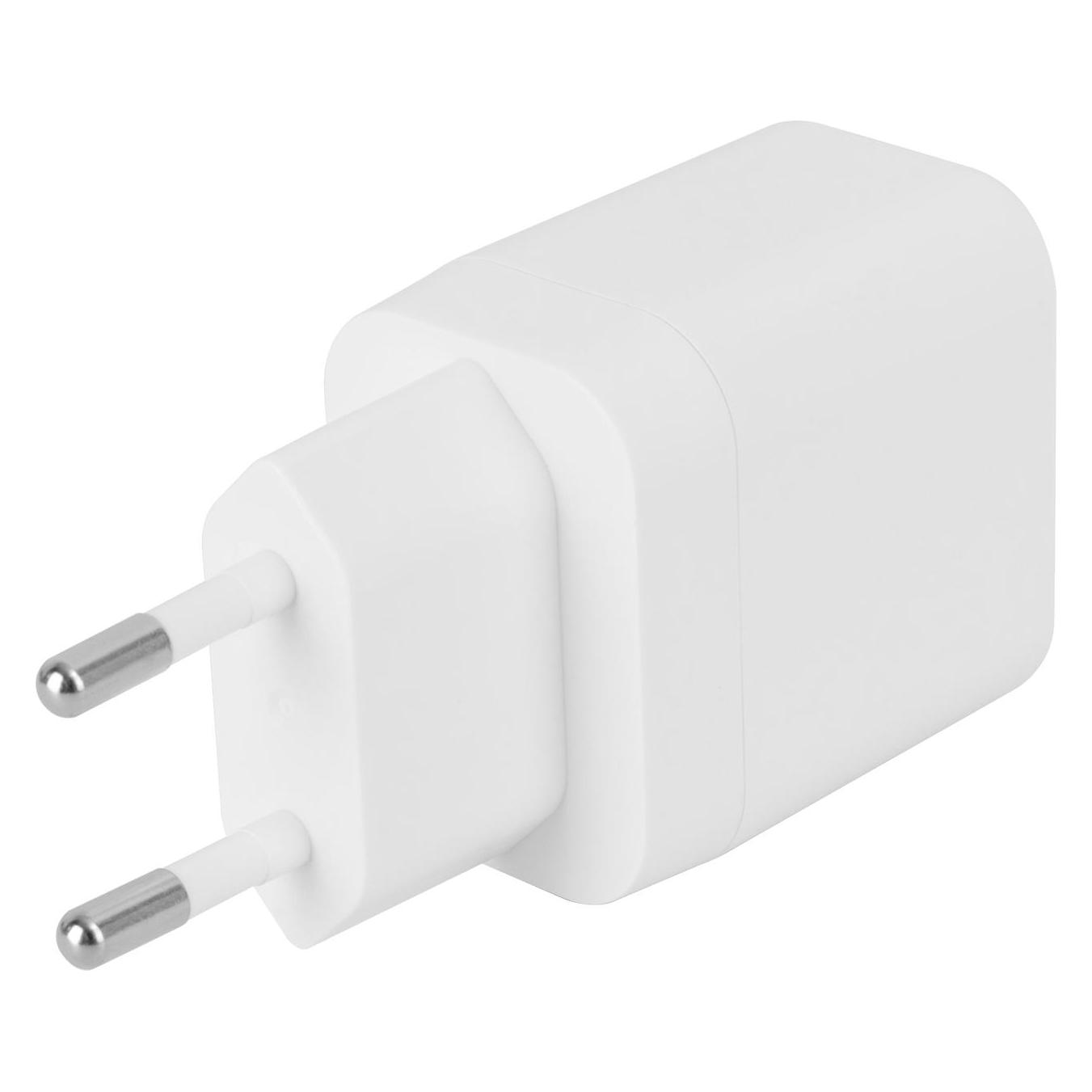
Deltaco USB GaN Wall Charger 100W | 1x USB-A | 2x USB-C | PPS + PD | WhiteUSB-GaN-Wandladegerät DELTACO USBC-GAN06 liefert bis zu 100 W Gesamtausgangsleistung mit 1x USB-A, 2x USB-C und PPS-Unterstützung in weißem Design. Die GaN-Technologie macht dieses Wandladegerät zu einer leistungsstarken und handlichen Option zum gleichzeitigen Laden von bis zu drei Geräten, mit klar definierter Leistungsverteilung über die Ports für schnelles, effizientes Laden. Anschlüsse: 1x USB-A + 2x USB-C USB-A-Ausgang: bis zu 22.5 W USB-C1 / USB-C2-Ausgang: bis zu 100 W Duale USB-C-Nutzung: 70 W + 30 W USB-C1 + USB-A: 70 W + 18 W Alle Anschlüsse in Nutzung: USB-C1 70 W + USB-C2 12 W + USB-A 12 W Unterstützt PPS-Laden und Samsung Super Fast Charging 25/45 W Max. Gesamtausgangsleistung: 100 W Ideal, um mehrere USB-C- und USB-A-Geräte mit einem kompakten Wandladegerät zu versorgen.52,90 €*Versand: 2,99 €Sichere Weiterleitung zum Anbieter
-
Deltaco USB-C GaN Wall Charger 67W | 1x USB-C | Samsung SFC 45W | PPS + PD | WhiteUSB-C-Wandladegerät liefert 67 W Gesamtausgangsleistung mit GaN-Technologie, 1x USB-C, Samsung Super Fast Charging bis zu 45 W und weißer Oberfläche. DELTACO USBC-GAN05 ist ein vielseitiger USB-C-Wandadapter zum Laden von Mobiltelefonen, Tablets und Laptops, mit weitem 100-240 V AC Eingang und integrierten Sicherheitsfunktionen einschließlich Temperaturkontrolle, Überstrom-, Überspannungs-, Kurzschluss- und Überspannungsschutz. 1x USB-C-Anschluss Gesamtausgangsleistung: 67 W Unterstützt Samsung Super Fast Charging bis zu 45 W GaN-Ladegerät-Design Eingang: 100-240 V AC, 50/60 Hz, max 1.5 A Mehrere Sicherheitsfunktionen Zuverlässige Schnellladeleistung für Alltagsgeräte zu Hause, im Büro oder unterwegs.36,90 €*Versand: 2,99 €Sichere Weiterleitung zum Anbieter
-
Wie kann die automatische Tastenwiederholung auf meinem Computer deaktiviert werden, um ungewollte Eingaben zu vermeiden? Kann die automatische Tastenwiederholung auf mobilen Geräten konfiguriert werden?
Um die automatische Tastenwiederholung auf einem Computer zu deaktivieren, gehe in die Systemeinstellungen und ändere die Einstellungen für die Tastatur. Auf mobilen Geräten kann die automatische Tastenwiederholung in den Einstellungen für die Tastatur angepasst oder deaktiviert werden. Es ist wichtig, diese Funktion anzupassen, um ungewollte Eingaben zu vermeiden. **
-
Wie kann die automatische Tastenwiederholung auf einem Keyboard deaktiviert werden?
Um die automatische Tastenwiederholung auf einem Keyboard zu deaktivieren, muss man die Windows-Taste + R drücken und "control keyboard" eingeben. Dann unter "Tastatur" die Option "Tastenwiederholungsrate" auf "Schnell" stellen und den Schieberegler ganz nach links schieben. Zum Schluss auf "OK" klicken, um die Einstellungen zu speichern. **
-
Wie kann die automatische Tastenwiederholung auf meinem Computer deaktiviert werden?
Um die automatische Tastenwiederholung auf einem Windows-Computer zu deaktivieren, gehe zu den Einstellungen für die Tastatur. Dort kann die Wiederholrate und Verzögerung angepasst oder die Funktion komplett ausgeschaltet werden. Auf einem Mac kann die automatische Tastenwiederholung in den Systemeinstellungen unter "Tastatur" deaktiviert werden. **
-
Wie kann die Tastenwiederholungsrate auf einem Computer eingestellt werden, um die Geschwindigkeit der Tastenwiederholung anzupassen?
Die Tastenwiederholungsrate kann in den Einstellungen des Betriebssystems angepasst werden. Unter Windows kann dies über die Systemsteuerung oder die Einstellungen für barrierefreie Bedienung erfolgen. Durch Ändern der Einstellungen kann die Geschwindigkeit der Tastenwiederholung erhöht oder verringert werden. **
* Alle Preise verstehen sich inklusive der gesetzlichen Mehrwertsteuer und ggf. zuzüglich Versandkosten. Die Angebotsinformationen basieren auf den Angaben des jeweiligen Shops und werden über automatisierte Prozesse aktualisiert. Eine Aktualisierung in Echtzeit findet nicht statt, so dass es im Einzelfall zu Abweichungen kommen kann. ** Hinweis: Teile dieses Inhalts wurden von KI erstellt.