Domain autorepeat.de kaufen?
Wir ziehen mit dem Projekt
autorepeat.de um.
Sind Sie am Kauf der Domain
autorepeat.de interessiert?
domain@kv-gmbh.de · 0541-91531010
Domain autorepeat.de kaufen?
Ist das Razer Kraken Pro V2 Headset kaputt?
Es ist schwierig, diese Frage ohne weitere Informationen zu beantworten. Wenn das Razer Kraken Pro V2 Headset nicht wie erwartet funktioniert, könnte es kaputt sein. Es könnte jedoch auch andere Gründe geben, warum es nicht richtig funktioniert, wie z.B. falsche Einstellungen oder Verbindungsprobleme. Es wäre ratsam, das Problem genauer zu untersuchen oder den Kundendienst von Razer zu kontaktieren, um eine genaue Diagnose zu erhalten. **
Wie funktioniert die automatische Tastenwiederholung bei modernen Computertastaturen? Welche Vorteile bietet die automatische Tastenwiederholung für die Benutzerfreundlichkeit von Tastaturen?
Die automatische Tastenwiederholung bei modernen Computertastaturen wiederholt eine gedrückte Taste, wenn sie für eine bestimmte Zeit gedrückt gehalten wird. Dies ermöglicht es Benutzern, Buchstaben oder Symbole schneller einzugeben, ohne jede Taste einzeln drücken zu müssen. Die automatische Tastenwiederholung verbessert die Benutzerfreundlichkeit von Tastaturen, da sie die Eingabegeschwindigkeit erhöht und die Belastung der Finger reduziert. **

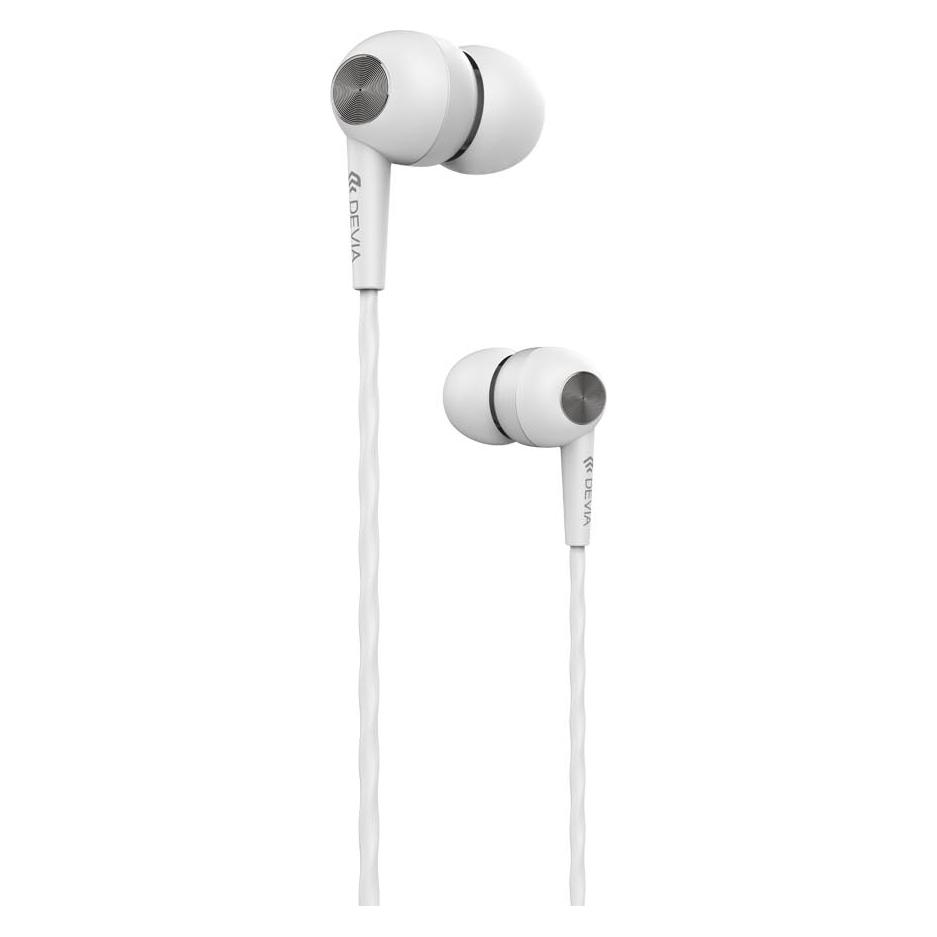
Ähnliche Suchbegriffe für Devia-Kintone-Headset-V2
Top-Angebote
Produkte zum Begriff Devia-Kintone-Headset-V2:
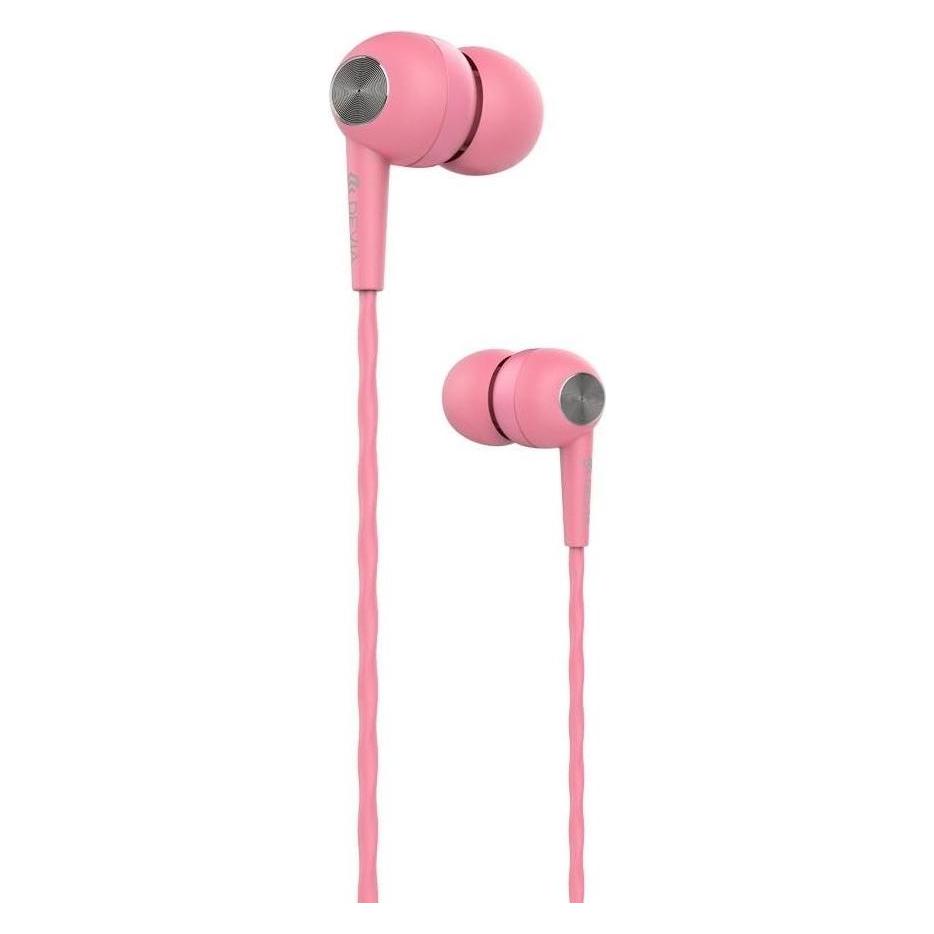
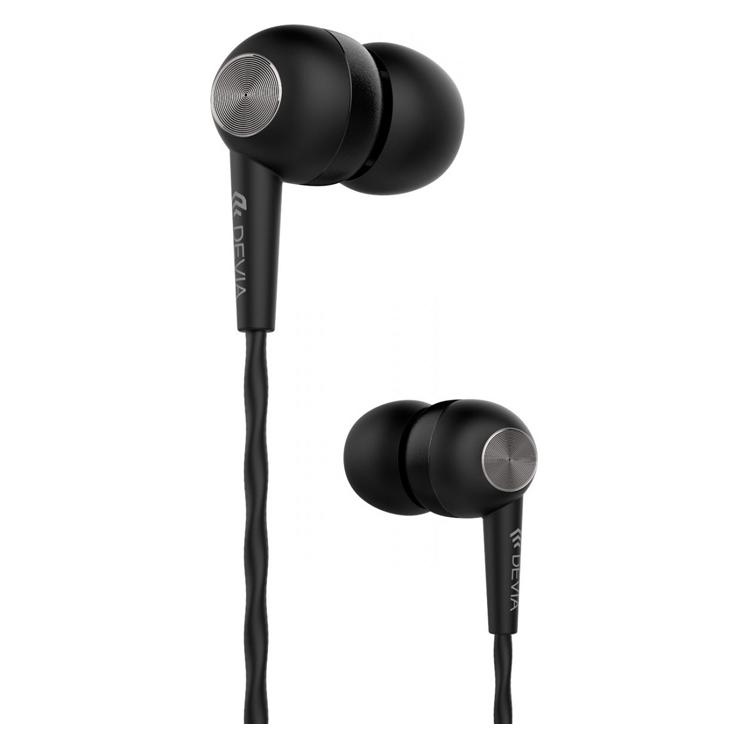

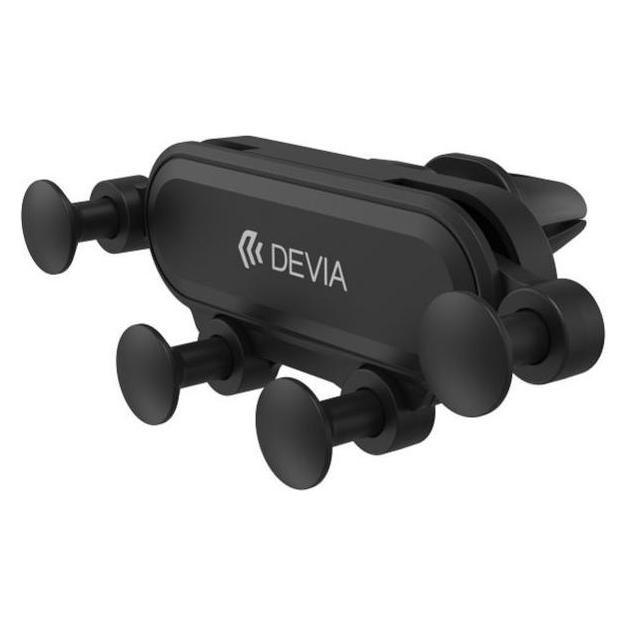
-
Welches Headset ist für die PS4 geeignet, das Razer Blackshark V2 X?
Ja, das Razer Blackshark V2 X ist für die PS4 geeignet. Es verfügt über einen 3,5-mm-Klinkenstecker, der mit dem Controller der PS4 kompatibel ist. Das Headset bietet auch einen klaren Klang und einen bequemen Tragekomfort für längere Gaming-Sessions. **
-
Wie aktiviere ich die automatische Tastenwiederholung auf meinem Computer?
Um die automatische Tastenwiederholung auf einem Computer zu aktivieren, gehe zu den Einstellungen für die Tastatur. Dort kannst du die Wiederholrate und Verzögerung einstellen. Sobald du die gewünschten Einstellungen vorgenommen hast, wird die automatische Tastenwiederholung aktiviert. **
-
Wie kann die automatische Tastenwiederholung auf meinem Computer deaktiviert werden, um ungewollte Eingaben zu vermeiden? Kann die automatische Tastenwiederholung auf mobilen Geräten konfiguriert werden?
Um die automatische Tastenwiederholung auf einem Computer zu deaktivieren, gehe in die Systemeinstellungen und ändere die Einstellungen für die Tastatur. Auf mobilen Geräten kann die automatische Tastenwiederholung in den Einstellungen für die Tastatur angepasst oder deaktiviert werden. Es ist wichtig, diese Funktion anzupassen, um ungewollte Eingaben zu vermeiden. **
-
Wie kann die automatische Tastenwiederholung auf einem Keyboard deaktiviert werden?
Um die automatische Tastenwiederholung auf einem Keyboard zu deaktivieren, muss man die Windows-Taste + R drücken und "control keyboard" eingeben. Dann unter "Tastatur" die Option "Tastenwiederholungsrate" auf "Schnell" stellen und den Schieberegler ganz nach links schieben. Zum Schluss auf "OK" klicken, um die Einstellungen zu speichern. **

Wie kann die automatische Tastenwiederholung auf meinem Computer deaktiviert werden?
Um die automatische Tastenwiederholung auf einem Windows-Computer zu deaktivieren, gehe zu den Einstellungen für die Tastatur. Dort kann die Wiederholrate und Verzögerung angepasst oder die Funktion komplett ausgeschaltet werden. Auf einem Mac kann die automatische Tastenwiederholung in den Systemeinstellungen unter "Tastatur" deaktiviert werden. **
Wie kann die Tastenwiederholungsrate auf einem Computer eingestellt werden, um die Geschwindigkeit der Tastenwiederholung anzupassen?
Die Tastenwiederholungsrate kann in den Einstellungen des Betriebssystems angepasst werden. Unter Windows kann dies über die Systemsteuerung oder die Einstellungen für barrierefreie Bedienung erfolgen. Durch Ändern der Einstellungen kann die Geschwindigkeit der Tastenwiederholung erhöht oder verringert werden. **
Top-Angebote
Produkte zum Begriff Devia-Kintone-Headset-V2:
-
Ist das Razer Kraken Pro V2 Headset kaputt?
Es ist schwierig, diese Frage ohne weitere Informationen zu beantworten. Wenn das Razer Kraken Pro V2 Headset nicht wie erwartet funktioniert, könnte es kaputt sein. Es könnte jedoch auch andere Gründe geben, warum es nicht richtig funktioniert, wie z.B. falsche Einstellungen oder Verbindungsprobleme. Es wäre ratsam, das Problem genauer zu untersuchen oder den Kundendienst von Razer zu kontaktieren, um eine genaue Diagnose zu erhalten. **
-
Wie funktioniert die automatische Tastenwiederholung bei modernen Computertastaturen? Welche Vorteile bietet die automatische Tastenwiederholung für die Benutzerfreundlichkeit von Tastaturen?
Die automatische Tastenwiederholung bei modernen Computertastaturen wiederholt eine gedrückte Taste, wenn sie für eine bestimmte Zeit gedrückt gehalten wird. Dies ermöglicht es Benutzern, Buchstaben oder Symbole schneller einzugeben, ohne jede Taste einzeln drücken zu müssen. Die automatische Tastenwiederholung verbessert die Benutzerfreundlichkeit von Tastaturen, da sie die Eingabegeschwindigkeit erhöht und die Belastung der Finger reduziert. **
-
Welches Headset ist für die PS4 geeignet, das Razer Blackshark V2 X?
Ja, das Razer Blackshark V2 X ist für die PS4 geeignet. Es verfügt über einen 3,5-mm-Klinkenstecker, der mit dem Controller der PS4 kompatibel ist. Das Headset bietet auch einen klaren Klang und einen bequemen Tragekomfort für längere Gaming-Sessions. **
-
Wie aktiviere ich die automatische Tastenwiederholung auf meinem Computer?
Um die automatische Tastenwiederholung auf einem Computer zu aktivieren, gehe zu den Einstellungen für die Tastatur. Dort kannst du die Wiederholrate und Verzögerung einstellen. Sobald du die gewünschten Einstellungen vorgenommen hast, wird die automatische Tastenwiederholung aktiviert. **
Ähnliche Suchbegriffe für Devia-Kintone-Headset-V2
-
Wie kann die automatische Tastenwiederholung auf meinem Computer deaktiviert werden, um ungewollte Eingaben zu vermeiden? Kann die automatische Tastenwiederholung auf mobilen Geräten konfiguriert werden?
Um die automatische Tastenwiederholung auf einem Computer zu deaktivieren, gehe in die Systemeinstellungen und ändere die Einstellungen für die Tastatur. Auf mobilen Geräten kann die automatische Tastenwiederholung in den Einstellungen für die Tastatur angepasst oder deaktiviert werden. Es ist wichtig, diese Funktion anzupassen, um ungewollte Eingaben zu vermeiden. **
-
Wie kann die automatische Tastenwiederholung auf einem Keyboard deaktiviert werden?
Um die automatische Tastenwiederholung auf einem Keyboard zu deaktivieren, muss man die Windows-Taste + R drücken und "control keyboard" eingeben. Dann unter "Tastatur" die Option "Tastenwiederholungsrate" auf "Schnell" stellen und den Schieberegler ganz nach links schieben. Zum Schluss auf "OK" klicken, um die Einstellungen zu speichern. **
-
Wie kann die automatische Tastenwiederholung auf meinem Computer deaktiviert werden?
Um die automatische Tastenwiederholung auf einem Windows-Computer zu deaktivieren, gehe zu den Einstellungen für die Tastatur. Dort kann die Wiederholrate und Verzögerung angepasst oder die Funktion komplett ausgeschaltet werden. Auf einem Mac kann die automatische Tastenwiederholung in den Systemeinstellungen unter "Tastatur" deaktiviert werden. **
-
Wie kann die Tastenwiederholungsrate auf einem Computer eingestellt werden, um die Geschwindigkeit der Tastenwiederholung anzupassen?
Die Tastenwiederholungsrate kann in den Einstellungen des Betriebssystems angepasst werden. Unter Windows kann dies über die Systemsteuerung oder die Einstellungen für barrierefreie Bedienung erfolgen. Durch Ändern der Einstellungen kann die Geschwindigkeit der Tastenwiederholung erhöht oder verringert werden. **
* Alle Preise verstehen sich inklusive der gesetzlichen Mehrwertsteuer und ggf. zuzüglich Versandkosten. Die Angebotsinformationen basieren auf den Angaben des jeweiligen Shops und werden über automatisierte Prozesse aktualisiert. Eine Aktualisierung in Echtzeit findet nicht statt, so dass es im Einzelfall zu Abweichungen kommen kann. ** Hinweis: Teile dieses Inhalts wurden von KI erstellt.