Domain autorepeat.de kaufen?
Wir ziehen mit dem Projekt
autorepeat.de um.
Sind Sie am Kauf der Domain
autorepeat.de interessiert?
domain@kv-gmbh.de · 0541-91531010
Domain autorepeat.de kaufen?
Wie verbinde ich eine WiFi Smart Steckdose?
Um eine WiFi Smart Steckdose zu verbinden, musst du zunächst die dazugehörige App auf deinem Smartphone herunterladen und installieren. Anschließend musst du die Steckdose mit Strom versorgen und den Verbindungsmodus aktivieren. In der App wählst du dann die Option "Gerät hinzufügen" aus und folgst den Anweisungen, um die Steckdose mit deinem WiFi-Netzwerk zu verbinden. **
Wie stecke ich eine WiFi-Steckdose in eine Steckdosenleiste?
Um eine WiFi-Steckdose in eine Steckdosenleiste zu stecken, musst du zunächst sicherstellen, dass die Steckdosenleiste ausgeschaltet ist. Stecke dann die WiFi-Steckdose in eine freie Steckdose der Leiste. Achte darauf, dass die WiFi-Steckdose richtig eingesteckt ist und fest sitzt, bevor du die Steckdosenleiste wieder einschaltest. **
Ähnliche Suchbegriffe für EMOS-GoSmart-WiFi-Steckdose
Top-Angebote
Produkte zum Begriff EMOS-GoSmart-WiFi-Steckdose:
-
EMOS GoSmart WiFi Außensteckdose IP44 IP-3005F mit ZeitschaltuhrSmart-Steckdose - Outdoor, kommuniziert über WiFi 2,4 GHz und Bluetooth, arbeitet selbstständig, offenes System, kompatibel mit Tuya, Lidl Home, Smartlife und EMOS GoSmart, für Android und iOS, kommuniziert mit Sprachassistenten Google Assistant und Amazon Alexa, Steckdosenabdeckung inklusive, Funktion: Verbrauchsmessung und Timer, maximale Belastung: 3680 W, maximaler Strom: 16 A, Farbe: schwarz, Schutzart: IP44 Die intelligente Außensteckdose EMOS IP-3005F bietet Ihnen die Möglichkeit, Ihre Elektrogeräte von überall auf der Welt über die einfach zu bedienende mobile Anwendung EMOS GoSmart zu überwachen und z27,90 €*Versand: 4,99 €Sichere Weiterleitung zum Anbieter

-
Unterstützt die WiFi-Steckdose IFTTT, Alexa und Bixby SmartThings?
Ja, die WiFi-Steckdose unterstützt IFTTT, Alexa und Bixby SmartThings. Dadurch können Benutzer die Steckdose mit anderen Smart-Home-Geräten und Sprachassistenten verbinden und automatisierte Abläufe erstellen. **
-
Wie funktioniert die automatische Tastenwiederholung bei modernen Computertastaturen? Welche Vorteile bietet die automatische Tastenwiederholung für die Benutzerfreundlichkeit von Tastaturen?
Die automatische Tastenwiederholung bei modernen Computertastaturen wiederholt eine gedrückte Taste, wenn sie für eine bestimmte Zeit gedrückt gehalten wird. Dies ermöglicht es Benutzern, Buchstaben oder Symbole schneller einzugeben, ohne jede Taste einzeln drücken zu müssen. Die automatische Tastenwiederholung verbessert die Benutzerfreundlichkeit von Tastaturen, da sie die Eingabegeschwindigkeit erhöht und die Belastung der Finger reduziert. **
-
Wie aktiviere ich die automatische Tastenwiederholung auf meinem Computer?
Um die automatische Tastenwiederholung auf einem Computer zu aktivieren, gehe zu den Einstellungen für die Tastatur. Dort kannst du die Wiederholrate und Verzögerung einstellen. Sobald du die gewünschten Einstellungen vorgenommen hast, wird die automatische Tastenwiederholung aktiviert. **
-
Kann ich meine Ledvance WiFi-Steckdose mit der Smart Home App verbinden?
Ja, du kannst deine Ledvance WiFi-Steckdose mit der Smart Home App verbinden. Die Smart Home App ermöglicht es dir, deine Geräte zu steuern und zu automatisieren, einschließlich der Ledvance WiFi-Steckdose. Du musst die Steckdose in der App hinzufügen und dann kannst du sie von dort aus steuern. **

Wie kann die automatische Tastenwiederholung auf meinem Computer deaktiviert werden, um ungewollte Eingaben zu vermeiden? Kann die automatische Tastenwiederholung auf mobilen Geräten konfiguriert werden?
Um die automatische Tastenwiederholung auf einem Computer zu deaktivieren, gehe in die Systemeinstellungen und ändere die Einstellungen für die Tastatur. Auf mobilen Geräten kann die automatische Tastenwiederholung in den Einstellungen für die Tastatur angepasst oder deaktiviert werden. Es ist wichtig, diese Funktion anzupassen, um ungewollte Eingaben zu vermeiden. **
Wie kann die automatische Tastenwiederholung auf einem Keyboard deaktiviert werden?
Um die automatische Tastenwiederholung auf einem Keyboard zu deaktivieren, muss man die Windows-Taste + R drücken und "control keyboard" eingeben. Dann unter "Tastatur" die Option "Tastenwiederholungsrate" auf "Schnell" stellen und den Schieberegler ganz nach links schieben. Zum Schluss auf "OK" klicken, um die Einstellungen zu speichern. **
Top-Angebote
Produkte zum Begriff EMOS-GoSmart-WiFi-Steckdose:
-
EMOS GoSmart WiFi Steckdose IP-3001F mit ZeitschaltuhrSmart-Steckdose - Innen, kommuniziert über WiFi 2,4 GHz und Bluetooth, arbeitet selbstständig, offenes System, kompatibel mit Tuya, Lidl Home, Smartlife und EMOS GoSmart, für Android und iOS, kommuniziert mit Sprachassistenten Google Assistant und Amazon Alexa, Funktion: Verbrauchsmessung und Timer, maximale Belastung: 3680 W, maximaler Strom: 16 A, Farbe: weiß Mit der intelligenten Steckdose IP-3001F können Sie Ihre Elektronik direkt von Ihrem Mobiltelefon oder Tablet aus steuern, egal ob Sie im Büro sind, im Urlaub oder einfach nur Ihre Zeit im Garten geni27,90 €*Versand: 4,99 €Sichere Weiterleitung zum Anbieter
-
EMOS GoSmart WiFi Außensteckdose IP44 IP-3005F mit ZeitschaltuhrSmart-Steckdose - Outdoor, kommuniziert über WiFi 2,4 GHz und Bluetooth, arbeitet selbstständig, offenes System, kompatibel mit Tuya, Lidl Home, Smartlife und EMOS GoSmart, für Android und iOS, kommuniziert mit Sprachassistenten Google Assistant und Amazon Alexa, Steckdosenabdeckung inklusive, Funktion: Verbrauchsmessung und Timer, maximale Belastung: 3680 W, maximaler Strom: 16 A, Farbe: schwarz, Schutzart: IP44 Die intelligente Außensteckdose EMOS IP-3005F bietet Ihnen die Möglichkeit, Ihre Elektrogeräte von überall auf der Welt über die einfach zu bedienende mobile Anwendung EMOS GoSmart zu überwachen und z27,90 €*Versand: 4,99 €Sichere Weiterleitung zum Anbieter
-
Wie verbinde ich eine WiFi Smart Steckdose?
Um eine WiFi Smart Steckdose zu verbinden, musst du zunächst die dazugehörige App auf deinem Smartphone herunterladen und installieren. Anschließend musst du die Steckdose mit Strom versorgen und den Verbindungsmodus aktivieren. In der App wählst du dann die Option "Gerät hinzufügen" aus und folgst den Anweisungen, um die Steckdose mit deinem WiFi-Netzwerk zu verbinden. **
-
Wie stecke ich eine WiFi-Steckdose in eine Steckdosenleiste?
Um eine WiFi-Steckdose in eine Steckdosenleiste zu stecken, musst du zunächst sicherstellen, dass die Steckdosenleiste ausgeschaltet ist. Stecke dann die WiFi-Steckdose in eine freie Steckdose der Leiste. Achte darauf, dass die WiFi-Steckdose richtig eingesteckt ist und fest sitzt, bevor du die Steckdosenleiste wieder einschaltest. **
-
Unterstützt die WiFi-Steckdose IFTTT, Alexa und Bixby SmartThings?
Ja, die WiFi-Steckdose unterstützt IFTTT, Alexa und Bixby SmartThings. Dadurch können Benutzer die Steckdose mit anderen Smart-Home-Geräten und Sprachassistenten verbinden und automatisierte Abläufe erstellen. **
-
Wie funktioniert die automatische Tastenwiederholung bei modernen Computertastaturen? Welche Vorteile bietet die automatische Tastenwiederholung für die Benutzerfreundlichkeit von Tastaturen?
Die automatische Tastenwiederholung bei modernen Computertastaturen wiederholt eine gedrückte Taste, wenn sie für eine bestimmte Zeit gedrückt gehalten wird. Dies ermöglicht es Benutzern, Buchstaben oder Symbole schneller einzugeben, ohne jede Taste einzeln drücken zu müssen. Die automatische Tastenwiederholung verbessert die Benutzerfreundlichkeit von Tastaturen, da sie die Eingabegeschwindigkeit erhöht und die Belastung der Finger reduziert. **
Ähnliche Suchbegriffe für EMOS-GoSmart-WiFi-Steckdose
-
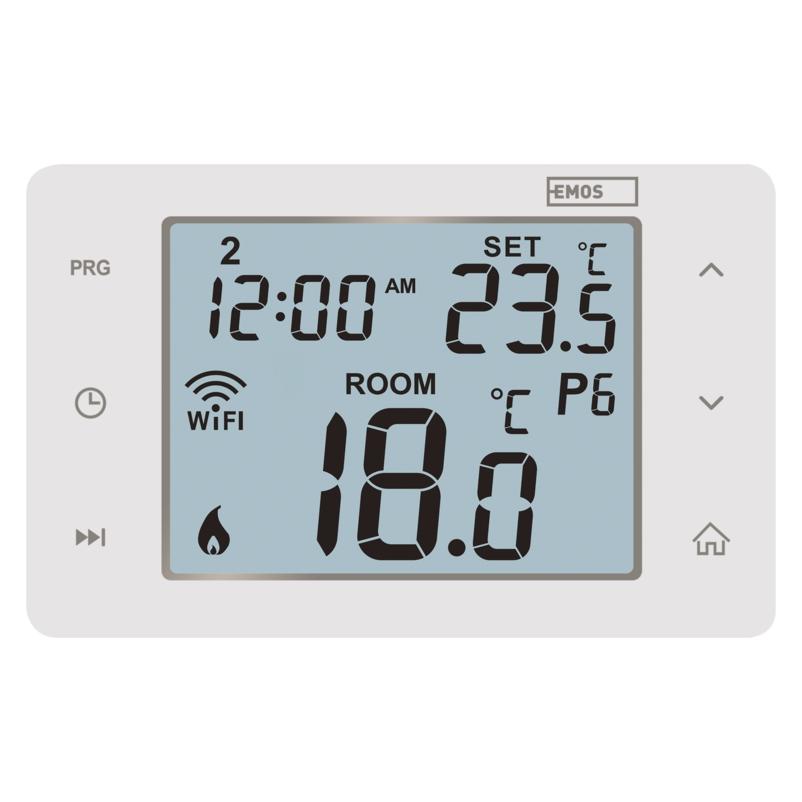
EMOS GoSmart digitaler Raumthermostat für Fußbodenheizungen P56201UF mit WifiThermostat - für Zimmer, Verbindung über WiFi 2,4 GHz, Smart, programmierbar, für Fußbodenheizung, Digital, Eingangsspannung: 230 V, Display: Touch und hintergrundbeleuchtet, Modus: manuell, einstellbare Temperatur von 1 bis 70 °C, offenes System, funktionsfähig: selbstständig, unterstützt Android und iOS, kompatibel mit Tuya, Lidl Home, Smartlife, EMOS GoSmart, Google Assistant und Amazon Alexa, Netzwerk Aufladen Behalten Sie die Temperatur in Ihrem Haus unter Kontrolle und sparen Sie Heizkosten mit dem EMOS GoSmart P56201UF Funk-Raumthermostat für Fußbodenheizung. Steuern Sie den Thermostat jederzeit und von56,90 €*Versand: 4,99 €Sichere Weiterleitung zum Anbieter
-
Wie aktiviere ich die automatische Tastenwiederholung auf meinem Computer?
Um die automatische Tastenwiederholung auf einem Computer zu aktivieren, gehe zu den Einstellungen für die Tastatur. Dort kannst du die Wiederholrate und Verzögerung einstellen. Sobald du die gewünschten Einstellungen vorgenommen hast, wird die automatische Tastenwiederholung aktiviert. **
-
Kann ich meine Ledvance WiFi-Steckdose mit der Smart Home App verbinden?
Ja, du kannst deine Ledvance WiFi-Steckdose mit der Smart Home App verbinden. Die Smart Home App ermöglicht es dir, deine Geräte zu steuern und zu automatisieren, einschließlich der Ledvance WiFi-Steckdose. Du musst die Steckdose in der App hinzufügen und dann kannst du sie von dort aus steuern. **
-
Wie kann die automatische Tastenwiederholung auf meinem Computer deaktiviert werden, um ungewollte Eingaben zu vermeiden? Kann die automatische Tastenwiederholung auf mobilen Geräten konfiguriert werden?
Um die automatische Tastenwiederholung auf einem Computer zu deaktivieren, gehe in die Systemeinstellungen und ändere die Einstellungen für die Tastatur. Auf mobilen Geräten kann die automatische Tastenwiederholung in den Einstellungen für die Tastatur angepasst oder deaktiviert werden. Es ist wichtig, diese Funktion anzupassen, um ungewollte Eingaben zu vermeiden. **
-
Wie kann die automatische Tastenwiederholung auf einem Keyboard deaktiviert werden?
Um die automatische Tastenwiederholung auf einem Keyboard zu deaktivieren, muss man die Windows-Taste + R drücken und "control keyboard" eingeben. Dann unter "Tastatur" die Option "Tastenwiederholungsrate" auf "Schnell" stellen und den Schieberegler ganz nach links schieben. Zum Schluss auf "OK" klicken, um die Einstellungen zu speichern. **
* Alle Preise verstehen sich inklusive der gesetzlichen Mehrwertsteuer und ggf. zuzüglich Versandkosten. Die Angebotsinformationen basieren auf den Angaben des jeweiligen Shops und werden über automatisierte Prozesse aktualisiert. Eine Aktualisierung in Echtzeit findet nicht statt, so dass es im Einzelfall zu Abweichungen kommen kann. ** Hinweis: Teile dieses Inhalts wurden von KI erstellt.