Domain autorepeat.de kaufen?
Wir ziehen mit dem Projekt
autorepeat.de um.
Sind Sie am Kauf der Domain
autorepeat.de interessiert?
domain@kv-gmbh.de · 0541-91531010
Domain autorepeat.de kaufen?
Wie zufrieden seid ihr mit dem Garmin Navigationsgerät Drivesmart 86?
Als KI habe ich keine persönlichen Erfahrungen oder Gefühle, daher kann ich keine Meinung zum Garmin Navigationsgerät Drivesmart 86 haben. Es wäre am besten, Bewertungen und Erfahrungsberichte von anderen Nutzern zu lesen, um eine Einschätzung zur Zufriedenheit mit dem Gerät zu erhalten. **
Wie verbinde ich den Garmin DriveSmart 55 mit dem Computer?
Um den Garmin DriveSmart 55 mit dem Computer zu verbinden, benötigst du ein USB-Kabel. Schließe das eine Ende des Kabels an den USB-Anschluss des Computers und das andere Ende an den Micro-USB-Anschluss des Garmin DriveSmart 55 an. Der Computer erkennt das Gerät automatisch und du kannst auf die Dateien und Einstellungen des Navigationsgeräts zugreifen. **

Ähnliche Suchbegriffe für Garmin-DriveSmart-86-navigator
Top-Angebote
Produkte zum Begriff Garmin-DriveSmart-86-navigator:
-
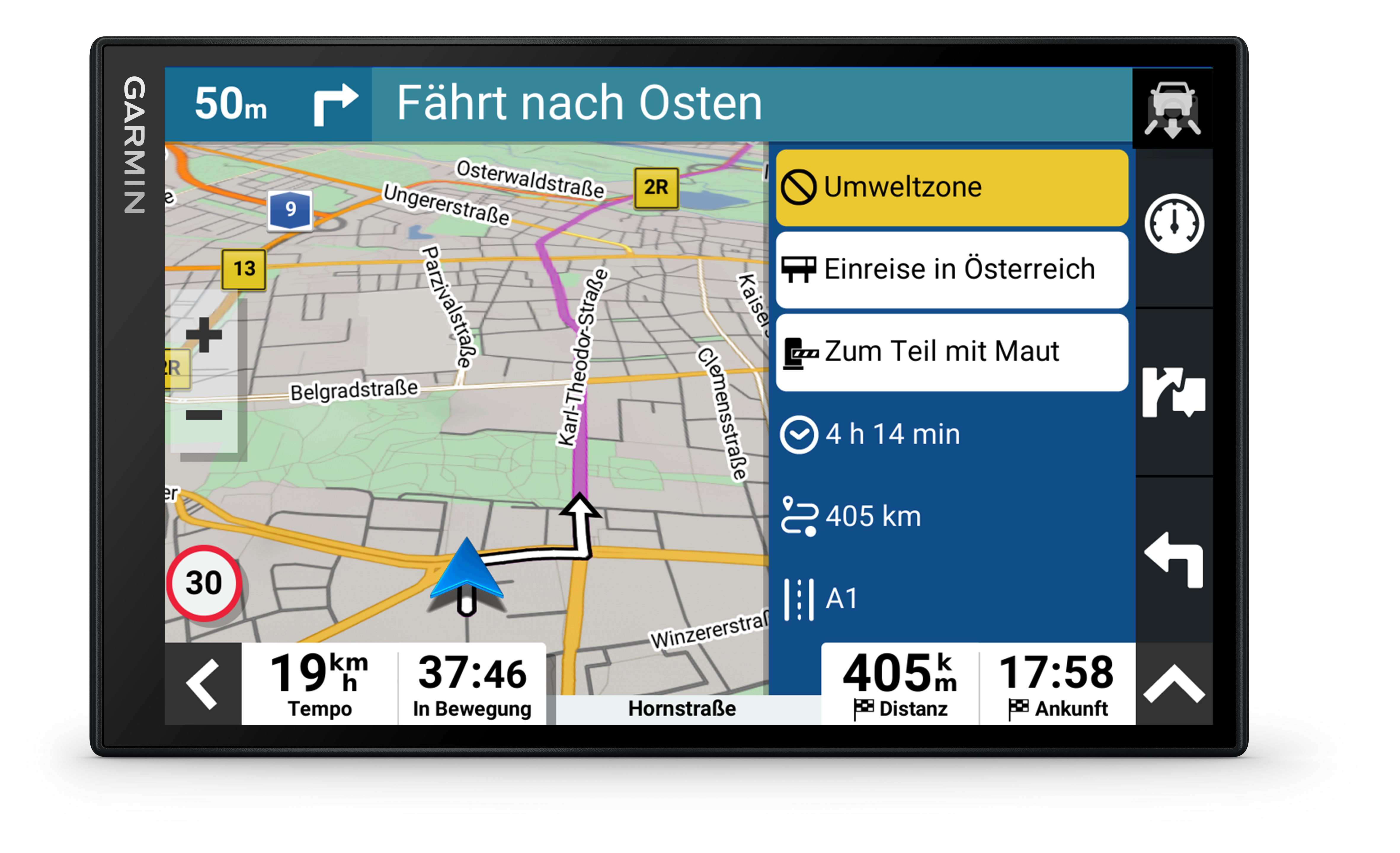
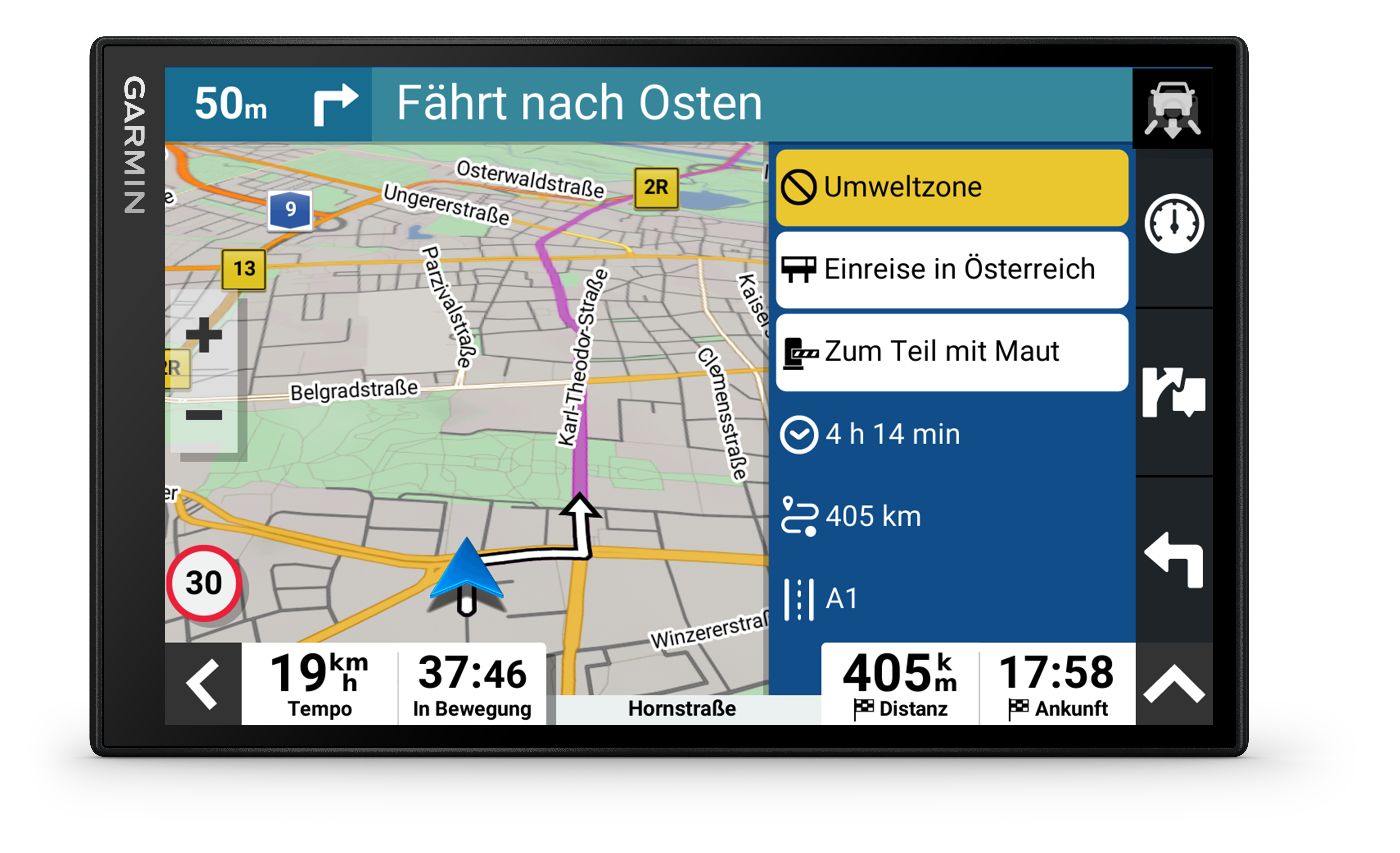
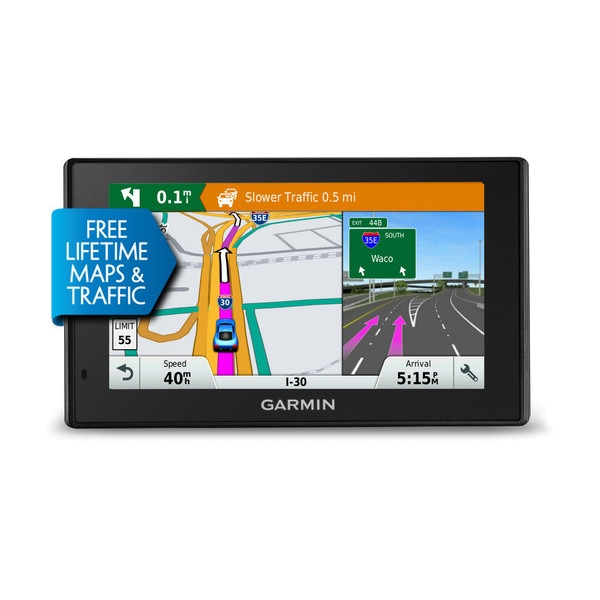
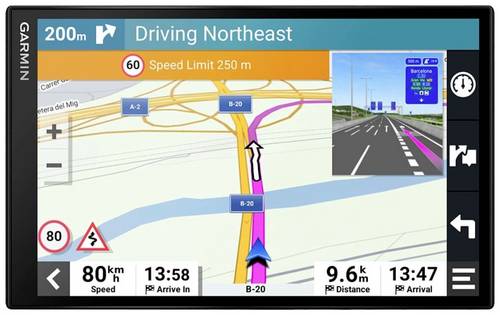
Garmin, Navigationsgerät, DriveSmart 86 (8")Ob Familienurlaub, ein Wochenendausflug oder der tägliche Weg zur Arbeit - geniesse deine Fahrt mit dem Garmin DriveSmart 86-Navi mit 8 Zoll grossem Display und Amazon Alexa . Nutze die Garmin Sprachassistenz für eine besonders einfache Suche und um dich zu jedem Ziel sicher navigieren zu lassen. Dieses Navi hat einen 8 Zoll grossen, hellen, hochauflösenden und randlosen Touchscreen, sodass du wichtige Informationen problemlos im Quer- oder Hochformat sehen kannst. Du benötigst Navigationsanweisungen? Sage einfach, wohin es gehen soll. Das Garmin DriveSmart reagiert auf gesprochene Anweisungen und führt dich dann zum Ziel. Dank der integrierten Bluetooth-Technologie kannst du dein kompatibles Smartphone mit dem Garmin DriveSmart synchronisieren, um Anrufe zu tätigen, ohne die Hände vom Lenkrad zu nehmen. Vermeide Staus und finde zeitsparende Umleitungen mit Live-Verkehrsdaten, wenn das Gerät mit deinem kompatiblen Smartphone gekoppelt ist und die Garmin Drive-App ausgeführt wird. Sieh dir ausserdem Wettervorhersagen, das aktuelle Wetter und animierte Radarbilder an. Dank der Garmin Drive App bist du immer über aktuelle Kraftstoffpreise entlang der Route informiert. In Echtzeit. Sieh dir Textnachrichten und andere Benachrichtigungen vom Telefon direkt auf dem Display des Navis an, wenn das Gerät mit der Garmin Drive App gekoppelt ist. Dank der integrierten WLAN-Konnektivität ist es einfach, die Karten und die Software ganz ohne Computer auf dem aktuellen Stand zu halten. Anweisungen auf dem Display weisen dich darauf hin, wenn neue Updates verfügbar sind.315,45 €*Versand: 0,00 €Sichere Weiterleitung zum Anbieter

-
Wie funktioniert die automatische Tastenwiederholung bei modernen Computertastaturen? Welche Vorteile bietet die automatische Tastenwiederholung für die Benutzerfreundlichkeit von Tastaturen?
Die automatische Tastenwiederholung bei modernen Computertastaturen wiederholt eine gedrückte Taste, wenn sie für eine bestimmte Zeit gedrückt gehalten wird. Dies ermöglicht es Benutzern, Buchstaben oder Symbole schneller einzugeben, ohne jede Taste einzeln drücken zu müssen. Die automatische Tastenwiederholung verbessert die Benutzerfreundlichkeit von Tastaturen, da sie die Eingabegeschwindigkeit erhöht und die Belastung der Finger reduziert. **
-
Wie aktiviere ich die automatische Tastenwiederholung auf meinem Computer?
Um die automatische Tastenwiederholung auf einem Computer zu aktivieren, gehe zu den Einstellungen für die Tastatur. Dort kannst du die Wiederholrate und Verzögerung einstellen. Sobald du die gewünschten Einstellungen vorgenommen hast, wird die automatische Tastenwiederholung aktiviert. **
-
Wie kann die automatische Tastenwiederholung auf meinem Computer deaktiviert werden, um ungewollte Eingaben zu vermeiden? Kann die automatische Tastenwiederholung auf mobilen Geräten konfiguriert werden?
Um die automatische Tastenwiederholung auf einem Computer zu deaktivieren, gehe in die Systemeinstellungen und ändere die Einstellungen für die Tastatur. Auf mobilen Geräten kann die automatische Tastenwiederholung in den Einstellungen für die Tastatur angepasst oder deaktiviert werden. Es ist wichtig, diese Funktion anzupassen, um ungewollte Eingaben zu vermeiden. **
-
Wie kann die automatische Tastenwiederholung auf einem Keyboard deaktiviert werden?
Um die automatische Tastenwiederholung auf einem Keyboard zu deaktivieren, muss man die Windows-Taste + R drücken und "control keyboard" eingeben. Dann unter "Tastatur" die Option "Tastenwiederholungsrate" auf "Schnell" stellen und den Schieberegler ganz nach links schieben. Zum Schluss auf "OK" klicken, um die Einstellungen zu speichern. **

Wie kann die automatische Tastenwiederholung auf meinem Computer deaktiviert werden?
Um die automatische Tastenwiederholung auf einem Windows-Computer zu deaktivieren, gehe zu den Einstellungen für die Tastatur. Dort kann die Wiederholrate und Verzögerung angepasst oder die Funktion komplett ausgeschaltet werden. Auf einem Mac kann die automatische Tastenwiederholung in den Systemeinstellungen unter "Tastatur" deaktiviert werden. **
Wie kann die Tastenwiederholungsrate auf einem Computer eingestellt werden, um die Geschwindigkeit der Tastenwiederholung anzupassen?
Die Tastenwiederholungsrate kann in den Einstellungen des Betriebssystems angepasst werden. Unter Windows kann dies über die Systemsteuerung oder die Einstellungen für barrierefreie Bedienung erfolgen. Durch Ändern der Einstellungen kann die Geschwindigkeit der Tastenwiederholung erhöht oder verringert werden. **
Top-Angebote
Produkte zum Begriff Garmin-DriveSmart-86-navigator:
-
Garmin, Navigationsgerät, DriveSmart 86 (8")Ob Familienurlaub, ein Wochenendausflug oder der tägliche Weg zur Arbeit - geniesse deine Fahrt mit dem Garmin DriveSmart 86-Navi mit 8 Zoll grossem Display und Amazon Alexa . Nutze die Garmin Sprachassistenz für eine besonders einfache Suche und um dich zu jedem Ziel sicher navigieren zu lassen. Dieses Navi hat einen 8 Zoll grossen, hellen, hochauflösenden und randlosen Touchscreen, sodass du wichtige Informationen problemlos im Quer- oder Hochformat sehen kannst. Du benötigst Navigationsanweisungen? Sage einfach, wohin es gehen soll. Das Garmin DriveSmart reagiert auf gesprochene Anweisungen und führt dich dann zum Ziel. Dank der integrierten Bluetooth-Technologie kannst du dein kompatibles Smartphone mit dem Garmin DriveSmart synchronisieren, um Anrufe zu tätigen, ohne die Hände vom Lenkrad zu nehmen. Vermeide Staus und finde zeitsparende Umleitungen mit Live-Verkehrsdaten, wenn das Gerät mit deinem kompatiblen Smartphone gekoppelt ist und die Garmin Drive-App ausgeführt wird. Sieh dir ausserdem Wettervorhersagen, das aktuelle Wetter und animierte Radarbilder an. Dank der Garmin Drive App bist du immer über aktuelle Kraftstoffpreise entlang der Route informiert. In Echtzeit. Sieh dir Textnachrichten und andere Benachrichtigungen vom Telefon direkt auf dem Display des Navis an, wenn das Gerät mit der Garmin Drive App gekoppelt ist. Dank der integrierten WLAN-Konnektivität ist es einfach, die Karten und die Software ganz ohne Computer auf dem aktuellen Stand zu halten. Anweisungen auf dem Display weisen dich darauf hin, wenn neue Updates verfügbar sind.315,45 €*Versand: 0,00 €Sichere Weiterleitung zum Anbieter
-
Wie zufrieden seid ihr mit dem Garmin Navigationsgerät Drivesmart 86?
Als KI habe ich keine persönlichen Erfahrungen oder Gefühle, daher kann ich keine Meinung zum Garmin Navigationsgerät Drivesmart 86 haben. Es wäre am besten, Bewertungen und Erfahrungsberichte von anderen Nutzern zu lesen, um eine Einschätzung zur Zufriedenheit mit dem Gerät zu erhalten. **
-
Wie verbinde ich den Garmin DriveSmart 55 mit dem Computer?
Um den Garmin DriveSmart 55 mit dem Computer zu verbinden, benötigst du ein USB-Kabel. Schließe das eine Ende des Kabels an den USB-Anschluss des Computers und das andere Ende an den Micro-USB-Anschluss des Garmin DriveSmart 55 an. Der Computer erkennt das Gerät automatisch und du kannst auf die Dateien und Einstellungen des Navigationsgeräts zugreifen. **
-
Wie funktioniert die automatische Tastenwiederholung bei modernen Computertastaturen? Welche Vorteile bietet die automatische Tastenwiederholung für die Benutzerfreundlichkeit von Tastaturen?
Die automatische Tastenwiederholung bei modernen Computertastaturen wiederholt eine gedrückte Taste, wenn sie für eine bestimmte Zeit gedrückt gehalten wird. Dies ermöglicht es Benutzern, Buchstaben oder Symbole schneller einzugeben, ohne jede Taste einzeln drücken zu müssen. Die automatische Tastenwiederholung verbessert die Benutzerfreundlichkeit von Tastaturen, da sie die Eingabegeschwindigkeit erhöht und die Belastung der Finger reduziert. **
-
Wie aktiviere ich die automatische Tastenwiederholung auf meinem Computer?
Um die automatische Tastenwiederholung auf einem Computer zu aktivieren, gehe zu den Einstellungen für die Tastatur. Dort kannst du die Wiederholrate und Verzögerung einstellen. Sobald du die gewünschten Einstellungen vorgenommen hast, wird die automatische Tastenwiederholung aktiviert. **
Ähnliche Suchbegriffe für Garmin-DriveSmart-86-navigator
-
Garmin DriveSmart 86 MT-S Navi 20.3 cm 8 Zoll EuropaGENIESSE DEINE FAHRT Ob Familienurlaub, ein Wochenendausflug oder der tägliche Weg zur Arbeit - genieße deine Fahrt mit dem Garmin DriveSmart 86 MT-S-Navi mit 8-Zoll (20,3 cm) großem Display. Nutze die Garmin Sprachassistenz für eine besonders einfache Suche und um dich zu jedem Ziel sicher navigieren zu lassen. So bist du auch an unbekannten Orten immer bestens informiert und bereit für einen spannenden Roadtrip. . Genieße gut ablesbare Karten auf einem hellen, klaren und hochauflösenden 8-Zoll (20,3 cm) Display. . Nutze die praktische Garmin Sprachassistenz für Wegbeschreibungen und Freisprechfunktionen. . Erhalte Informationen und Warnungen zu Umweltzonen auf der Route. . Tripadvisor Empfehlungen liefern dir Informationen zu den besten POIs entlang deiner Route. . Mit Hinweisen zu scharfen Kurven, Tempoänderungen, Schulen und mehr bist du auf jede Situationen vorbereitet. . Mit klaren, detaillierten Navigationskarten für 46 Länder in Europa findest du den richtigen Weg. GUT LESBARES DISPLAY Dieses Navi hat einen 8-Zoll großen, hellen, hochauflösenden und randlosen Touchscreen, sodass du wichtige Informationen problemlos im Quer- oder Hochformat ablesen kannst. SPRACHASSISTENZ Du benötigst Navigationsanweisungen? Sage einfach, wohin es gehen soll. Das Garmin DriveSmart reagiert auf gesprochene Anweisungen und führt dich dann zum Ziel.(Die Sprachassistenz ist auf Englisch, Deutsch, Italienisch, Spanisch, Dän319,93 €*Versand: 0,00 €Sichere Weiterleitung zum Anbieter
-
Sauter, Stefan: HipHop NavigatorHipHop Navigator , In den 1980er- und 1990er-Jahren steckte die HipHop-Kultur noch in den Kinderschuhen. Nun ist die Welt rund um die Tanzstile erwachsener und anspruchsvoller geworden, sodass nicht nur viele Lehrer und Übungsleiter, sondern auch Tänzer selbst auf der Suche nach professionellen Erklärungen sind. Der Einstieg in die HipHop-Tänze in der Unterrichtspraxis wird systematisch erläutert - auf verständliche Weise werden Methoden und didaktische Wege aufgezeigt, um Einsteiger gekonnt an das HipHop-Tanzen heranzuführen und zu motivieren. Mit praxiserprobten und bewährten HipHop-Übungen für Koordination, Kondition, Kraft, Flexibilität und Ausdauer animiert dieses Buch zum Tanzen und Mitmachen. Das "ultimative Warm-up" für jeglichen HipHop-Unterricht ist Kern des Buches und beschreibt den Weg vom ersten Schritt zum coolen Style. Der "HipHop-Navigator" bietet essenzielles, oft unbekanntes Hintergrundwissen über die vielseitige, oft missverstandene HipHop-Kultur mit all ihren Stilen. Dieses Buch ist ein "Must-have" für jeden, der HipHop-Tanz und dessen Kultur im Schul-, Tanzschul- bis hin zum semiprofessionellen Unterricht einführen möchte. Wer mehr erfahren möchte, kann sich unter www.hiphop-navigator.com weitere Inhalte ansehen. , Zündspulen > Zünd- & Glühanlagen , Erscheinungsjahr: 20181119, Produktform: Kartoniert, Beilage: PB, Autoren: Sauter, Stefan, Seitenzahl/Blattzahl: 256, Abbildungen: ca. 200 Abbildungen, in Farbe, Keyword: geschichte des hip hops; hip hop; hip hop tanzen; hip hop tanzschule; breakdance; hip hop style; hip hopper; rap; streetdance; hip hop musical; hip hop geschichte; hip hop kleidung, Fachschema: Choreografie - Choreograf~Drama / Theater~Theater~Hip-Hop, Fachkategorie: Unterricht und Didaktik: Theater und darstellende Kunst, Interesse Alter: empfohlenes Alter: ab 8 Jahre, Style: Rap and Hip Hop, Altersempfehlung / Lesealter: 18, ab Alter: 8, Warengruppe: HC/Sport/Sonstige Sportarten, Fachkategorie: Choreographie, Text Sprache: ger, UNSPSC: 49019900, Warenverzeichnis für die Außenhandelsstatistik: 49019900, Verlag: Meyer + Meyer Fachverlag, Verlag: Meyer + Meyer Fachverlag, Verlag: Meyer & Meyer, Länge: 243, Breite: 167, Höhe: 22, Gewicht: 592, Produktform: Kartoniert, Genre: Sachbuch/Ratgeber, Genre: Sachbuch/Ratgeber, Herkunftsland: SLOWAKEI (SK), Katalog: deutschsprachige Titel, Katalog: Gesamtkatalog, Katalog: Lagerartikel, Book on Demand, ausgew. Medienartikel, Relevanz: 0025, Tendenz: +1, Unterkatalog: AK, Unterkatalog: Bücher, Unterkatalog: Hardcover, Unterkatalog: Lagerartikel, WolkenId: 4892519,95 €*Versand: 0,00 €Sichere Weiterleitung zum Anbieter
-
Wie kann die automatische Tastenwiederholung auf meinem Computer deaktiviert werden, um ungewollte Eingaben zu vermeiden? Kann die automatische Tastenwiederholung auf mobilen Geräten konfiguriert werden?
Um die automatische Tastenwiederholung auf einem Computer zu deaktivieren, gehe in die Systemeinstellungen und ändere die Einstellungen für die Tastatur. Auf mobilen Geräten kann die automatische Tastenwiederholung in den Einstellungen für die Tastatur angepasst oder deaktiviert werden. Es ist wichtig, diese Funktion anzupassen, um ungewollte Eingaben zu vermeiden. **
-
Wie kann die automatische Tastenwiederholung auf einem Keyboard deaktiviert werden?
Um die automatische Tastenwiederholung auf einem Keyboard zu deaktivieren, muss man die Windows-Taste + R drücken und "control keyboard" eingeben. Dann unter "Tastatur" die Option "Tastenwiederholungsrate" auf "Schnell" stellen und den Schieberegler ganz nach links schieben. Zum Schluss auf "OK" klicken, um die Einstellungen zu speichern. **
-
Wie kann die automatische Tastenwiederholung auf meinem Computer deaktiviert werden?
Um die automatische Tastenwiederholung auf einem Windows-Computer zu deaktivieren, gehe zu den Einstellungen für die Tastatur. Dort kann die Wiederholrate und Verzögerung angepasst oder die Funktion komplett ausgeschaltet werden. Auf einem Mac kann die automatische Tastenwiederholung in den Systemeinstellungen unter "Tastatur" deaktiviert werden. **
-
Wie kann die Tastenwiederholungsrate auf einem Computer eingestellt werden, um die Geschwindigkeit der Tastenwiederholung anzupassen?
Die Tastenwiederholungsrate kann in den Einstellungen des Betriebssystems angepasst werden. Unter Windows kann dies über die Systemsteuerung oder die Einstellungen für barrierefreie Bedienung erfolgen. Durch Ändern der Einstellungen kann die Geschwindigkeit der Tastenwiederholung erhöht oder verringert werden. **
* Alle Preise verstehen sich inklusive der gesetzlichen Mehrwertsteuer und ggf. zuzüglich Versandkosten. Die Angebotsinformationen basieren auf den Angaben des jeweiligen Shops und werden über automatisierte Prozesse aktualisiert. Eine Aktualisierung in Echtzeit findet nicht statt, so dass es im Einzelfall zu Abweichungen kommen kann. ** Hinweis: Teile dieses Inhalts wurden von KI erstellt.