Domain autorepeat.de kaufen?
Wir ziehen mit dem Projekt
autorepeat.de um.
Sind Sie am Kauf der Domain
autorepeat.de interessiert?
domain@kv-gmbh.de · 0541-91531010
Domain autorepeat.de kaufen?
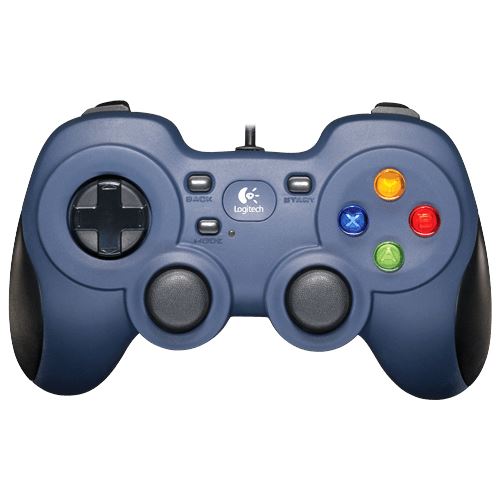
Wird das Logitech Gamepad F310 nicht erkannt?
Es gibt verschiedene mögliche Gründe, warum das Logitech Gamepad F310 nicht erkannt wird. Es könnte sein, dass die Treiber nicht korrekt installiert sind oder dass das Gamepad nicht richtig angeschlossen ist. Es könnte auch sein, dass das Gamepad nicht mit dem verwendeten Betriebssystem oder der verwendeten Software kompatibel ist. Es ist ratsam, die Treiber zu überprüfen, das Gamepad erneut anzuschließen und sicherzustellen, dass es mit dem verwendeten System kompatibel ist. **
Was sind die Probleme mit dem Logitech Gamepad F310?
Einige häufige Probleme mit dem Logitech Gamepad F310 sind Verbindungsprobleme, bei denen das Gamepad nicht erkannt wird oder die Verbindung während des Spielens abbricht. Ein weiteres Problem kann sein, dass die Tasten oder Joysticks nicht richtig reagieren oder nicht korrekt kalibriert sind. Einige Benutzer haben auch berichtet, dass das Gamepad nach längerem Gebrauch abgenutzt oder beschädigt wird. **

Ähnliche Suchbegriffe für Logitech-F310-Gamepad
Top-Angebote
Produkte zum Begriff Logitech-F310-Gamepad:
-
Hammerthaler, Ralph: Das automatische ReichDas automatische Reich , Roman , Elektromotorenteile > Elektromotoren & -teile , Erscheinungsjahr: 20250416, Autoren: Hammerthaler, Ralph, Seitenzahl/Blattzahl: 440, Keyword: Roboter; EU; Zukunftsroman; Forscherinnen; Forscher; Eileen Blum; Alena Buyx; Antje Boetius; Johannes Caspar; Aladin El-Mafaalani; Detlev Glanert; Armin Grunwald; Manfred Hild; Niko Paech; Ute Schmid, Fachschema: Deutsche Belletristik / Roman, Erzählung, Fachkategorie: Alternativweltgeschichten~Science-Fiction~Belletristik: Themen, Stoffe, Motive~Moderne und zeitgenössische Belletristik, Warengruppe: HC/Belletristik/Romane/Erzählungen, UNSPSC: 49019900, Warenverzeichnis für die Außenhandelsstatistik: 49019900, Länge: 205, Breite: 125, Höhe: 37, Gewicht: 608, Produktform: Gebunden, Genre: Belletristik,25,00 €*Versand: 0,00 €Sichere Weiterleitung zum Anbieter
-
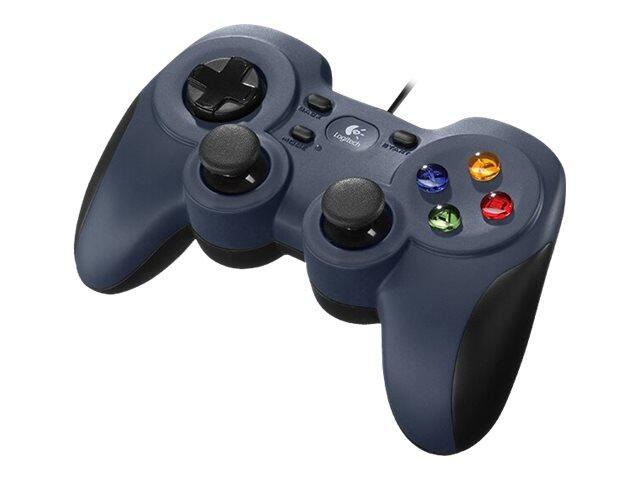
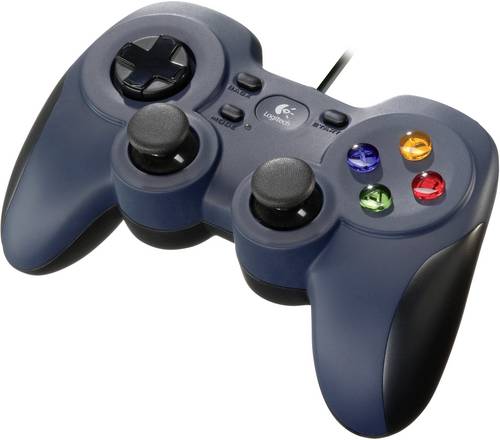
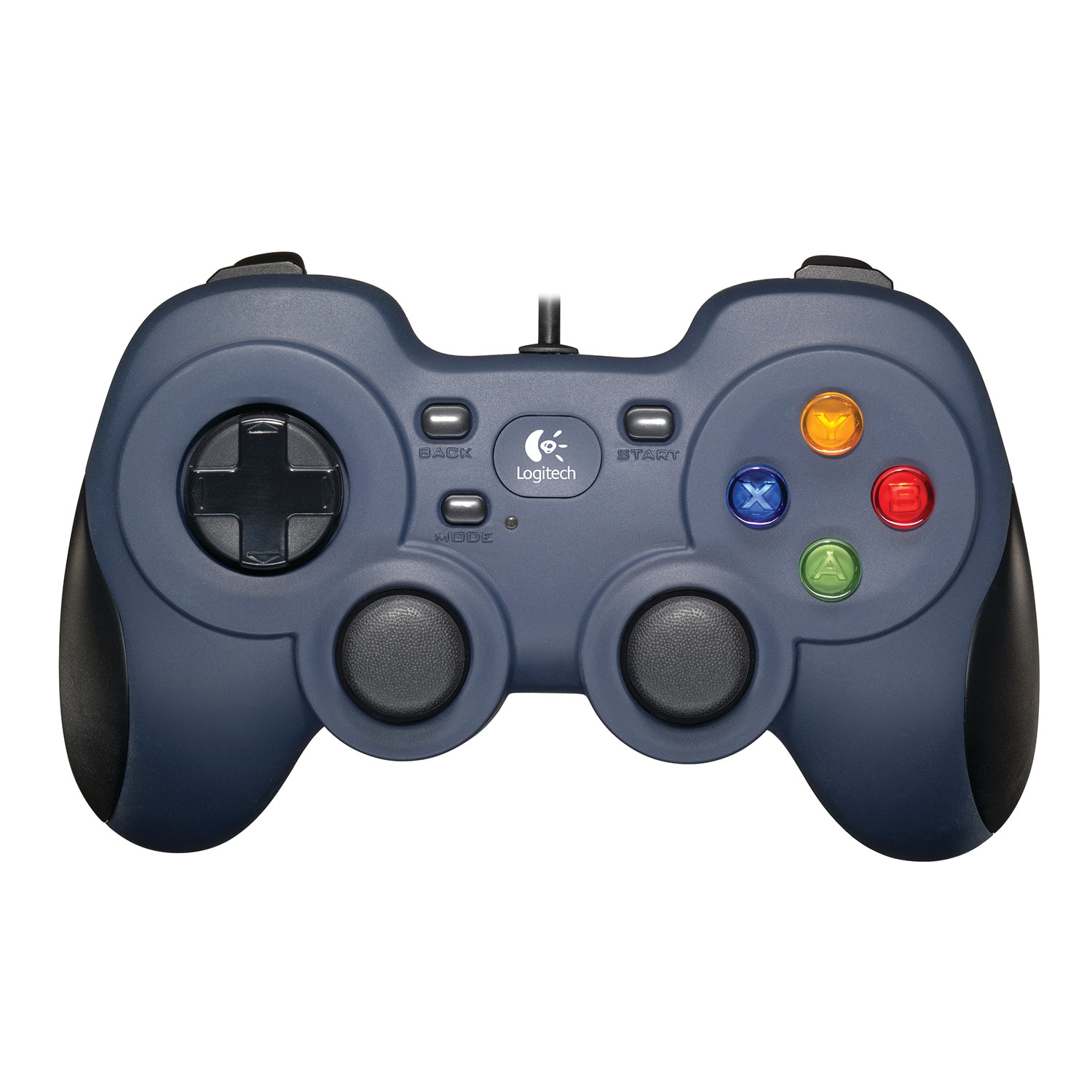
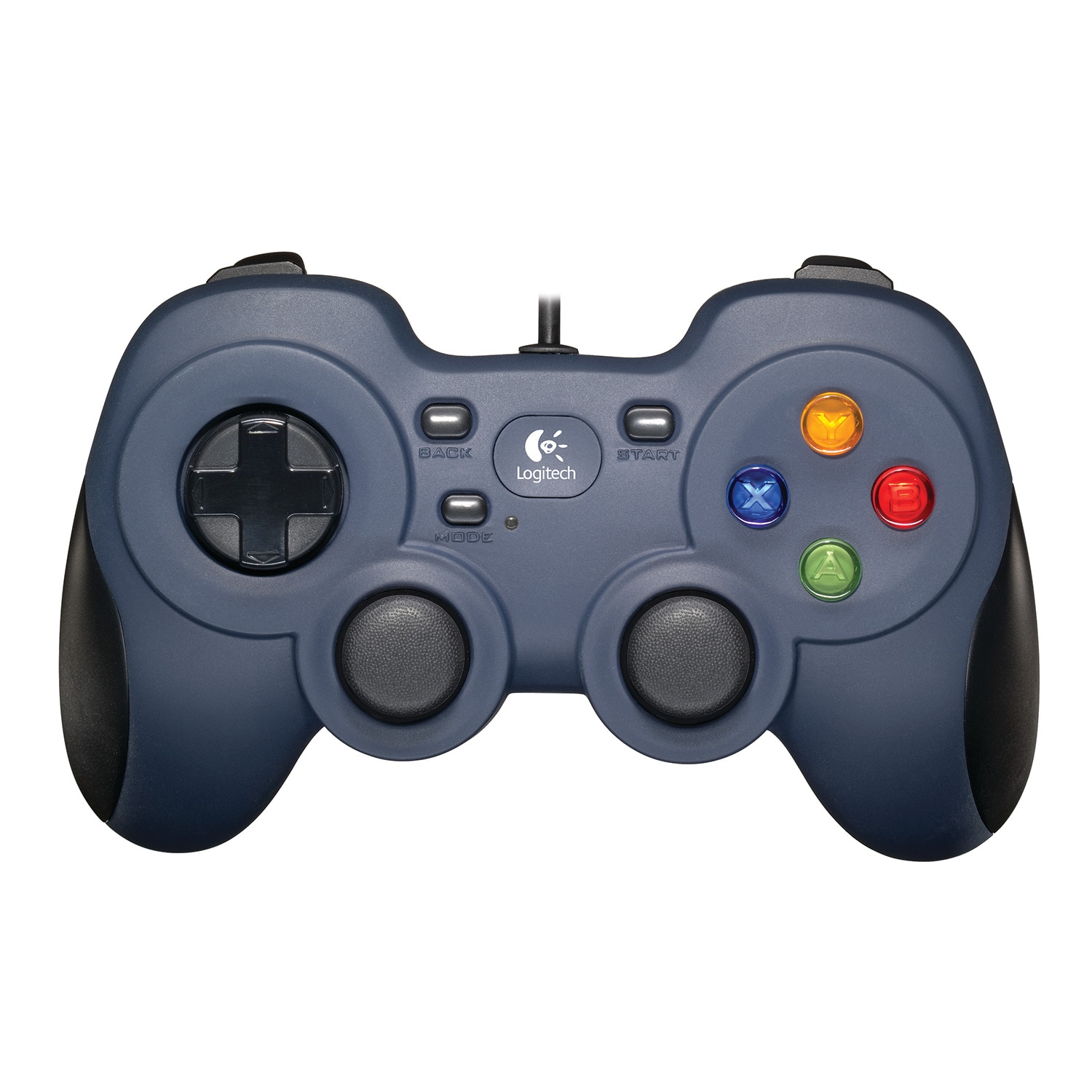
Logitech Gaming F310 Gamepad PC SchwarzUMFANGREICHE KOMPATIBILITÄT Für Top-Games und Gaming-Klassiker.Spiele Konsolen-Ports mit der dafür gedachten Controller-Steuerung oder spiele entspannter am PC. Das F310 sorgt für einfaches Einrichten und Bedienen beim Spielen deiner Lieblingsspiele dank Unterstützung von XInput/DirectInput1Erfordert Software-Installation für DirectInput-Modus. - die zwei am häufigsten verwendeten Eingabestandards. STEAM BIG PICTURE Spiele auf deinem Fernseher.Paire das F310 mit Big Picture, um bequem vom Sofa aus Steam zu nutzen, im Internet zu surfen, Spiele zu spielen und vieles mehr. Nimm Deine gesamte Steam-Spielebibliothek mit ins Wohnzimmer, schnapp dir dein F310, lehn dich zurück und genieße. VERTRAUTES, KONSOLENARTIGES LAYOUT Sofort einsatzbereit.Deine Instinkte werden dich durch die vertraute Tastenanordnung leiten. Du bist im Handumdrehen zum Spielen bereit. Das F310 wurde für eine konsolenartige Steuerung aus einem traditionellen Design heraus weiterentwickelt und liegt perfekt in der Hand. FREI BEWEGLICHES D-PAD MIT 4 SCHALTERN Standardmäßige D-Pads liegen auf einem einzelnen Drehpunkt auf und machen die Steuerung unpräzise. Dieses D-Pad gleitet über vier individuelle Schalter und ermöglicht ein reaktionsschnelles, taktiles Verhalten der Tasten. FUNKTIONIERT MIT ANDROID TV Unsere Gaming-Controller funktionieren hervorragend mit Sony Android TVs.Bei Umschaltung des Controllers in den XID-Modus kommt das konsolenartige Layout funktional v31,87 €*Versand: 5,95 €Sichere Weiterleitung zum Anbieter

-
Kann man beim Logitech X Pad F310 das Steuerkreuz mit dem linken Joystick vertauschen?
Ja, es ist möglich, das Steuerkreuz mit dem linken Joystick beim Logitech X Pad F310 zu vertauschen. Dies kann in den Einstellungen der verwendeten Spiele oder in der Logitech Gaming Software konfiguriert werden. Dadurch kann der linke Joystick die Funktionen des Steuerkreuzes übernehmen. **
-
Wie schalte ich das Logitech F710 Wireless Gamepad aus?
Um das Logitech F710 Wireless Gamepad auszuschalten, drücke einfach den Schalter auf der Rückseite des Controllers. Der Schalter befindet sich neben dem Batteriefach und muss nach unten geschoben werden, um das Gamepad auszuschalten. **
-
Wie funktioniert die automatische Tastenwiederholung bei modernen Computertastaturen? Welche Vorteile bietet die automatische Tastenwiederholung für die Benutzerfreundlichkeit von Tastaturen?
Die automatische Tastenwiederholung bei modernen Computertastaturen wiederholt eine gedrückte Taste, wenn sie für eine bestimmte Zeit gedrückt gehalten wird. Dies ermöglicht es Benutzern, Buchstaben oder Symbole schneller einzugeben, ohne jede Taste einzeln drücken zu müssen. Die automatische Tastenwiederholung verbessert die Benutzerfreundlichkeit von Tastaturen, da sie die Eingabegeschwindigkeit erhöht und die Belastung der Finger reduziert. **
-
Wie aktiviere ich die automatische Tastenwiederholung auf meinem Computer?
Um die automatische Tastenwiederholung auf einem Computer zu aktivieren, gehe zu den Einstellungen für die Tastatur. Dort kannst du die Wiederholrate und Verzögerung einstellen. Sobald du die gewünschten Einstellungen vorgenommen hast, wird die automatische Tastenwiederholung aktiviert. **
Wie kann die automatische Tastenwiederholung auf meinem Computer deaktiviert werden, um ungewollte Eingaben zu vermeiden? Kann die automatische Tastenwiederholung auf mobilen Geräten konfiguriert werden?
Um die automatische Tastenwiederholung auf einem Computer zu deaktivieren, gehe in die Systemeinstellungen und ändere die Einstellungen für die Tastatur. Auf mobilen Geräten kann die automatische Tastenwiederholung in den Einstellungen für die Tastatur angepasst oder deaktiviert werden. Es ist wichtig, diese Funktion anzupassen, um ungewollte Eingaben zu vermeiden. **
Wie kann die automatische Tastenwiederholung auf einem Keyboard deaktiviert werden?
Um die automatische Tastenwiederholung auf einem Keyboard zu deaktivieren, muss man die Windows-Taste + R drücken und "control keyboard" eingeben. Dann unter "Tastatur" die Option "Tastenwiederholungsrate" auf "Schnell" stellen und den Schieberegler ganz nach links schieben. Zum Schluss auf "OK" klicken, um die Einstellungen zu speichern. **
Top-Angebote
Produkte zum Begriff Logitech-F310-Gamepad:
-
Hammerthaler, Ralph: Das automatische ReichDas automatische Reich , Roman , Elektromotorenteile > Elektromotoren & -teile , Erscheinungsjahr: 20250416, Autoren: Hammerthaler, Ralph, Seitenzahl/Blattzahl: 440, Keyword: Roboter; EU; Zukunftsroman; Forscherinnen; Forscher; Eileen Blum; Alena Buyx; Antje Boetius; Johannes Caspar; Aladin El-Mafaalani; Detlev Glanert; Armin Grunwald; Manfred Hild; Niko Paech; Ute Schmid, Fachschema: Deutsche Belletristik / Roman, Erzählung, Fachkategorie: Alternativweltgeschichten~Science-Fiction~Belletristik: Themen, Stoffe, Motive~Moderne und zeitgenössische Belletristik, Warengruppe: HC/Belletristik/Romane/Erzählungen, UNSPSC: 49019900, Warenverzeichnis für die Außenhandelsstatistik: 49019900, Länge: 205, Breite: 125, Höhe: 37, Gewicht: 608, Produktform: Gebunden, Genre: Belletristik,25,00 €*Versand: 0,00 €Sichere Weiterleitung zum Anbieter
-
Wird das Logitech Gamepad F310 nicht erkannt?
Es gibt verschiedene mögliche Gründe, warum das Logitech Gamepad F310 nicht erkannt wird. Es könnte sein, dass die Treiber nicht korrekt installiert sind oder dass das Gamepad nicht richtig angeschlossen ist. Es könnte auch sein, dass das Gamepad nicht mit dem verwendeten Betriebssystem oder der verwendeten Software kompatibel ist. Es ist ratsam, die Treiber zu überprüfen, das Gamepad erneut anzuschließen und sicherzustellen, dass es mit dem verwendeten System kompatibel ist. **
-
Was sind die Probleme mit dem Logitech Gamepad F310?
Einige häufige Probleme mit dem Logitech Gamepad F310 sind Verbindungsprobleme, bei denen das Gamepad nicht erkannt wird oder die Verbindung während des Spielens abbricht. Ein weiteres Problem kann sein, dass die Tasten oder Joysticks nicht richtig reagieren oder nicht korrekt kalibriert sind. Einige Benutzer haben auch berichtet, dass das Gamepad nach längerem Gebrauch abgenutzt oder beschädigt wird. **
-
Kann man beim Logitech X Pad F310 das Steuerkreuz mit dem linken Joystick vertauschen?
Ja, es ist möglich, das Steuerkreuz mit dem linken Joystick beim Logitech X Pad F310 zu vertauschen. Dies kann in den Einstellungen der verwendeten Spiele oder in der Logitech Gaming Software konfiguriert werden. Dadurch kann der linke Joystick die Funktionen des Steuerkreuzes übernehmen. **
-
Wie schalte ich das Logitech F710 Wireless Gamepad aus?
Um das Logitech F710 Wireless Gamepad auszuschalten, drücke einfach den Schalter auf der Rückseite des Controllers. Der Schalter befindet sich neben dem Batteriefach und muss nach unten geschoben werden, um das Gamepad auszuschalten. **
Ähnliche Suchbegriffe für Logitech-F310-Gamepad
-
Logitech Gaming F310 Gamepad PC SchwarzUMFANGREICHE KOMPATIBILITÄT Für Top-Games und Gaming-Klassiker.Spiele Konsolen-Ports mit der dafür gedachten Controller-Steuerung oder spiele entspannter am PC. Das F310 sorgt für einfaches Einrichten und Bedienen beim Spielen deiner Lieblingsspiele dank Unterstützung von XInput/DirectInput1Erfordert Software-Installation für DirectInput-Modus. - die zwei am häufigsten verwendeten Eingabestandards. STEAM BIG PICTURE Spiele auf deinem Fernseher.Paire das F310 mit Big Picture, um bequem vom Sofa aus Steam zu nutzen, im Internet zu surfen, Spiele zu spielen und vieles mehr. Nimm Deine gesamte Steam-Spielebibliothek mit ins Wohnzimmer, schnapp dir dein F310, lehn dich zurück und genieße. VERTRAUTES, KONSOLENARTIGES LAYOUT Sofort einsatzbereit.Deine Instinkte werden dich durch die vertraute Tastenanordnung leiten. Du bist im Handumdrehen zum Spielen bereit. Das F310 wurde für eine konsolenartige Steuerung aus einem traditionellen Design heraus weiterentwickelt und liegt perfekt in der Hand. FREI BEWEGLICHES D-PAD MIT 4 SCHALTERN Standardmäßige D-Pads liegen auf einem einzelnen Drehpunkt auf und machen die Steuerung unpräzise. Dieses D-Pad gleitet über vier individuelle Schalter und ermöglicht ein reaktionsschnelles, taktiles Verhalten der Tasten. FUNKTIONIERT MIT ANDROID TV Unsere Gaming-Controller funktionieren hervorragend mit Sony Android TVs.Bei Umschaltung des Controllers in den XID-Modus kommt das konsolenartige Layout funktional v31,87 €*Versand: 5,95 €Sichere Weiterleitung zum Anbieter
-
Wie funktioniert die automatische Tastenwiederholung bei modernen Computertastaturen? Welche Vorteile bietet die automatische Tastenwiederholung für die Benutzerfreundlichkeit von Tastaturen?
Die automatische Tastenwiederholung bei modernen Computertastaturen wiederholt eine gedrückte Taste, wenn sie für eine bestimmte Zeit gedrückt gehalten wird. Dies ermöglicht es Benutzern, Buchstaben oder Symbole schneller einzugeben, ohne jede Taste einzeln drücken zu müssen. Die automatische Tastenwiederholung verbessert die Benutzerfreundlichkeit von Tastaturen, da sie die Eingabegeschwindigkeit erhöht und die Belastung der Finger reduziert. **
-
Wie aktiviere ich die automatische Tastenwiederholung auf meinem Computer?
Um die automatische Tastenwiederholung auf einem Computer zu aktivieren, gehe zu den Einstellungen für die Tastatur. Dort kannst du die Wiederholrate und Verzögerung einstellen. Sobald du die gewünschten Einstellungen vorgenommen hast, wird die automatische Tastenwiederholung aktiviert. **
-
Wie kann die automatische Tastenwiederholung auf meinem Computer deaktiviert werden, um ungewollte Eingaben zu vermeiden? Kann die automatische Tastenwiederholung auf mobilen Geräten konfiguriert werden?
Um die automatische Tastenwiederholung auf einem Computer zu deaktivieren, gehe in die Systemeinstellungen und ändere die Einstellungen für die Tastatur. Auf mobilen Geräten kann die automatische Tastenwiederholung in den Einstellungen für die Tastatur angepasst oder deaktiviert werden. Es ist wichtig, diese Funktion anzupassen, um ungewollte Eingaben zu vermeiden. **
-
Wie kann die automatische Tastenwiederholung auf einem Keyboard deaktiviert werden?
Um die automatische Tastenwiederholung auf einem Keyboard zu deaktivieren, muss man die Windows-Taste + R drücken und "control keyboard" eingeben. Dann unter "Tastatur" die Option "Tastenwiederholungsrate" auf "Schnell" stellen und den Schieberegler ganz nach links schieben. Zum Schluss auf "OK" klicken, um die Einstellungen zu speichern. **
* Alle Preise verstehen sich inklusive der gesetzlichen Mehrwertsteuer und ggf. zuzüglich Versandkosten. Die Angebotsinformationen basieren auf den Angaben des jeweiligen Shops und werden über automatisierte Prozesse aktualisiert. Eine Aktualisierung in Echtzeit findet nicht statt, so dass es im Einzelfall zu Abweichungen kommen kann. ** Hinweis: Teile dieses Inhalts wurden von KI erstellt.