Domain autorepeat.de kaufen?
Wir ziehen mit dem Projekt
autorepeat.de um.
Sind Sie am Kauf der Domain
autorepeat.de interessiert?
domain@kv-gmbh.de · 0541-91531010
Domain autorepeat.de kaufen?
Was ist ein Waver?
Was ist ein Waver? Ein Waver bezieht sich auf eine Person, die sich bewusst von den gesellschaftlichen Normen und Erwartungen abwendet. Sie leben oft ein alternatives Leben und haben eine rebellische Einstellung gegenüber der Mainstream-Kultur. Wavers können sich durch ihre Kleidung, Musikgeschmack und Lebensstil auszeichnen. Sie suchen oft nach Individualität und Freiheit von Konventionen. **
Wie funktioniert die automatische Tastenwiederholung bei modernen Computertastaturen? Welche Vorteile bietet die automatische Tastenwiederholung für die Benutzerfreundlichkeit von Tastaturen?
Die automatische Tastenwiederholung bei modernen Computertastaturen wiederholt eine gedrückte Taste, wenn sie für eine bestimmte Zeit gedrückt gehalten wird. Dies ermöglicht es Benutzern, Buchstaben oder Symbole schneller einzugeben, ohne jede Taste einzeln drücken zu müssen. Die automatische Tastenwiederholung verbessert die Benutzerfreundlichkeit von Tastaturen, da sie die Eingabegeschwindigkeit erhöht und die Belastung der Finger reduziert. **
Ähnliche Suchbegriffe für Mermade-Mini-Waver-4030
Top-Angebote
Produkte zum Begriff Mermade-Mini-Waver-4030:
-
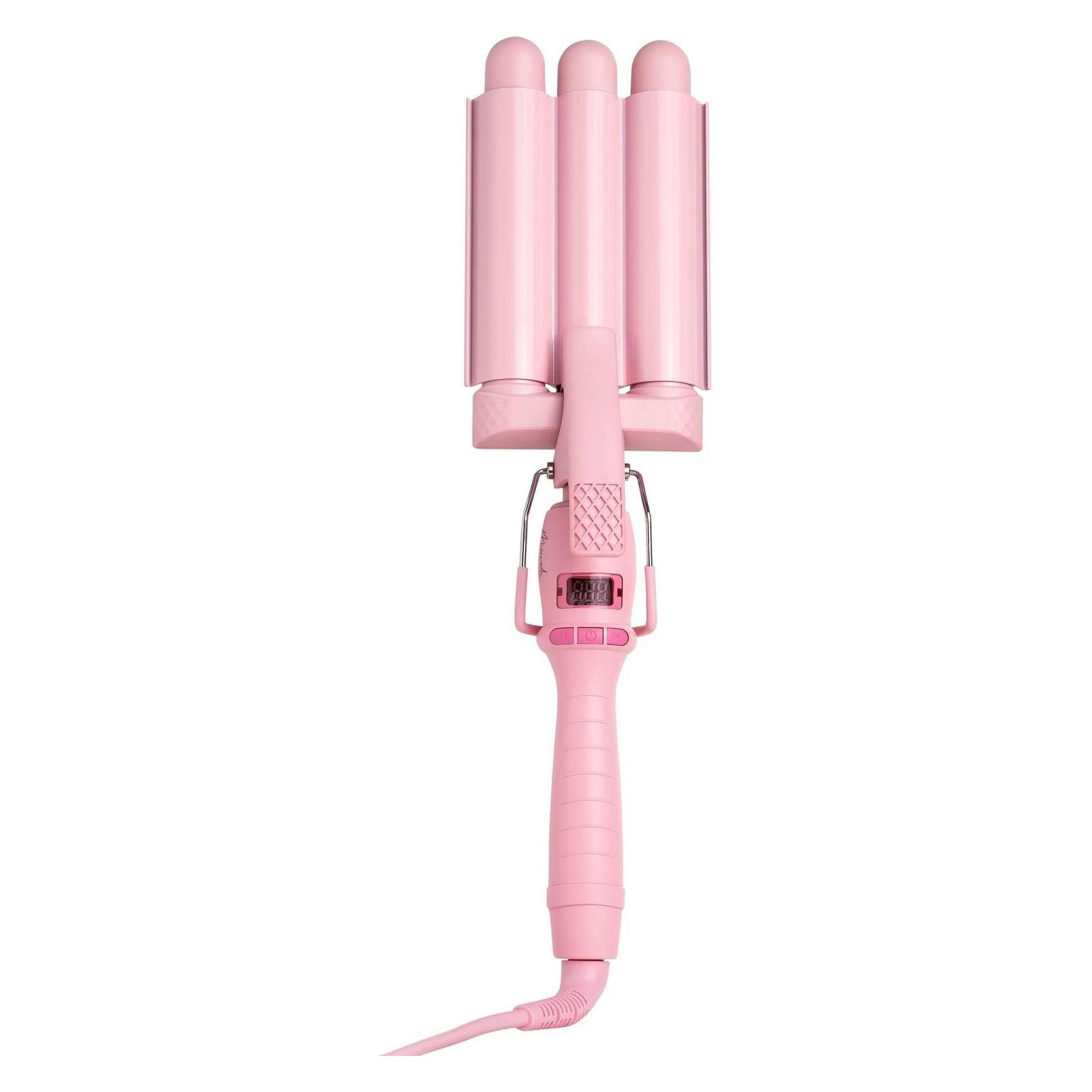
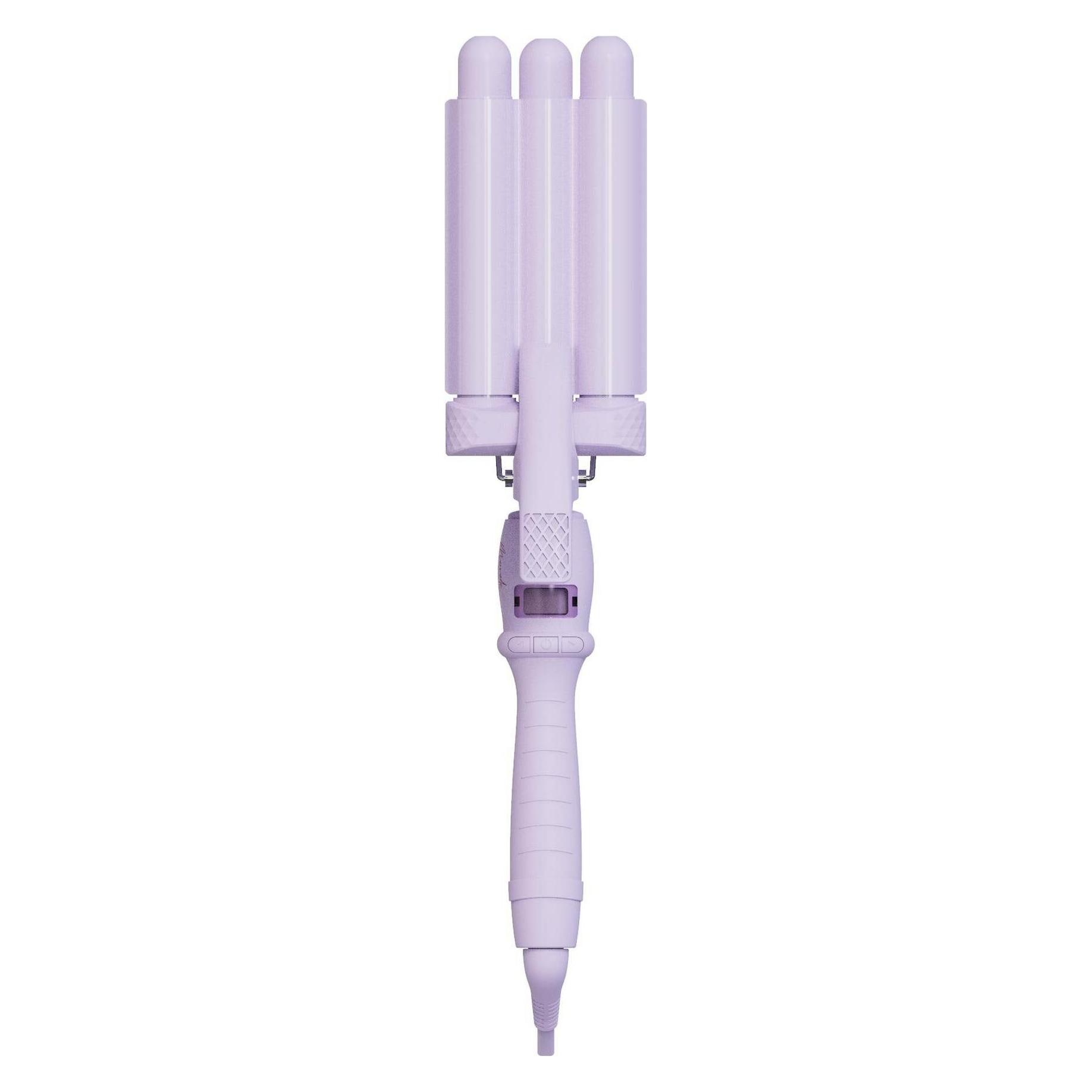
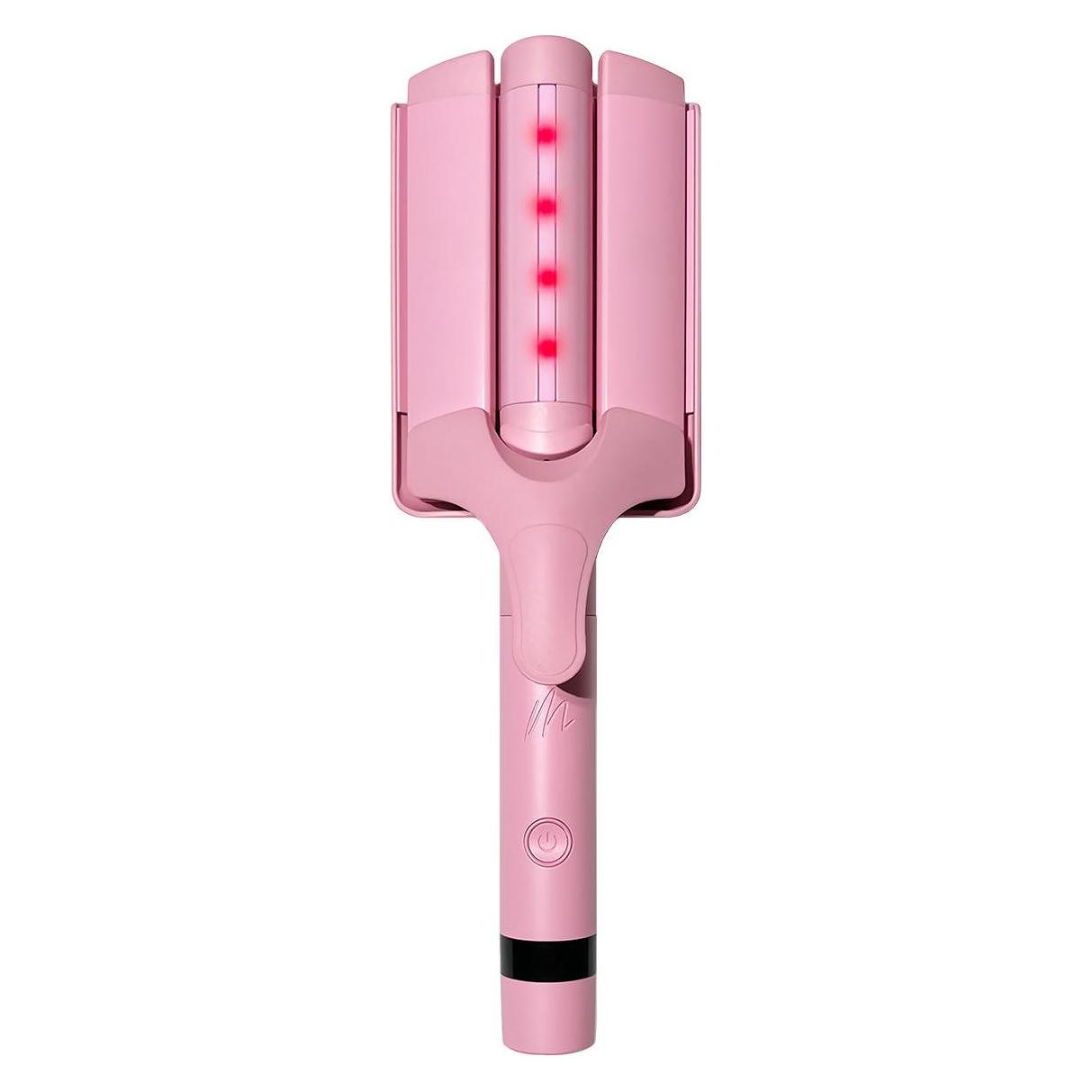
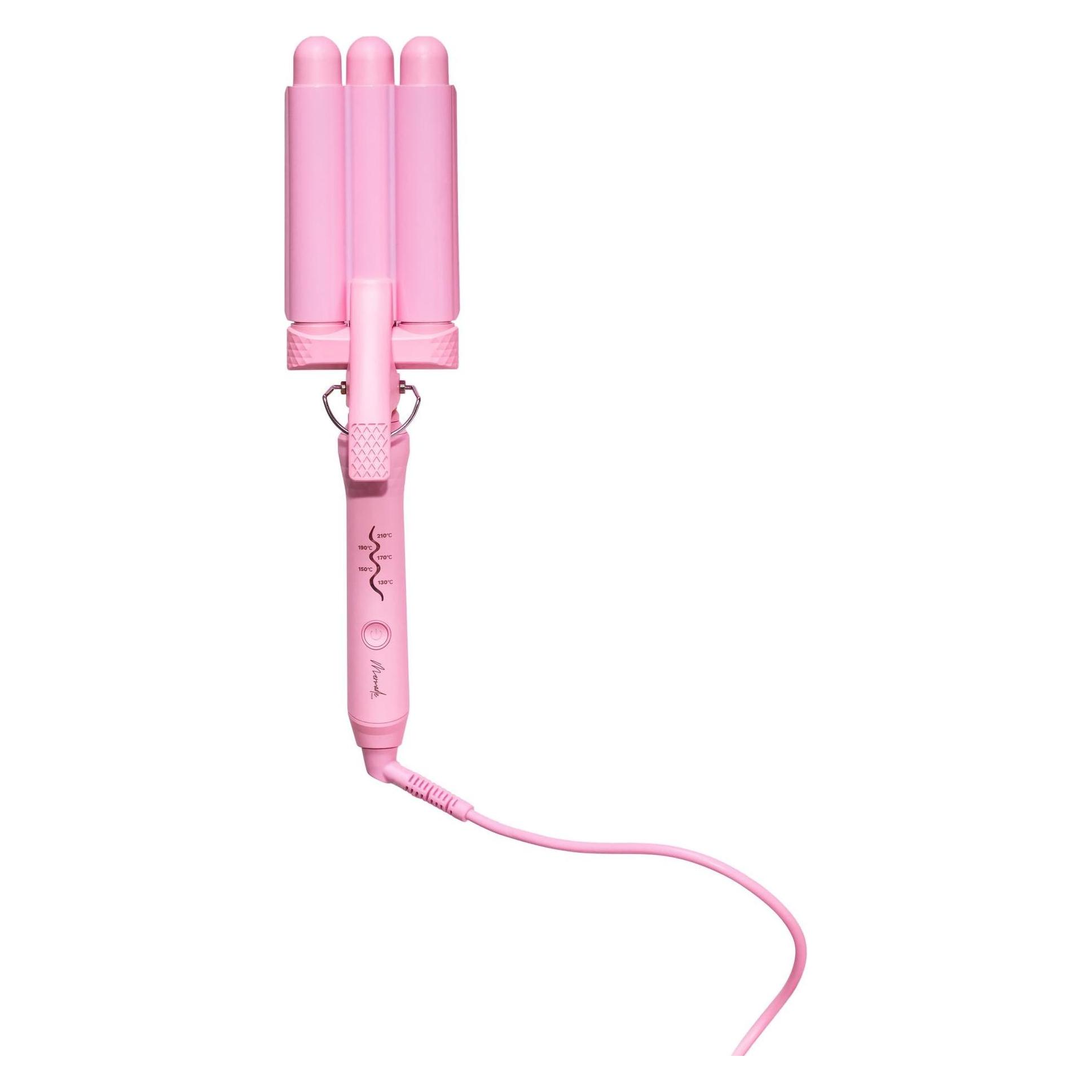
Mermade Hair Pro Waver Cutie Lilac 22mm LockenstabDer 22mm Cutie® Waver kreiert nahtlose, straffe Wellen für den "Fresh out of the Ocean"-Look, ohne den "Crimp-Effekt". Erhältlich in der süßesten flieder Farbvariante, wird die kleine 22mm-Waver die süßeste Ergänzung Ihrer Mermade-Kollektion sein. 22-mm-Trommeln - erzeugt eine kompaktere Welle im Vergleich zum 25-mm-Mini-WaverHitzebeständiger Soft-Touch-Griff - für einfaches Styling und üppige WellenAutomatische Abschaltung - schaltet sich nach einer Stunde automatisch abDrehbares Kabel und Federhebel - 2,5 m Kabel für den professionellen EinsatzGeräte-Garantie 2 Jahre Anwendung: Schritt 1. Das Haar sollte vor der Anwendung sauber, trocken und frei von Verfilzungen sein. Stellen Sie das Bügeleisen mit dem Ständer auf eine glatte, hitzebeständige, ebene Fläche und schließen Sie es an. Halten Sie die EIN/AUS-Taste gedrückt, bis sich das Gerät einschaltet und die Anzeige "EIN" aufleuchtet. Stellen Sie die Temperatur mit der linken und rechten Taste ein, um die gewünschte Hitze zu erreichen. Für ein gesundes Styling empfehlen wir die Temperatureinstellung 180°C/360°F, es sei denn, Sie haben sehr glattes/dickes Haar. Schritt 2. Der Schlüssel zu lang anhaltenden, üppigen Wellen ist die richtige Vorbereitung Ihres Haars. Geben Sie Ihrem Haar ein Hitzeschutzmittel, das die Strähnen vor Hitze schützt und dem Haar zusätzlichen Halt gibt. Schritt 3. Beginnen Sie damit, das Haar mit unseren Grip Clips in Abschnitte zu unterteilen. Kleinere Abschnitte sorgen für definiertere Wellen. Beginnen Sie jeweils mit einer Sektion am oberen Ende in der Nähe des Haaransatzes und klemmen Sie das Haar fest, wobei Sie darauf achten, dass das Haar gleichmäßig in den Spulen liegt. Achten Sie darauf, dass Sie mit dem Gerät nicht die Kopfhaut berühren. Halten Sie das Gerät 2-5 Sekunden lang. Halten Sie die Zeit kürzer, wenn das Haar leicht zu locken ist oder wenn Sie weniger definierte Wellen wünschen. Sobald Sie die erste Klemme gelöst haben, klemmen Sie die obere Trommel des Wavers wieder an der letzten Wellenbiegung fest. Überlappen Sie jede Welle mit dem Wellenstab, um eine nahtlose Welle vom Ansatz bis zu den Spitzen zu erhalten. Wiederholen Sie diesen Vorgang bis zu den Enden auf dem gesamten Kopf. Schritt 4. Wenn Sie mit dem Wellenlegen fertig sind, achten Sie darauf, dass das Haar vollständig abgekühlt ist, bevor Sie es anfassen, damit es aushärten kann. Für eine mühelose Beachy-Welle bürsten Sie die Welle mit unserer Mermade-Bürste aus oder kämmen Sie sie durch. Verwenden Sie zum Schluss ein zusätzliches Spray von Mermade Mist für Halt und Glanz, oder ein flexibles Spray oder ein Lackspray für mehr Halt. Schritt 5. Zum Ausschalten drücken Sie die Ausschalttaste und halten Sie sie gedrückt, bis "OFF" angezeigt wird. Zu Ihrer Sicherheit schaltet sich das Gerät nach 60 Minuten automatisch ab. Lassen Sie das Gerät vollständig abkühlen, bevor Sie es wegpacken. Wischen Sie das Gerät nach dem Gebrauch ab, um Produktablagerungen auf dem Gerät zu vermeiden.50,33 €*Versand: 3,90 €Sichere Weiterleitung zum Anbieter


-
Wie aktiviere ich die automatische Tastenwiederholung auf meinem Computer?
Um die automatische Tastenwiederholung auf einem Computer zu aktivieren, gehe zu den Einstellungen für die Tastatur. Dort kannst du die Wiederholrate und Verzögerung einstellen. Sobald du die gewünschten Einstellungen vorgenommen hast, wird die automatische Tastenwiederholung aktiviert. **
-
Wie kann die automatische Tastenwiederholung auf meinem Computer deaktiviert werden, um ungewollte Eingaben zu vermeiden? Kann die automatische Tastenwiederholung auf mobilen Geräten konfiguriert werden?
Um die automatische Tastenwiederholung auf einem Computer zu deaktivieren, gehe in die Systemeinstellungen und ändere die Einstellungen für die Tastatur. Auf mobilen Geräten kann die automatische Tastenwiederholung in den Einstellungen für die Tastatur angepasst oder deaktiviert werden. Es ist wichtig, diese Funktion anzupassen, um ungewollte Eingaben zu vermeiden. **
-
Wie kann die automatische Tastenwiederholung auf einem Keyboard deaktiviert werden?
Um die automatische Tastenwiederholung auf einem Keyboard zu deaktivieren, muss man die Windows-Taste + R drücken und "control keyboard" eingeben. Dann unter "Tastatur" die Option "Tastenwiederholungsrate" auf "Schnell" stellen und den Schieberegler ganz nach links schieben. Zum Schluss auf "OK" klicken, um die Einstellungen zu speichern. **
-
Wie kann die automatische Tastenwiederholung auf meinem Computer deaktiviert werden?
Um die automatische Tastenwiederholung auf einem Windows-Computer zu deaktivieren, gehe zu den Einstellungen für die Tastatur. Dort kann die Wiederholrate und Verzögerung angepasst oder die Funktion komplett ausgeschaltet werden. Auf einem Mac kann die automatische Tastenwiederholung in den Systemeinstellungen unter "Tastatur" deaktiviert werden. **
Wie kann die Tastenwiederholungsrate auf einem Computer eingestellt werden, um die Geschwindigkeit der Tastenwiederholung anzupassen?
Die Tastenwiederholungsrate kann in den Einstellungen des Betriebssystems angepasst werden. Unter Windows kann dies über die Systemsteuerung oder die Einstellungen für barrierefreie Bedienung erfolgen. Durch Ändern der Einstellungen kann die Geschwindigkeit der Tastenwiederholung erhöht oder verringert werden. **
Wie kann die automatische Tastenwiederholung auf einem Computer aktiviert oder deaktiviert werden? Was sind die Vor- und Nachteile der automatischen Tastenwiederholung?
Die automatische Tastenwiederholung kann auf einem Computer in den Einstellungen unter "Tastatur" aktiviert oder deaktiviert werden. Die Vorteile der automatischen Tastenwiederholung sind eine schnellere Eingabe von wiederholten Zeichen und eine verbesserte Effizienz. Die Nachteile sind mögliche versehentliche Eingaben bei längerem Drücken einer Taste und eine potenzielle Überlastung des Systems bei zu schneller Wiederholung. **
Top-Angebote
Produkte zum Begriff Mermade-Mini-Waver-4030:
-
Mermade Hair Pro Waver Cutie Lilac 22mm LockenstabDer 22mm Cutie® Waver kreiert nahtlose, straffe Wellen für den "Fresh out of the Ocean"-Look, ohne den "Crimp-Effekt". Erhältlich in der süßesten flieder Farbvariante, wird die kleine 22mm-Waver die süßeste Ergänzung Ihrer Mermade-Kollektion sein. 22-mm-Trommeln - erzeugt eine kompaktere Welle im Vergleich zum 25-mm-Mini-WaverHitzebeständiger Soft-Touch-Griff - für einfaches Styling und üppige WellenAutomatische Abschaltung - schaltet sich nach einer Stunde automatisch abDrehbares Kabel und Federhebel - 2,5 m Kabel für den professionellen EinsatzGeräte-Garantie 2 Jahre Anwendung: Schritt 1. Das Haar sollte vor der Anwendung sauber, trocken und frei von Verfilzungen sein. Stellen Sie das Bügeleisen mit dem Ständer auf eine glatte, hitzebeständige, ebene Fläche und schließen Sie es an. Halten Sie die EIN/AUS-Taste gedrückt, bis sich das Gerät einschaltet und die Anzeige "EIN" aufleuchtet. Stellen Sie die Temperatur mit der linken und rechten Taste ein, um die gewünschte Hitze zu erreichen. Für ein gesundes Styling empfehlen wir die Temperatureinstellung 180°C/360°F, es sei denn, Sie haben sehr glattes/dickes Haar. Schritt 2. Der Schlüssel zu lang anhaltenden, üppigen Wellen ist die richtige Vorbereitung Ihres Haars. Geben Sie Ihrem Haar ein Hitzeschutzmittel, das die Strähnen vor Hitze schützt und dem Haar zusätzlichen Halt gibt. Schritt 3. Beginnen Sie damit, das Haar mit unseren Grip Clips in Abschnitte zu unterteilen. Kleinere Abschnitte sorgen für definiertere Wellen. Beginnen Sie jeweils mit einer Sektion am oberen Ende in der Nähe des Haaransatzes und klemmen Sie das Haar fest, wobei Sie darauf achten, dass das Haar gleichmäßig in den Spulen liegt. Achten Sie darauf, dass Sie mit dem Gerät nicht die Kopfhaut berühren. Halten Sie das Gerät 2-5 Sekunden lang. Halten Sie die Zeit kürzer, wenn das Haar leicht zu locken ist oder wenn Sie weniger definierte Wellen wünschen. Sobald Sie die erste Klemme gelöst haben, klemmen Sie die obere Trommel des Wavers wieder an der letzten Wellenbiegung fest. Überlappen Sie jede Welle mit dem Wellenstab, um eine nahtlose Welle vom Ansatz bis zu den Spitzen zu erhalten. Wiederholen Sie diesen Vorgang bis zu den Enden auf dem gesamten Kopf. Schritt 4. Wenn Sie mit dem Wellenlegen fertig sind, achten Sie darauf, dass das Haar vollständig abgekühlt ist, bevor Sie es anfassen, damit es aushärten kann. Für eine mühelose Beachy-Welle bürsten Sie die Welle mit unserer Mermade-Bürste aus oder kämmen Sie sie durch. Verwenden Sie zum Schluss ein zusätzliches Spray von Mermade Mist für Halt und Glanz, oder ein flexibles Spray oder ein Lackspray für mehr Halt. Schritt 5. Zum Ausschalten drücken Sie die Ausschalttaste und halten Sie sie gedrückt, bis "OFF" angezeigt wird. Zu Ihrer Sicherheit schaltet sich das Gerät nach 60 Minuten automatisch ab. Lassen Sie das Gerät vollständig abkühlen, bevor Sie es wegpacken. Wischen Sie das Gerät nach dem Gebrauch ab, um Produktablagerungen auf dem Gerät zu vermeiden.50,33 €*Versand: 3,90 €Sichere Weiterleitung zum Anbieter
-
Was ist ein Waver?
Was ist ein Waver? Ein Waver bezieht sich auf eine Person, die sich bewusst von den gesellschaftlichen Normen und Erwartungen abwendet. Sie leben oft ein alternatives Leben und haben eine rebellische Einstellung gegenüber der Mainstream-Kultur. Wavers können sich durch ihre Kleidung, Musikgeschmack und Lebensstil auszeichnen. Sie suchen oft nach Individualität und Freiheit von Konventionen. **
-
Wie funktioniert die automatische Tastenwiederholung bei modernen Computertastaturen? Welche Vorteile bietet die automatische Tastenwiederholung für die Benutzerfreundlichkeit von Tastaturen?
Die automatische Tastenwiederholung bei modernen Computertastaturen wiederholt eine gedrückte Taste, wenn sie für eine bestimmte Zeit gedrückt gehalten wird. Dies ermöglicht es Benutzern, Buchstaben oder Symbole schneller einzugeben, ohne jede Taste einzeln drücken zu müssen. Die automatische Tastenwiederholung verbessert die Benutzerfreundlichkeit von Tastaturen, da sie die Eingabegeschwindigkeit erhöht und die Belastung der Finger reduziert. **
-
Wie aktiviere ich die automatische Tastenwiederholung auf meinem Computer?
Um die automatische Tastenwiederholung auf einem Computer zu aktivieren, gehe zu den Einstellungen für die Tastatur. Dort kannst du die Wiederholrate und Verzögerung einstellen. Sobald du die gewünschten Einstellungen vorgenommen hast, wird die automatische Tastenwiederholung aktiviert. **
-
Wie kann die automatische Tastenwiederholung auf meinem Computer deaktiviert werden, um ungewollte Eingaben zu vermeiden? Kann die automatische Tastenwiederholung auf mobilen Geräten konfiguriert werden?
Um die automatische Tastenwiederholung auf einem Computer zu deaktivieren, gehe in die Systemeinstellungen und ändere die Einstellungen für die Tastatur. Auf mobilen Geräten kann die automatische Tastenwiederholung in den Einstellungen für die Tastatur angepasst oder deaktiviert werden. Es ist wichtig, diese Funktion anzupassen, um ungewollte Eingaben zu vermeiden. **
Ähnliche Suchbegriffe für Mermade-Mini-Waver-4030
-
Wie kann die automatische Tastenwiederholung auf einem Keyboard deaktiviert werden?
Um die automatische Tastenwiederholung auf einem Keyboard zu deaktivieren, muss man die Windows-Taste + R drücken und "control keyboard" eingeben. Dann unter "Tastatur" die Option "Tastenwiederholungsrate" auf "Schnell" stellen und den Schieberegler ganz nach links schieben. Zum Schluss auf "OK" klicken, um die Einstellungen zu speichern. **
-
Wie kann die automatische Tastenwiederholung auf meinem Computer deaktiviert werden?
Um die automatische Tastenwiederholung auf einem Windows-Computer zu deaktivieren, gehe zu den Einstellungen für die Tastatur. Dort kann die Wiederholrate und Verzögerung angepasst oder die Funktion komplett ausgeschaltet werden. Auf einem Mac kann die automatische Tastenwiederholung in den Systemeinstellungen unter "Tastatur" deaktiviert werden. **
-
Wie kann die Tastenwiederholungsrate auf einem Computer eingestellt werden, um die Geschwindigkeit der Tastenwiederholung anzupassen?
Die Tastenwiederholungsrate kann in den Einstellungen des Betriebssystems angepasst werden. Unter Windows kann dies über die Systemsteuerung oder die Einstellungen für barrierefreie Bedienung erfolgen. Durch Ändern der Einstellungen kann die Geschwindigkeit der Tastenwiederholung erhöht oder verringert werden. **
-
Wie kann die automatische Tastenwiederholung auf einem Computer aktiviert oder deaktiviert werden? Was sind die Vor- und Nachteile der automatischen Tastenwiederholung?
Die automatische Tastenwiederholung kann auf einem Computer in den Einstellungen unter "Tastatur" aktiviert oder deaktiviert werden. Die Vorteile der automatischen Tastenwiederholung sind eine schnellere Eingabe von wiederholten Zeichen und eine verbesserte Effizienz. Die Nachteile sind mögliche versehentliche Eingaben bei längerem Drücken einer Taste und eine potenzielle Überlastung des Systems bei zu schneller Wiederholung. **
* Alle Preise verstehen sich inklusive der gesetzlichen Mehrwertsteuer und ggf. zuzüglich Versandkosten. Die Angebotsinformationen basieren auf den Angaben des jeweiligen Shops und werden über automatisierte Prozesse aktualisiert. Eine Aktualisierung in Echtzeit findet nicht statt, so dass es im Einzelfall zu Abweichungen kommen kann. ** Hinweis: Teile dieses Inhalts wurden von KI erstellt.