Domain autorepeat.de kaufen?
Wir ziehen mit dem Projekt
autorepeat.de um.
Sind Sie am Kauf der Domain
autorepeat.de interessiert?
domain@kv-gmbh.de · 0541-91531010
Domain autorepeat.de kaufen?
Wie funktioniert die automatische Tastenwiederholung bei modernen Computertastaturen? Welche Vorteile bietet die automatische Tastenwiederholung für die Benutzerfreundlichkeit von Tastaturen?
Die automatische Tastenwiederholung bei modernen Computertastaturen wiederholt eine gedrückte Taste, wenn sie für eine bestimmte Zeit gedrückt gehalten wird. Dies ermöglicht es Benutzern, Buchstaben oder Symbole schneller einzugeben, ohne jede Taste einzeln drücken zu müssen. Die automatische Tastenwiederholung verbessert die Benutzerfreundlichkeit von Tastaturen, da sie die Eingabegeschwindigkeit erhöht und die Belastung der Finger reduziert. **
Wie kann ich USB4 auf DisplayPort verwenden?
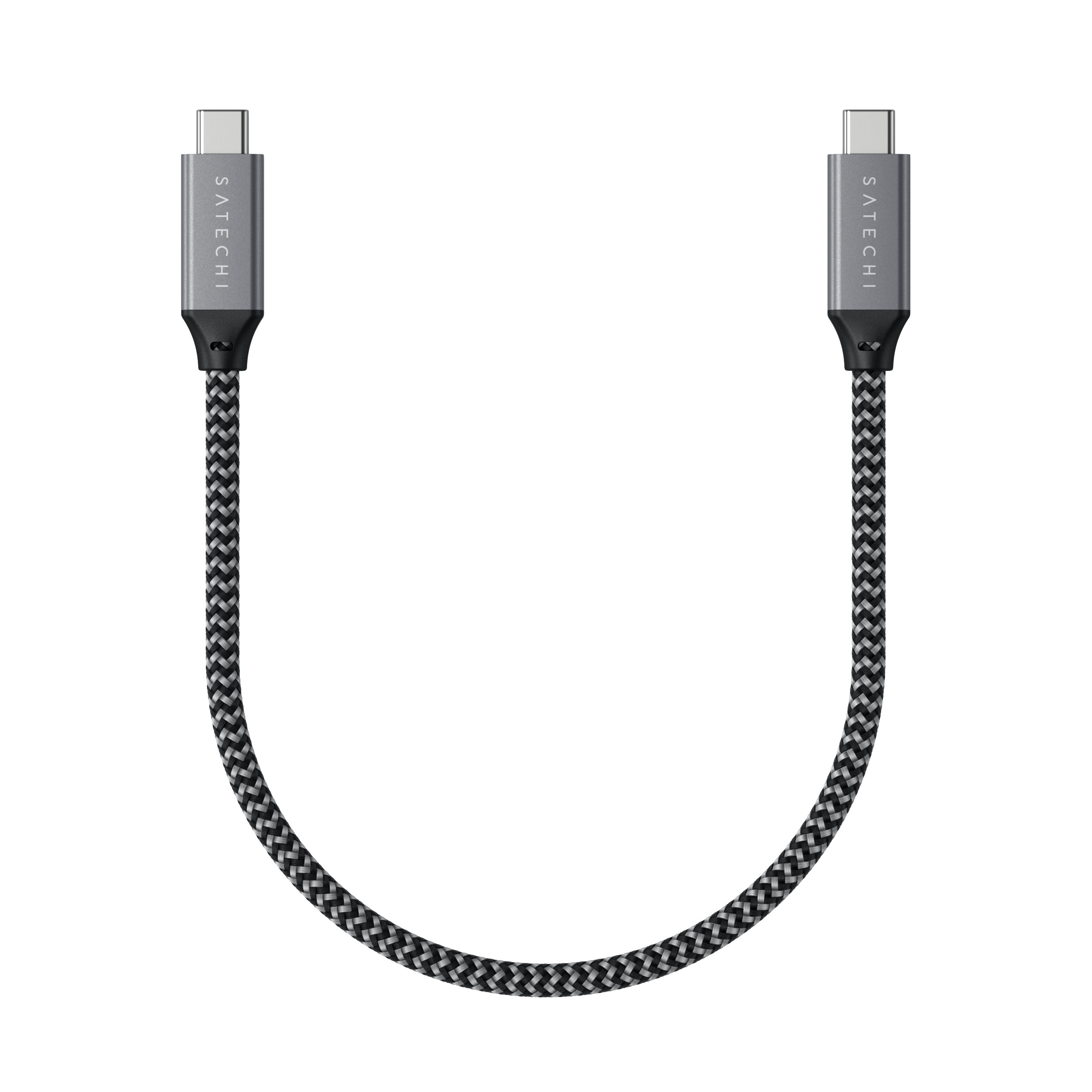
Um USB4 auf DisplayPort zu verwenden, benötigst du einen Adapter oder ein Kabel, das USB4 auf DisplayPort umwandelt. Du kannst solche Adapter oder Kabel online oder in Elektronikgeschäften finden. Schließe einfach den USB4-Anschluss deines Geräts an den Adapter oder das Kabel an und verbinde dann den DisplayPort-Anschluss des Monitors oder der Anzeige mit dem Adapter oder Kabel. **


Ähnliche Suchbegriffe für Satechi-USB4-Slim-NVMe
Top-Angebote
Produkte zum Begriff Satechi-USB4-Slim-NVMe:
-
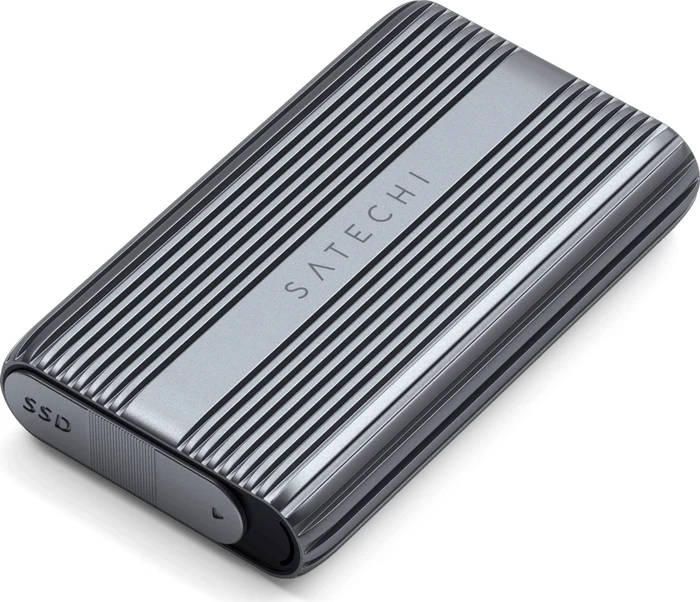
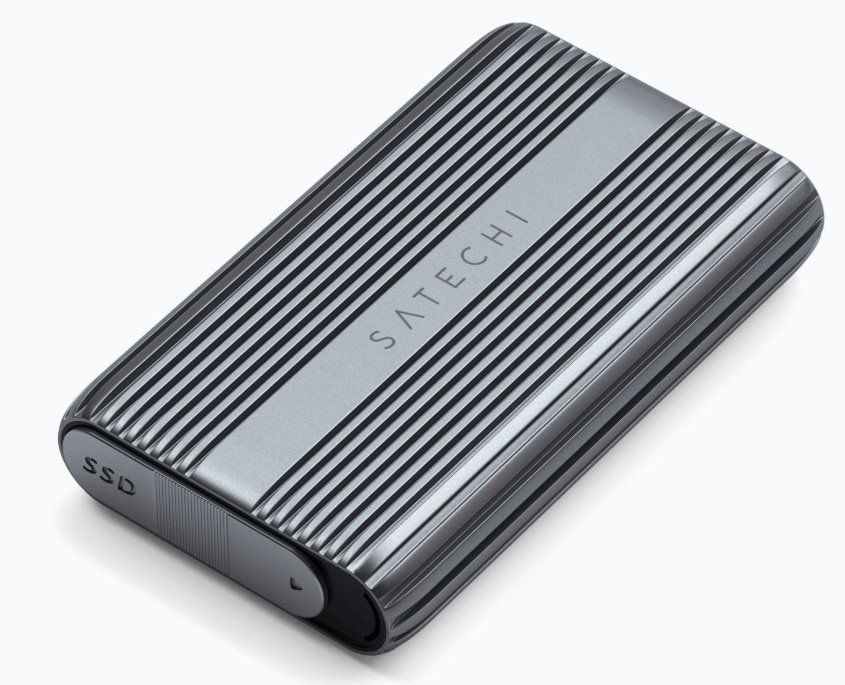
Satechi USB4 NVMe SSD Pro EnclosureSatechi USB4 NVMe SSD Pro Enclosure liefert USB4-Performance der nächsten Generation für schnellen, erweiterbaren externen Speicher und zuverlässige Datensicherung. Bis zu 40Gbps Upstream-Übertragungsgeschwindigkeit: Entwickelt für nahtlosen Datentransfer in Kombination mit USB4- oder Thunderbolt 4-Verbindungen (die tatsächliche Geschwindigkeit hängt von Ihrer SSD ab). Breite Schnittstellenunterstützung: Kompatibel mit USB4, Thunderbolt 4 und Thunderbolt 3, plus Abwärtskompatibilität mit USB 3.2 Gen2 10Gbps/Gen1 5Gbps und USB 2.0 für flexible Konnektivität. Unterstützt M.2 NVMe SSDs: Ermöglicht erweiterbaren, hochkapazitiven Speicher in einem kompakten Gehäuse. Hochleistungs-Controller: Verbessert die Geschwindigkeit und unterstützt zugleich die Langlebigkeit der SSD. Premium-Aluminiumgehäuse mit Polycarbonat-Gehäuseteil: Für Langlebigkeit und Wärmeableitung gebaut, um während Dateiübertragungen standardmäßige Betriebstemperaturen zu unterstützen. Werkzeuglose Pin-Design-Installation: Schnelle, einfache SSD-Montage mit Plug-and-Play-Design, das keine Treiber und keinen Schraubendreher benötigt. Ideal, um hochgeschwindigkeitsfähigen externen NVMe-Speicher zu erstellen, der kühl bleibt und Ihren Workflow reibungslos am Laufen hält.103,57 €*Versand: 5,99 €Sichere Weiterleitung zum Anbieter
-
Satechi USB4 NVMe SSD Pro Enclosure GreyExternes Festplattengehäuse - für M,2 2242, M,2 2260 und M,2 2280 Festplatten, Schnittstelle: USB 3.2 Gen 2, USB-C Anschluss Das externe Gehäuse Satechi USB4 NVMe SSD Pro ermöglicht eine schnelle und einfache Installation von M.2-NVMe-Laufwerken. Es unterstützt Hochgeschwindigkeits-SSDs mit USB4-/Thunderbolt-4-Schnittstelle99,90 €*Versand: 4,99 €Sichere Weiterleitung zum Anbieter
-
Satechi USB4 NVMe SSD Pro (M.2), Festplattengehäuse, SilberDas USB4 NVMe SSD Pro-Gehäuse ermöglicht eine schnelle und einfache Installation Ihres M.2 NVMe-Laufwerks. Es unterstützt USB4/Thunderbolt 4 Hochgeschwindigkeits-SSDs mit einer Upstream-Port-Übertragungsgeschwindigkeit von bis zu 40 Gbit/s. Das Gehäuse ist kompatibel mit USB4-, Thunderbolt-4- und Thunderbolt-3-Schnittstellen und abwärtskompatibel mit USB3.2 Gen2 10 Gbps/Gen1 5 Gbps sowie USB2.0 480 Mbps, was es zur perfekten Lösung für nahtlose Datenübertragung und Datensicherung macht. Bitte beachten Sie, dass die tatsächliche Übertragungsgeschwindigkeit von der Geschwindigkeit Ihrer SSD abhängt. USB 3.1 Gen1 und USB 3.0 Schnittstellen unterstützen bis zu 5 Gbit/s. Die unverwechselbare und robuste Bauweise ermöglicht eine bessere Wärmeableitung, um eine Überhitzung Ihrer Geräte zu verhindern und sicherzustellen, dass Ihr Host-Gerät reibungslos und mit maximaler Leistung arbeitet. Mit dem mitgelieferten Polycarbonat-Gehäuse, das eine bessere Wärmeableitung ermöglicht, können Sie bei der Übertragung von Dateien sicher sein, dass Ihr Host-Gerät und das SSD-Gehäuse innerhalb der Standardbetriebstemperatur liegen. Das Gehäuse verfügt über ein Pin-Design für einen werkzeuglosen Installationsprozess, der die Installation und den Einbau Ihrer SSD vereinfacht. Es ist ein einfach zu verwendendes Plug-and-Play-Design, das keine zusätzlichen Treiber oder Installationen erfordert. Es wird kein Schraubenzieher benötigt. 100% werkzeugfrei, die Installation eines Laufwerks war noch nie so einfach.105,89 €*Versand: 0,00 €Sichere Weiterleitung zum Anbieter

-
Wie aktiviere ich die automatische Tastenwiederholung auf meinem Computer?
Um die automatische Tastenwiederholung auf einem Computer zu aktivieren, gehe zu den Einstellungen für die Tastatur. Dort kannst du die Wiederholrate und Verzögerung einstellen. Sobald du die gewünschten Einstellungen vorgenommen hast, wird die automatische Tastenwiederholung aktiviert. **
-
Wie kann die automatische Tastenwiederholung auf meinem Computer deaktiviert werden, um ungewollte Eingaben zu vermeiden? Kann die automatische Tastenwiederholung auf mobilen Geräten konfiguriert werden?
Um die automatische Tastenwiederholung auf einem Computer zu deaktivieren, gehe in die Systemeinstellungen und ändere die Einstellungen für die Tastatur. Auf mobilen Geräten kann die automatische Tastenwiederholung in den Einstellungen für die Tastatur angepasst oder deaktiviert werden. Es ist wichtig, diese Funktion anzupassen, um ungewollte Eingaben zu vermeiden. **
-
Wie kann die automatische Tastenwiederholung auf einem Keyboard deaktiviert werden?
Um die automatische Tastenwiederholung auf einem Keyboard zu deaktivieren, muss man die Windows-Taste + R drücken und "control keyboard" eingeben. Dann unter "Tastatur" die Option "Tastenwiederholungsrate" auf "Schnell" stellen und den Schieberegler ganz nach links schieben. Zum Schluss auf "OK" klicken, um die Einstellungen zu speichern. **
-
Wie kann die automatische Tastenwiederholung auf meinem Computer deaktiviert werden?
Um die automatische Tastenwiederholung auf einem Windows-Computer zu deaktivieren, gehe zu den Einstellungen für die Tastatur. Dort kann die Wiederholrate und Verzögerung angepasst oder die Funktion komplett ausgeschaltet werden. Auf einem Mac kann die automatische Tastenwiederholung in den Systemeinstellungen unter "Tastatur" deaktiviert werden. **

Wie kann die Tastenwiederholungsrate auf einem Computer eingestellt werden, um die Geschwindigkeit der Tastenwiederholung anzupassen?
Die Tastenwiederholungsrate kann in den Einstellungen des Betriebssystems angepasst werden. Unter Windows kann dies über die Systemsteuerung oder die Einstellungen für barrierefreie Bedienung erfolgen. Durch Ändern der Einstellungen kann die Geschwindigkeit der Tastenwiederholung erhöht oder verringert werden. **
Wie kann die automatische Tastenwiederholung auf einem Computer aktiviert oder deaktiviert werden? Was sind die Vor- und Nachteile der automatischen Tastenwiederholung?
Die automatische Tastenwiederholung kann auf einem Computer in den Einstellungen unter "Tastatur" aktiviert oder deaktiviert werden. Die Vorteile der automatischen Tastenwiederholung sind eine schnellere Eingabe von wiederholten Zeichen und eine verbesserte Effizienz. Die Nachteile sind mögliche versehentliche Eingaben bei längerem Drücken einer Taste und eine potenzielle Überlastung des Systems bei zu schneller Wiederholung. **
Top-Angebote
Produkte zum Begriff Satechi-USB4-Slim-NVMe:
-
Satechi USB4 NVMe SSD Pro EnclosureSatechi USB4 NVMe SSD Pro Enclosure liefert USB4-Performance der nächsten Generation für schnellen, erweiterbaren externen Speicher und zuverlässige Datensicherung. Bis zu 40Gbps Upstream-Übertragungsgeschwindigkeit: Entwickelt für nahtlosen Datentransfer in Kombination mit USB4- oder Thunderbolt 4-Verbindungen (die tatsächliche Geschwindigkeit hängt von Ihrer SSD ab). Breite Schnittstellenunterstützung: Kompatibel mit USB4, Thunderbolt 4 und Thunderbolt 3, plus Abwärtskompatibilität mit USB 3.2 Gen2 10Gbps/Gen1 5Gbps und USB 2.0 für flexible Konnektivität. Unterstützt M.2 NVMe SSDs: Ermöglicht erweiterbaren, hochkapazitiven Speicher in einem kompakten Gehäuse. Hochleistungs-Controller: Verbessert die Geschwindigkeit und unterstützt zugleich die Langlebigkeit der SSD. Premium-Aluminiumgehäuse mit Polycarbonat-Gehäuseteil: Für Langlebigkeit und Wärmeableitung gebaut, um während Dateiübertragungen standardmäßige Betriebstemperaturen zu unterstützen. Werkzeuglose Pin-Design-Installation: Schnelle, einfache SSD-Montage mit Plug-and-Play-Design, das keine Treiber und keinen Schraubendreher benötigt. Ideal, um hochgeschwindigkeitsfähigen externen NVMe-Speicher zu erstellen, der kühl bleibt und Ihren Workflow reibungslos am Laufen hält.103,57 €*Versand: 5,99 €Sichere Weiterleitung zum Anbieter
-
Satechi USB4 NVMe SSD Pro Enclosure GreyExternes Festplattengehäuse - für M,2 2242, M,2 2260 und M,2 2280 Festplatten, Schnittstelle: USB 3.2 Gen 2, USB-C Anschluss Das externe Gehäuse Satechi USB4 NVMe SSD Pro ermöglicht eine schnelle und einfache Installation von M.2-NVMe-Laufwerken. Es unterstützt Hochgeschwindigkeits-SSDs mit USB4-/Thunderbolt-4-Schnittstelle99,90 €*Versand: 4,99 €Sichere Weiterleitung zum Anbieter
-
Wie funktioniert die automatische Tastenwiederholung bei modernen Computertastaturen? Welche Vorteile bietet die automatische Tastenwiederholung für die Benutzerfreundlichkeit von Tastaturen?
Die automatische Tastenwiederholung bei modernen Computertastaturen wiederholt eine gedrückte Taste, wenn sie für eine bestimmte Zeit gedrückt gehalten wird. Dies ermöglicht es Benutzern, Buchstaben oder Symbole schneller einzugeben, ohne jede Taste einzeln drücken zu müssen. Die automatische Tastenwiederholung verbessert die Benutzerfreundlichkeit von Tastaturen, da sie die Eingabegeschwindigkeit erhöht und die Belastung der Finger reduziert. **
-
Wie kann ich USB4 auf DisplayPort verwenden?
Um USB4 auf DisplayPort zu verwenden, benötigst du einen Adapter oder ein Kabel, das USB4 auf DisplayPort umwandelt. Du kannst solche Adapter oder Kabel online oder in Elektronikgeschäften finden. Schließe einfach den USB4-Anschluss deines Geräts an den Adapter oder das Kabel an und verbinde dann den DisplayPort-Anschluss des Monitors oder der Anzeige mit dem Adapter oder Kabel. **
-
Wie aktiviere ich die automatische Tastenwiederholung auf meinem Computer?
Um die automatische Tastenwiederholung auf einem Computer zu aktivieren, gehe zu den Einstellungen für die Tastatur. Dort kannst du die Wiederholrate und Verzögerung einstellen. Sobald du die gewünschten Einstellungen vorgenommen hast, wird die automatische Tastenwiederholung aktiviert. **
-
Wie kann die automatische Tastenwiederholung auf meinem Computer deaktiviert werden, um ungewollte Eingaben zu vermeiden? Kann die automatische Tastenwiederholung auf mobilen Geräten konfiguriert werden?
Um die automatische Tastenwiederholung auf einem Computer zu deaktivieren, gehe in die Systemeinstellungen und ändere die Einstellungen für die Tastatur. Auf mobilen Geräten kann die automatische Tastenwiederholung in den Einstellungen für die Tastatur angepasst oder deaktiviert werden. Es ist wichtig, diese Funktion anzupassen, um ungewollte Eingaben zu vermeiden. **
Ähnliche Suchbegriffe für Satechi-USB4-Slim-NVMe
-
Satechi USB4 NVMe SSD Pro (M.2), Festplattengehäuse, SilberDas USB4 NVMe SSD Pro-Gehäuse ermöglicht eine schnelle und einfache Installation Ihres M.2 NVMe-Laufwerks. Es unterstützt USB4/Thunderbolt 4 Hochgeschwindigkeits-SSDs mit einer Upstream-Port-Übertragungsgeschwindigkeit von bis zu 40 Gbit/s. Das Gehäuse ist kompatibel mit USB4-, Thunderbolt-4- und Thunderbolt-3-Schnittstellen und abwärtskompatibel mit USB3.2 Gen2 10 Gbps/Gen1 5 Gbps sowie USB2.0 480 Mbps, was es zur perfekten Lösung für nahtlose Datenübertragung und Datensicherung macht. Bitte beachten Sie, dass die tatsächliche Übertragungsgeschwindigkeit von der Geschwindigkeit Ihrer SSD abhängt. USB 3.1 Gen1 und USB 3.0 Schnittstellen unterstützen bis zu 5 Gbit/s. Die unverwechselbare und robuste Bauweise ermöglicht eine bessere Wärmeableitung, um eine Überhitzung Ihrer Geräte zu verhindern und sicherzustellen, dass Ihr Host-Gerät reibungslos und mit maximaler Leistung arbeitet. Mit dem mitgelieferten Polycarbonat-Gehäuse, das eine bessere Wärmeableitung ermöglicht, können Sie bei der Übertragung von Dateien sicher sein, dass Ihr Host-Gerät und das SSD-Gehäuse innerhalb der Standardbetriebstemperatur liegen. Das Gehäuse verfügt über ein Pin-Design für einen werkzeuglosen Installationsprozess, der die Installation und den Einbau Ihrer SSD vereinfacht. Es ist ein einfach zu verwendendes Plug-and-Play-Design, das keine zusätzlichen Treiber oder Installationen erfordert. Es wird kein Schraubenzieher benötigt. 100% werkzeugfrei, die Installation eines Laufwerks war noch nie so einfach.105,89 €*Versand: 0,00 €Sichere Weiterleitung zum Anbieter
-
Satechi Pro Hub Slim - USB4 - 6K 60 Hz - 100WDockingstation, die die Konnektivität mit HDMI, USB-C, USB-A und Speicherkartenzugang erweitert und für MacBook-Anwender geeignet ist, die externe Displays, schnellen Dateitransfer und integrierte Stromversorgung in einem schlanken, tragbaren Design benötigen. Auflösung: 6K - 60 Hz (USB4), 4K - 60 Hz (HDMI) Schnittstelle: 1 x USB4 mit Power Delivery, 1 x HDMI, 2 x USB-A, 1 x USB-C Speicherkarten: SD und microSD Stromversorgung: 100 W Funktionen: HDR-Unterstützung Standards: HDCP 1.4, HDCP 2.3 Ermöglicht eine aufgeräumte Schreibtischlösung, indem es hochauflösende Displays, schnellen Zugriff auf SD- und microSD-Karten und das Laden eines Laptops über ein kompaktes Hub vereint, während Kabel und Geräte geordnet bleiben.78,06 €*Versand: 5,99 €Sichere Weiterleitung zum Anbieter
-
Wie kann die automatische Tastenwiederholung auf einem Keyboard deaktiviert werden?
Um die automatische Tastenwiederholung auf einem Keyboard zu deaktivieren, muss man die Windows-Taste + R drücken und "control keyboard" eingeben. Dann unter "Tastatur" die Option "Tastenwiederholungsrate" auf "Schnell" stellen und den Schieberegler ganz nach links schieben. Zum Schluss auf "OK" klicken, um die Einstellungen zu speichern. **
-
Wie kann die automatische Tastenwiederholung auf meinem Computer deaktiviert werden?
Um die automatische Tastenwiederholung auf einem Windows-Computer zu deaktivieren, gehe zu den Einstellungen für die Tastatur. Dort kann die Wiederholrate und Verzögerung angepasst oder die Funktion komplett ausgeschaltet werden. Auf einem Mac kann die automatische Tastenwiederholung in den Systemeinstellungen unter "Tastatur" deaktiviert werden. **
-
Wie kann die Tastenwiederholungsrate auf einem Computer eingestellt werden, um die Geschwindigkeit der Tastenwiederholung anzupassen?
Die Tastenwiederholungsrate kann in den Einstellungen des Betriebssystems angepasst werden. Unter Windows kann dies über die Systemsteuerung oder die Einstellungen für barrierefreie Bedienung erfolgen. Durch Ändern der Einstellungen kann die Geschwindigkeit der Tastenwiederholung erhöht oder verringert werden. **
-
Wie kann die automatische Tastenwiederholung auf einem Computer aktiviert oder deaktiviert werden? Was sind die Vor- und Nachteile der automatischen Tastenwiederholung?
Die automatische Tastenwiederholung kann auf einem Computer in den Einstellungen unter "Tastatur" aktiviert oder deaktiviert werden. Die Vorteile der automatischen Tastenwiederholung sind eine schnellere Eingabe von wiederholten Zeichen und eine verbesserte Effizienz. Die Nachteile sind mögliche versehentliche Eingaben bei längerem Drücken einer Taste und eine potenzielle Überlastung des Systems bei zu schneller Wiederholung. **
* Alle Preise verstehen sich inklusive der gesetzlichen Mehrwertsteuer und ggf. zuzüglich Versandkosten. Die Angebotsinformationen basieren auf den Angaben des jeweiligen Shops und werden über automatisierte Prozesse aktualisiert. Eine Aktualisierung in Echtzeit findet nicht statt, so dass es im Einzelfall zu Abweichungen kommen kann. ** Hinweis: Teile dieses Inhalts wurden von KI erstellt.