Domain autorepeat.de kaufen?
Wir ziehen mit dem Projekt
autorepeat.de um.
Sind Sie am Kauf der Domain
autorepeat.de interessiert?
domain@kv-gmbh.de · 0541-91531010
Domain autorepeat.de kaufen?
Gibt es einen SATA-Splitter?
Ja, es gibt SATA-Splitter, die es ermöglichen, mehrere SATA-Geräte an einen einzigen SATA-Anschluss anzuschließen. Diese Splitter werden oft verwendet, um zusätzliche Festplatten oder SSDs an einen vorhandenen SATA-Anschluss anzuschließen. Es ist jedoch wichtig zu beachten, dass der Splitter die Bandbreite des Anschlusses teilt, was zu einer langsameren Datenübertragung führen kann, wenn mehrere Geräte gleichzeitig verwendet werden. **
Was ist ein SATA V5 RGB Splitter?
Ein SATA V5 RGB Splitter ist ein Gerät, das verwendet wird, um mehrere RGB-Komponenten wie Lüfter, LED-Streifen oder andere RGB-Geräte an einen einzigen SATA-Anschluss des Motherboards anzuschließen. Der Splitter ermöglicht es, die RGB-Beleuchtung der verschiedenen Komponenten zu synchronisieren und zu steuern. **
Ähnliche Suchbegriffe für StarTech-4X-SATA-Splitter
Top-Angebote
Produkte zum Begriff StarTech-4X-SATA-Splitter:
-
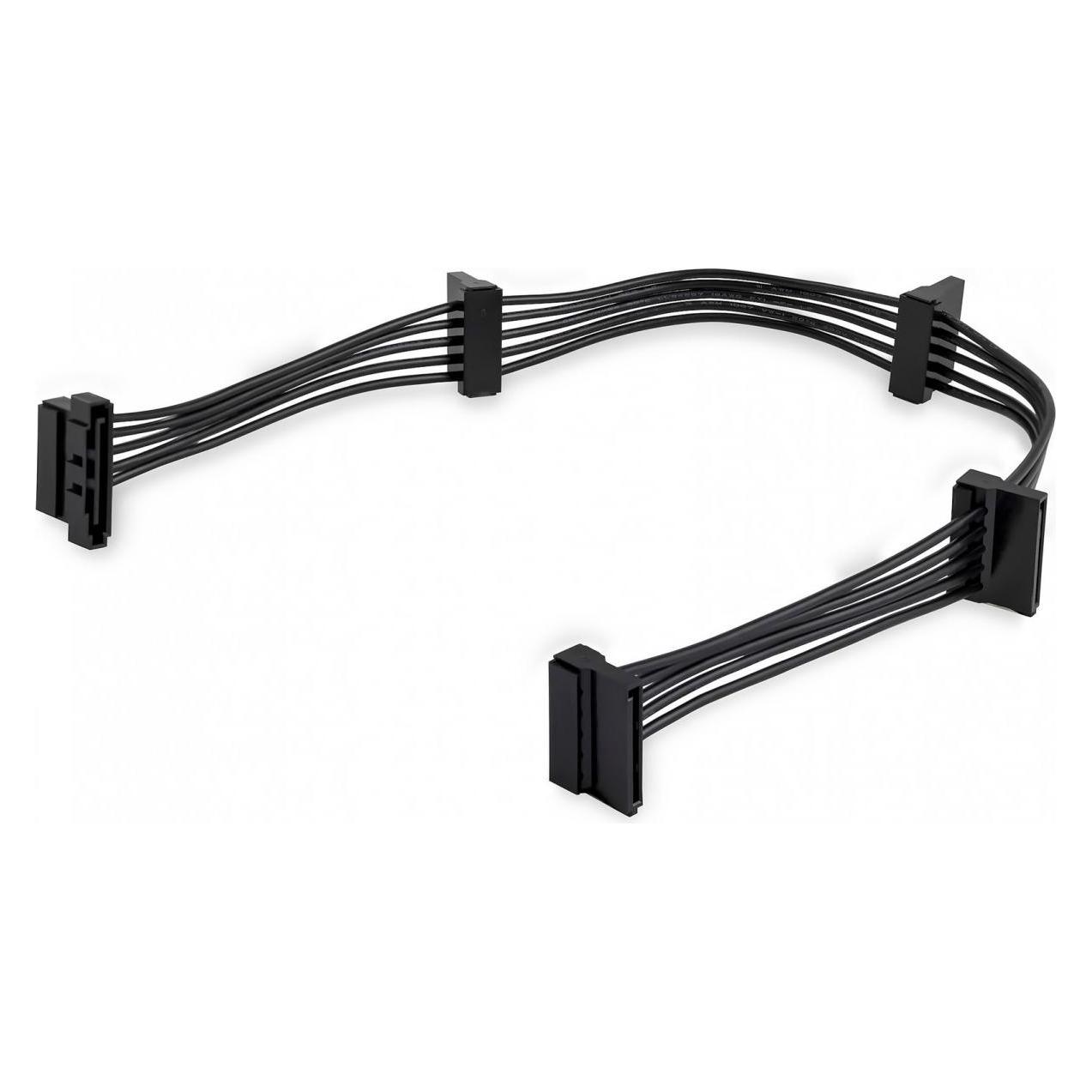
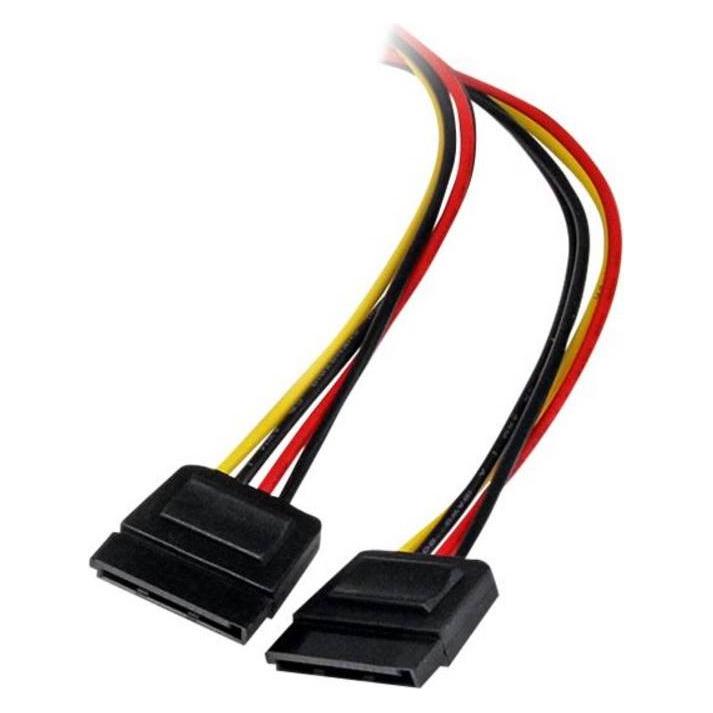
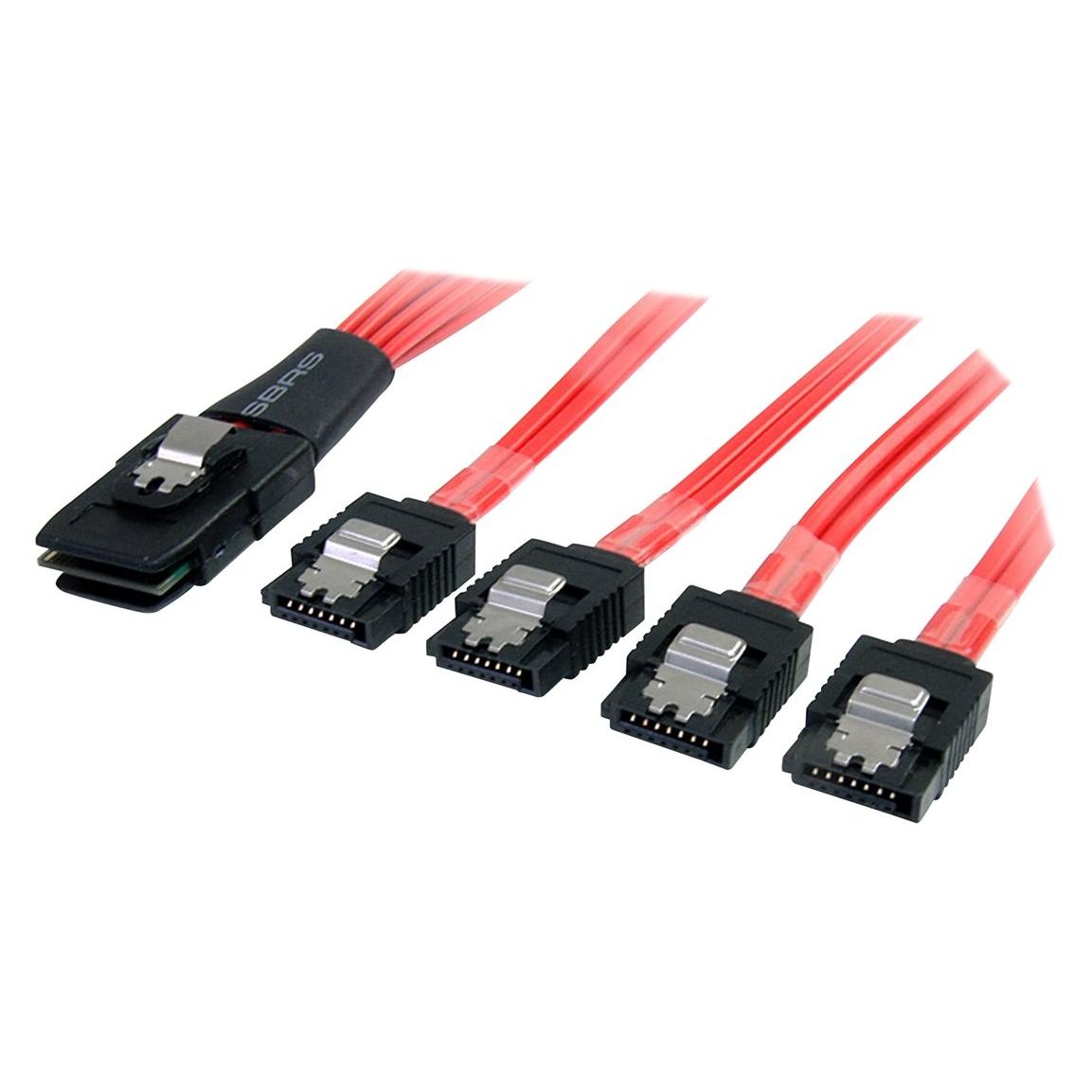
StarTech.com 4x SATA Power Splitter Adapter Cable - power splitter - 40 cm4-fach Serial-ATA Kabel, Netz-Splitter, SATA-Stromstecker (M) zu SATA-Stromstecker (W), 40 cm, Schwarz, für P/N: BRACKET125PT, BRACKET125PTP, BRACKET425F, PEXUSB311AC3, S251BU31REM, SATBP125VP12,99 €*Versand: 2,99 €Sichere Weiterleitung zum Anbieter

-
Wie funktioniert die automatische Tastenwiederholung bei modernen Computertastaturen? Welche Vorteile bietet die automatische Tastenwiederholung für die Benutzerfreundlichkeit von Tastaturen?
Die automatische Tastenwiederholung bei modernen Computertastaturen wiederholt eine gedrückte Taste, wenn sie für eine bestimmte Zeit gedrückt gehalten wird. Dies ermöglicht es Benutzern, Buchstaben oder Symbole schneller einzugeben, ohne jede Taste einzeln drücken zu müssen. Die automatische Tastenwiederholung verbessert die Benutzerfreundlichkeit von Tastaturen, da sie die Eingabegeschwindigkeit erhöht und die Belastung der Finger reduziert. **
-
Wie aktiviere ich die automatische Tastenwiederholung auf meinem Computer?
Um die automatische Tastenwiederholung auf einem Computer zu aktivieren, gehe zu den Einstellungen für die Tastatur. Dort kannst du die Wiederholrate und Verzögerung einstellen. Sobald du die gewünschten Einstellungen vorgenommen hast, wird die automatische Tastenwiederholung aktiviert. **
-
Wie kann die automatische Tastenwiederholung auf meinem Computer deaktiviert werden, um ungewollte Eingaben zu vermeiden? Kann die automatische Tastenwiederholung auf mobilen Geräten konfiguriert werden?
Um die automatische Tastenwiederholung auf einem Computer zu deaktivieren, gehe in die Systemeinstellungen und ändere die Einstellungen für die Tastatur. Auf mobilen Geräten kann die automatische Tastenwiederholung in den Einstellungen für die Tastatur angepasst oder deaktiviert werden. Es ist wichtig, diese Funktion anzupassen, um ungewollte Eingaben zu vermeiden. **
-
Wie kann die automatische Tastenwiederholung auf einem Keyboard deaktiviert werden?
Um die automatische Tastenwiederholung auf einem Keyboard zu deaktivieren, muss man die Windows-Taste + R drücken und "control keyboard" eingeben. Dann unter "Tastatur" die Option "Tastenwiederholungsrate" auf "Schnell" stellen und den Schieberegler ganz nach links schieben. Zum Schluss auf "OK" klicken, um die Einstellungen zu speichern. **
Wie kann die automatische Tastenwiederholung auf meinem Computer deaktiviert werden?
Um die automatische Tastenwiederholung auf einem Windows-Computer zu deaktivieren, gehe zu den Einstellungen für die Tastatur. Dort kann die Wiederholrate und Verzögerung angepasst oder die Funktion komplett ausgeschaltet werden. Auf einem Mac kann die automatische Tastenwiederholung in den Systemeinstellungen unter "Tastatur" deaktiviert werden. **
Warum funktioniert mein Startech Dual HDMI Adapter nicht einwandfrei?
Es gibt verschiedene mögliche Gründe, warum Ihr Startech Dual HDMI Adapter nicht einwandfrei funktioniert. Es könnte sein, dass der Adapter nicht mit Ihrem Gerät kompatibel ist oder dass er nicht richtig angeschlossen ist. Es könnte auch sein, dass der Adapter defekt ist und ausgetauscht werden muss. **
Top-Angebote
Produkte zum Begriff StarTech-4X-SATA-Splitter:
-
StarTech.com 4x SATA Power Splitter Adapter Cable - power splitter - 40 cm4-fach Serial-ATA Kabel, Netz-Splitter, SATA-Stromstecker (M) zu SATA-Stromstecker (W), 40 cm, Schwarz, für P/N: BRACKET125PT, BRACKET125PTP, BRACKET425F, PEXUSB311AC3, S251BU31REM, SATBP125VP12,99 €*Versand: 2,99 €Sichere Weiterleitung zum Anbieter
-
Gibt es einen SATA-Splitter?
Ja, es gibt SATA-Splitter, die es ermöglichen, mehrere SATA-Geräte an einen einzigen SATA-Anschluss anzuschließen. Diese Splitter werden oft verwendet, um zusätzliche Festplatten oder SSDs an einen vorhandenen SATA-Anschluss anzuschließen. Es ist jedoch wichtig zu beachten, dass der Splitter die Bandbreite des Anschlusses teilt, was zu einer langsameren Datenübertragung führen kann, wenn mehrere Geräte gleichzeitig verwendet werden. **
-
Was ist ein SATA V5 RGB Splitter?
Ein SATA V5 RGB Splitter ist ein Gerät, das verwendet wird, um mehrere RGB-Komponenten wie Lüfter, LED-Streifen oder andere RGB-Geräte an einen einzigen SATA-Anschluss des Motherboards anzuschließen. Der Splitter ermöglicht es, die RGB-Beleuchtung der verschiedenen Komponenten zu synchronisieren und zu steuern. **
-
Wie funktioniert die automatische Tastenwiederholung bei modernen Computertastaturen? Welche Vorteile bietet die automatische Tastenwiederholung für die Benutzerfreundlichkeit von Tastaturen?
Die automatische Tastenwiederholung bei modernen Computertastaturen wiederholt eine gedrückte Taste, wenn sie für eine bestimmte Zeit gedrückt gehalten wird. Dies ermöglicht es Benutzern, Buchstaben oder Symbole schneller einzugeben, ohne jede Taste einzeln drücken zu müssen. Die automatische Tastenwiederholung verbessert die Benutzerfreundlichkeit von Tastaturen, da sie die Eingabegeschwindigkeit erhöht und die Belastung der Finger reduziert. **
-
Wie aktiviere ich die automatische Tastenwiederholung auf meinem Computer?
Um die automatische Tastenwiederholung auf einem Computer zu aktivieren, gehe zu den Einstellungen für die Tastatur. Dort kannst du die Wiederholrate und Verzögerung einstellen. Sobald du die gewünschten Einstellungen vorgenommen hast, wird die automatische Tastenwiederholung aktiviert. **
Ähnliche Suchbegriffe für StarTech-4X-SATA-Splitter
-
Wie kann die automatische Tastenwiederholung auf meinem Computer deaktiviert werden, um ungewollte Eingaben zu vermeiden? Kann die automatische Tastenwiederholung auf mobilen Geräten konfiguriert werden?
Um die automatische Tastenwiederholung auf einem Computer zu deaktivieren, gehe in die Systemeinstellungen und ändere die Einstellungen für die Tastatur. Auf mobilen Geräten kann die automatische Tastenwiederholung in den Einstellungen für die Tastatur angepasst oder deaktiviert werden. Es ist wichtig, diese Funktion anzupassen, um ungewollte Eingaben zu vermeiden. **
-
Wie kann die automatische Tastenwiederholung auf einem Keyboard deaktiviert werden?
Um die automatische Tastenwiederholung auf einem Keyboard zu deaktivieren, muss man die Windows-Taste + R drücken und "control keyboard" eingeben. Dann unter "Tastatur" die Option "Tastenwiederholungsrate" auf "Schnell" stellen und den Schieberegler ganz nach links schieben. Zum Schluss auf "OK" klicken, um die Einstellungen zu speichern. **
-
Wie kann die automatische Tastenwiederholung auf meinem Computer deaktiviert werden?
Um die automatische Tastenwiederholung auf einem Windows-Computer zu deaktivieren, gehe zu den Einstellungen für die Tastatur. Dort kann die Wiederholrate und Verzögerung angepasst oder die Funktion komplett ausgeschaltet werden. Auf einem Mac kann die automatische Tastenwiederholung in den Systemeinstellungen unter "Tastatur" deaktiviert werden. **
-
Warum funktioniert mein Startech Dual HDMI Adapter nicht einwandfrei?
Es gibt verschiedene mögliche Gründe, warum Ihr Startech Dual HDMI Adapter nicht einwandfrei funktioniert. Es könnte sein, dass der Adapter nicht mit Ihrem Gerät kompatibel ist oder dass er nicht richtig angeschlossen ist. Es könnte auch sein, dass der Adapter defekt ist und ausgetauscht werden muss. **
* Alle Preise verstehen sich inklusive der gesetzlichen Mehrwertsteuer und ggf. zuzüglich Versandkosten. Die Angebotsinformationen basieren auf den Angaben des jeweiligen Shops und werden über automatisierte Prozesse aktualisiert. Eine Aktualisierung in Echtzeit findet nicht statt, so dass es im Einzelfall zu Abweichungen kommen kann. ** Hinweis: Teile dieses Inhalts wurden von KI erstellt.