Domain autorepeat.de kaufen?
Wir ziehen mit dem Projekt
autorepeat.de um.
Sind Sie am Kauf der Domain
autorepeat.de interessiert?
domain@kv-gmbh.de · 0541-91531010
Domain autorepeat.de kaufen?
Wie funktioniert die automatische Tastenwiederholung bei modernen Computertastaturen? Welche Vorteile bietet die automatische Tastenwiederholung für die Benutzerfreundlichkeit von Tastaturen?
Die automatische Tastenwiederholung bei modernen Computertastaturen wiederholt eine gedrückte Taste, wenn sie für eine bestimmte Zeit gedrückt gehalten wird. Dies ermöglicht es Benutzern, Buchstaben oder Symbole schneller einzugeben, ohne jede Taste einzeln drücken zu müssen. Die automatische Tastenwiederholung verbessert die Benutzerfreundlichkeit von Tastaturen, da sie die Eingabegeschwindigkeit erhöht und die Belastung der Finger reduziert. **
Wie kann die automatische Tastenwiederholung auf meinem Computer deaktiviert werden, um ungewollte Eingaben zu vermeiden? Kann die automatische Tastenwiederholung auf mobilen Geräten konfiguriert werden?
Um die automatische Tastenwiederholung auf einem Computer zu deaktivieren, gehe in die Systemeinstellungen und ändere die Einstellungen für die Tastatur. Auf mobilen Geräten kann die automatische Tastenwiederholung in den Einstellungen für die Tastatur angepasst oder deaktiviert werden. Es ist wichtig, diese Funktion anzupassen, um ungewollte Eingaben zu vermeiden. **
Ähnliche Suchbegriffe für StarTech-DP-zu-DP2VGAA
Top-Angebote
Produkte zum Begriff StarTech-DP-zu-DP2VGAA:
-
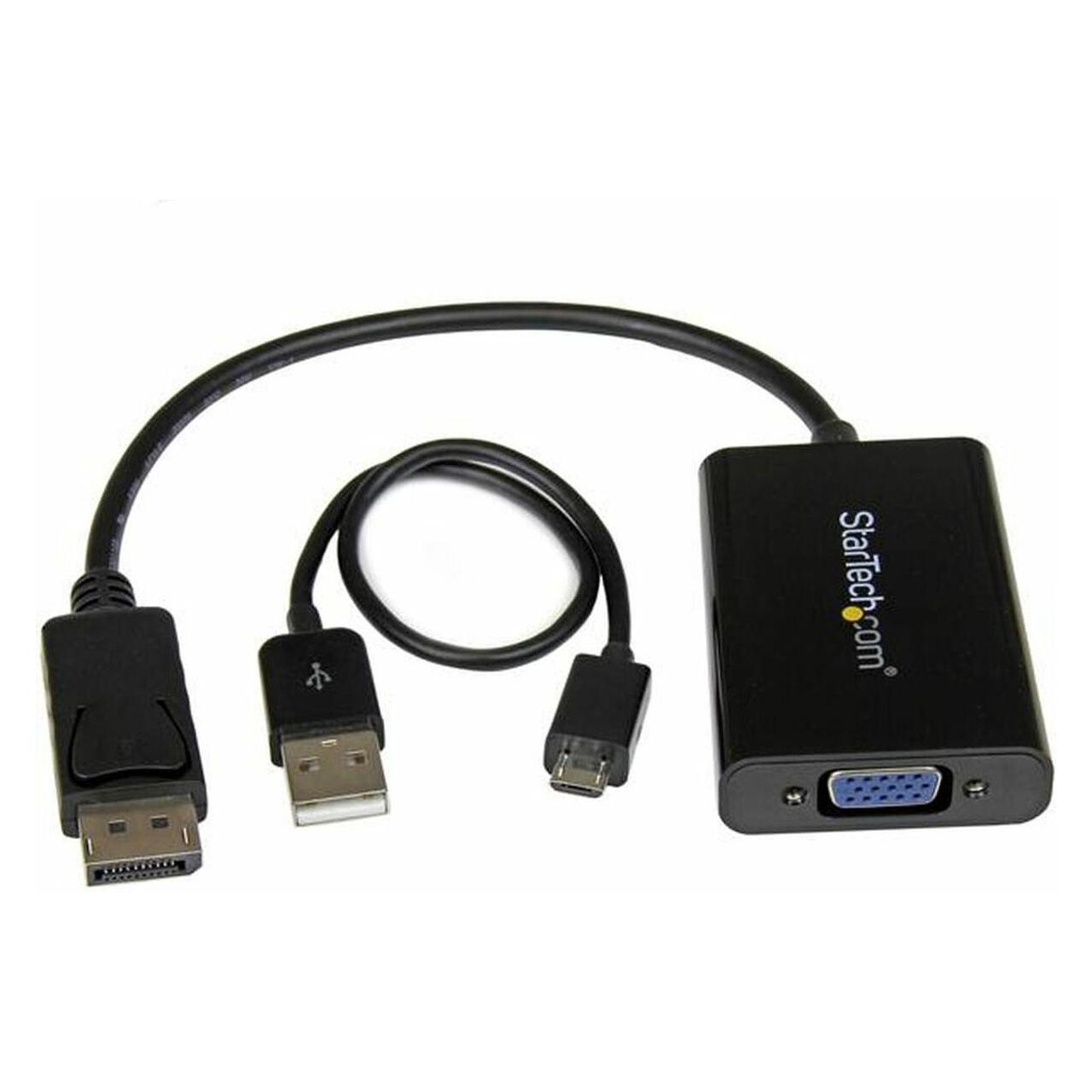
StarTech DP zu, Video ConverterDer StarTech DP-zu-VGA-Adapter mit Audio ist ein aktiver Videokonverter, der das DisplayPort-Signal in ein VGA-Signal umwandelt und gleichzeitig Audio über eine 3,5-mm-Buchse überträgt. Dieses Gerät ermöglicht den Anschluss moderner PCs an ältere VGA-Projektoren oder Monitore, wodurch eine nahtlose Integration unterschiedlicher Technologien gewährleistet wird. Der Adapter unterstützt eine maximale Auflösung von 1920 x 1200 Pixeln und bietet Video-Modi bis zu 1080p, was eine klare und scharfe Bildwiedergabe sicherstellt. Mit einer kompakten Kabellänge von 0,184 m und einem geringen Gewicht von 50,8 g ist der Adapter leicht zu transportieren und einfach zu installieren. Die Konformitätsbescheinigungen wie RoHS, CE, FCC und REACH unterstreichen die Einhaltung internationaler Sicherheits- und Qualitätsstandards. Zusätzlich wird der Adapter mit einem Micro-USB-Kabel geliefert, das für die Stromversorgung benötigt wird. Dieses Produkt ist ideal für den Einsatz in Umgebungen, in denen ältere Anzeigegeräte mit moderner Hardware verbunden werden müssen, und bietet eine zuverlässige Lösung für die Audio- und Videoübertragung. - Aktiver Adapter für zuverlässige Signalumwandlung - Unterstützt Auflösungen bis zu 1920 x 1200 Pixel - Inklusive Micro-USB-Kabel für Stromversorgung.30,61 €*Versand: 0,00 €Sichere Weiterleitung zum Anbieter
-
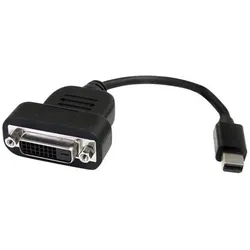
StarTech Mini DP zu, Video Adapter, SchwarzDer StarTech Mini DisplayPort-auf-DVI-D-Active-Adapter (MDP2DVIS) ermöglicht eine zuverlässige Verbindung zwischen Mini DisplayPort-Videoquellen und DVI-D-Anzeigegeräten, wie Fernsehern und Apple Cinema Display HD. Dieser aktive Adapter bietet eine effektive Lösung für Grafikkarten, die keine Multimodus DP++-Signale ausgeben können, und unterstützt Auflösungen von bis zu 1920 x 1200. Mit seiner kompakten Bauweise ist der Adapter ideal für den Einsatz in verschiedenen Umgebungen, sei es im Büro oder zu Hause. Der Adapter ist zudem mit Intel Thunderbolt kompatibel, wenn er direkt an einen unterstützten DisplayPort-über-Thunderbolt-Port angeschlossen wird. Die 2-jährige Garantie von StarTech.com sowie die kostenlose technische Unterstützung während der gesamten Lebensdauer des Produkts bieten zusätzliche Sicherheit und Unterstützung für die Nutzer. - Aktive Konvertierung für optimale Signalübertragung - Unterstützt Auflösungen bis zu 1920 x 1200 - Kompatibel mit Intel Thunderbolt für vielseitige Nutzung - Kompakte Bauweise für einfache Handhabung.38,53 €*Versand: 0,00 €Sichere Weiterleitung zum Anbieter


-
Wie aktiviere ich die automatische Tastenwiederholung auf meinem Computer?
Um die automatische Tastenwiederholung auf einem Computer zu aktivieren, gehe zu den Einstellungen für die Tastatur. Dort kannst du die Wiederholrate und Verzögerung einstellen. Sobald du die gewünschten Einstellungen vorgenommen hast, wird die automatische Tastenwiederholung aktiviert. **
-
Wie kann die automatische Tastenwiederholung auf einem Keyboard deaktiviert werden?
Um die automatische Tastenwiederholung auf einem Keyboard zu deaktivieren, muss man die Windows-Taste + R drücken und "control keyboard" eingeben. Dann unter "Tastatur" die Option "Tastenwiederholungsrate" auf "Schnell" stellen und den Schieberegler ganz nach links schieben. Zum Schluss auf "OK" klicken, um die Einstellungen zu speichern. **
-
Wie kann die automatische Tastenwiederholung auf meinem Computer deaktiviert werden?
Um die automatische Tastenwiederholung auf einem Windows-Computer zu deaktivieren, gehe zu den Einstellungen für die Tastatur. Dort kann die Wiederholrate und Verzögerung angepasst oder die Funktion komplett ausgeschaltet werden. Auf einem Mac kann die automatische Tastenwiederholung in den Systemeinstellungen unter "Tastatur" deaktiviert werden. **
-
Wie kann ich die Tastenwiederholungseinstellungen auf meinem Computer anpassen, um die Geschwindigkeit und Verzögerung der Tastenwiederholung zu ändern? Gibt es verschiedene Optionen, um die Tastenwiederholungsrate nach meinen Präferenzen anzupassen?
Um die Tastenwiederholungseinstellungen anzupassen, gehe zu den Einstellungen für die Tastatur in den Systemeinstellungen deines Computers. Dort kannst du die Geschwindigkeit und Verzögerung der Tastenwiederholung nach deinen Wünschen anpassen. Es gibt verschiedene Optionen, um die Tastenwiederholungsrate zu ändern, je nachdem, wie schnell oder langsam du die Tastenwiederholung haben möchtest. **

Wie kann man die Tastenwiederholungseinstellungen anpassen, um die Geschwindigkeit und Verzögerung der Tastenwiederholung auf dem Computer zu verändern?
Um die Tastenwiederholungseinstellungen anzupassen, gehe zu den Systemeinstellungen und wähle die Option "Tastatur". Dort kannst du die Geschwindigkeit und Verzögerung der Tastenwiederholung anpassen. Experimentiere mit den Einstellungen, um die für dich optimale Geschwindigkeit zu finden. **
Wie kann ich die Tastenwiederholungseinstellungen auf meinem Computer anpassen, um die Geschwindigkeit und Verzögerung der Tastenwiederholung zu ändern?
1. Gehe zu den Einstellungen für die Tastatur in den Systemeinstellungen deines Computers. 2. Dort kannst du die Geschwindigkeit und Verzögerung der Tastenwiederholung anpassen. 3. Experimentiere mit den Einstellungen, um die für dich passende Geschwindigkeit und Verzögerung zu finden. **
Top-Angebote
Produkte zum Begriff StarTech-DP-zu-DP2VGAA:
-
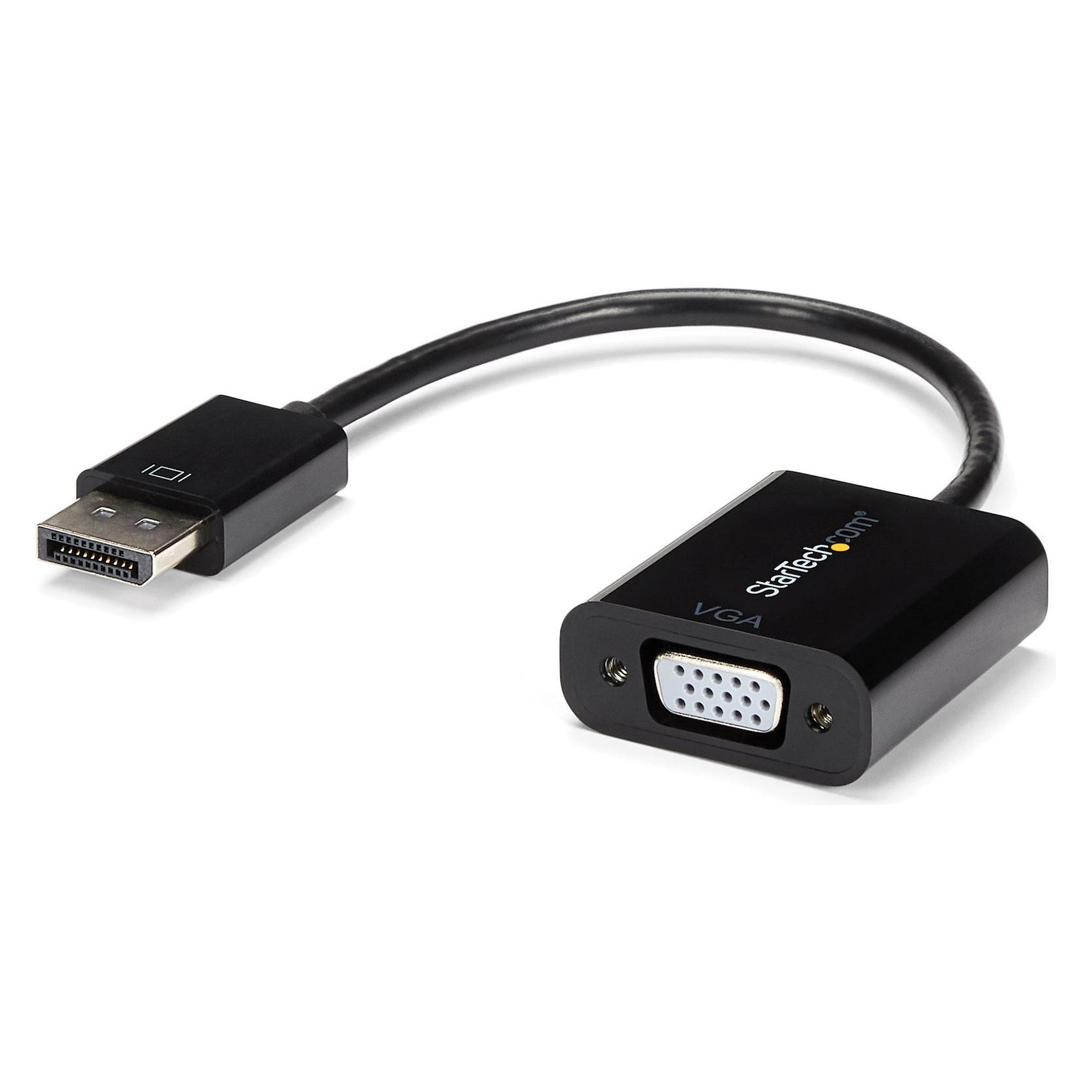
StarTech.com DisplayPort auf VGA Adapter mit Audio DP zu Konverter 1920x1200 (DP2VGAA)Produktbeschreibung: StarTech DisplayPort to VGA Adapter with Audio - 1920x1200 - DP to VGA Converter for Your VGA Monitor or Display (DP2VGAA) - DisplayPort / VGA-Adapter - 18.4 m, Typ: DisplayPort / VGA-Adapter, Besonderheiten: Aktiver Adapter, 1920 x 1200 (WUXGA) Unterstützung, Kabellänge: 18.4 m, Anschlüsse: 20-poliger DisplayPort - männlich, Stecker (zweites Ende): 15-polige HD D-Sub (HD-15) - weiblich 5-poliger Mikro-USB Typ B (nur Strom) - weiblich Mini-Telefon 3,5 mm - weiblich, Produktzertifizierungen: DisplayPort 1.2, Farbe: Schwarz, Entwickelt für: P/N: DK30CH2DEP, DK30CH2DEPUE, TB32DP14, TB32DP2T, TB3DK2DHV, TB3DK2DHVUE, TB3DK2DPPD, TB3DK2DPPDUE, TB3DK2DPW, TB3DK2DPWUE, TB3DKDPMAW, TB3DKDPMAWUE35,49 €*Versand: 0,00 €Sichere Weiterleitung zum Anbieter
-
StarTech DP zu, Video ConverterDer StarTech DP-zu-VGA-Adapter mit Audio ist ein aktiver Videokonverter, der das DisplayPort-Signal in ein VGA-Signal umwandelt und gleichzeitig Audio über eine 3,5-mm-Buchse überträgt. Dieses Gerät ermöglicht den Anschluss moderner PCs an ältere VGA-Projektoren oder Monitore, wodurch eine nahtlose Integration unterschiedlicher Technologien gewährleistet wird. Der Adapter unterstützt eine maximale Auflösung von 1920 x 1200 Pixeln und bietet Video-Modi bis zu 1080p, was eine klare und scharfe Bildwiedergabe sicherstellt. Mit einer kompakten Kabellänge von 0,184 m und einem geringen Gewicht von 50,8 g ist der Adapter leicht zu transportieren und einfach zu installieren. Die Konformitätsbescheinigungen wie RoHS, CE, FCC und REACH unterstreichen die Einhaltung internationaler Sicherheits- und Qualitätsstandards. Zusätzlich wird der Adapter mit einem Micro-USB-Kabel geliefert, das für die Stromversorgung benötigt wird. Dieses Produkt ist ideal für den Einsatz in Umgebungen, in denen ältere Anzeigegeräte mit moderner Hardware verbunden werden müssen, und bietet eine zuverlässige Lösung für die Audio- und Videoübertragung. - Aktiver Adapter für zuverlässige Signalumwandlung - Unterstützt Auflösungen bis zu 1920 x 1200 Pixel - Inklusive Micro-USB-Kabel für Stromversorgung.30,61 €*Versand: 0,00 €Sichere Weiterleitung zum Anbieter
-
Wie funktioniert die automatische Tastenwiederholung bei modernen Computertastaturen? Welche Vorteile bietet die automatische Tastenwiederholung für die Benutzerfreundlichkeit von Tastaturen?
Die automatische Tastenwiederholung bei modernen Computertastaturen wiederholt eine gedrückte Taste, wenn sie für eine bestimmte Zeit gedrückt gehalten wird. Dies ermöglicht es Benutzern, Buchstaben oder Symbole schneller einzugeben, ohne jede Taste einzeln drücken zu müssen. Die automatische Tastenwiederholung verbessert die Benutzerfreundlichkeit von Tastaturen, da sie die Eingabegeschwindigkeit erhöht und die Belastung der Finger reduziert. **
-
Wie kann die automatische Tastenwiederholung auf meinem Computer deaktiviert werden, um ungewollte Eingaben zu vermeiden? Kann die automatische Tastenwiederholung auf mobilen Geräten konfiguriert werden?
Um die automatische Tastenwiederholung auf einem Computer zu deaktivieren, gehe in die Systemeinstellungen und ändere die Einstellungen für die Tastatur. Auf mobilen Geräten kann die automatische Tastenwiederholung in den Einstellungen für die Tastatur angepasst oder deaktiviert werden. Es ist wichtig, diese Funktion anzupassen, um ungewollte Eingaben zu vermeiden. **
-
Wie aktiviere ich die automatische Tastenwiederholung auf meinem Computer?
Um die automatische Tastenwiederholung auf einem Computer zu aktivieren, gehe zu den Einstellungen für die Tastatur. Dort kannst du die Wiederholrate und Verzögerung einstellen. Sobald du die gewünschten Einstellungen vorgenommen hast, wird die automatische Tastenwiederholung aktiviert. **
-
Wie kann die automatische Tastenwiederholung auf einem Keyboard deaktiviert werden?
Um die automatische Tastenwiederholung auf einem Keyboard zu deaktivieren, muss man die Windows-Taste + R drücken und "control keyboard" eingeben. Dann unter "Tastatur" die Option "Tastenwiederholungsrate" auf "Schnell" stellen und den Schieberegler ganz nach links schieben. Zum Schluss auf "OK" klicken, um die Einstellungen zu speichern. **
Ähnliche Suchbegriffe für StarTech-DP-zu-DP2VGAA
-
StarTech Mini DP zu, Video Adapter, SchwarzDer StarTech Mini DisplayPort-auf-DVI-D-Active-Adapter (MDP2DVIS) ermöglicht eine zuverlässige Verbindung zwischen Mini DisplayPort-Videoquellen und DVI-D-Anzeigegeräten, wie Fernsehern und Apple Cinema Display HD. Dieser aktive Adapter bietet eine effektive Lösung für Grafikkarten, die keine Multimodus DP++-Signale ausgeben können, und unterstützt Auflösungen von bis zu 1920 x 1200. Mit seiner kompakten Bauweise ist der Adapter ideal für den Einsatz in verschiedenen Umgebungen, sei es im Büro oder zu Hause. Der Adapter ist zudem mit Intel Thunderbolt kompatibel, wenn er direkt an einen unterstützten DisplayPort-über-Thunderbolt-Port angeschlossen wird. Die 2-jährige Garantie von StarTech.com sowie die kostenlose technische Unterstützung während der gesamten Lebensdauer des Produkts bieten zusätzliche Sicherheit und Unterstützung für die Nutzer. - Aktive Konvertierung für optimale Signalübertragung - Unterstützt Auflösungen bis zu 1920 x 1200 - Kompatibel mit Intel Thunderbolt für vielseitige Nutzung - Kompakte Bauweise für einfache Handhabung.38,53 €*Versand: 0,00 €Sichere Weiterleitung zum Anbieter
-
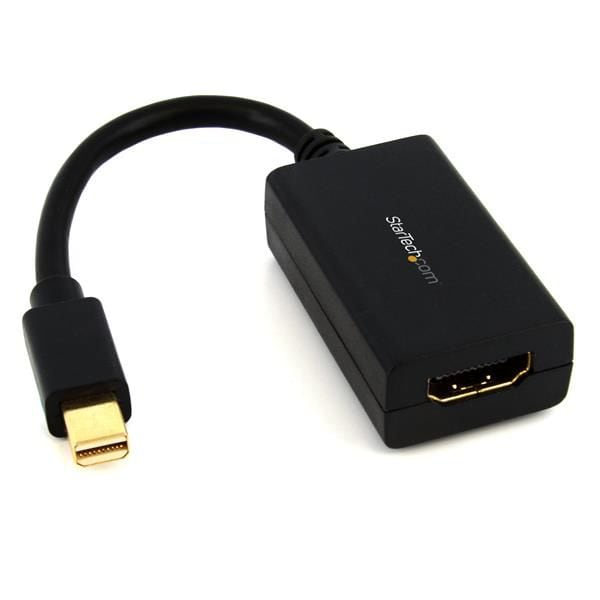
Startech Displayport Adapter 0,13m mini DP zu HDMI passiv St./Bu. schwarzDisplayport-Adapter / Anschlüsse: Mini Displayport und HDMI A / Farbe: schwarz, Länge: 0,13m Schließen Sie ein HDMI-Display an einen mit einem Mini-DisplayPort ausgerüsteten PC oder Mac an.12,95 €*Versand: 3,99 €Sichere Weiterleitung zum Anbieter
-
Wie kann die automatische Tastenwiederholung auf meinem Computer deaktiviert werden?
Um die automatische Tastenwiederholung auf einem Windows-Computer zu deaktivieren, gehe zu den Einstellungen für die Tastatur. Dort kann die Wiederholrate und Verzögerung angepasst oder die Funktion komplett ausgeschaltet werden. Auf einem Mac kann die automatische Tastenwiederholung in den Systemeinstellungen unter "Tastatur" deaktiviert werden. **
-
Wie kann ich die Tastenwiederholungseinstellungen auf meinem Computer anpassen, um die Geschwindigkeit und Verzögerung der Tastenwiederholung zu ändern? Gibt es verschiedene Optionen, um die Tastenwiederholungsrate nach meinen Präferenzen anzupassen?
Um die Tastenwiederholungseinstellungen anzupassen, gehe zu den Einstellungen für die Tastatur in den Systemeinstellungen deines Computers. Dort kannst du die Geschwindigkeit und Verzögerung der Tastenwiederholung nach deinen Wünschen anpassen. Es gibt verschiedene Optionen, um die Tastenwiederholungsrate zu ändern, je nachdem, wie schnell oder langsam du die Tastenwiederholung haben möchtest. **
-
Wie kann man die Tastenwiederholungseinstellungen anpassen, um die Geschwindigkeit und Verzögerung der Tastenwiederholung auf dem Computer zu verändern?
Um die Tastenwiederholungseinstellungen anzupassen, gehe zu den Systemeinstellungen und wähle die Option "Tastatur". Dort kannst du die Geschwindigkeit und Verzögerung der Tastenwiederholung anpassen. Experimentiere mit den Einstellungen, um die für dich optimale Geschwindigkeit zu finden. **
-
Wie kann ich die Tastenwiederholungseinstellungen auf meinem Computer anpassen, um die Geschwindigkeit und Verzögerung der Tastenwiederholung zu ändern?
1. Gehe zu den Einstellungen für die Tastatur in den Systemeinstellungen deines Computers. 2. Dort kannst du die Geschwindigkeit und Verzögerung der Tastenwiederholung anpassen. 3. Experimentiere mit den Einstellungen, um die für dich passende Geschwindigkeit und Verzögerung zu finden. **
* Alle Preise verstehen sich inklusive der gesetzlichen Mehrwertsteuer und ggf. zuzüglich Versandkosten. Die Angebotsinformationen basieren auf den Angaben des jeweiligen Shops und werden über automatisierte Prozesse aktualisiert. Eine Aktualisierung in Echtzeit findet nicht statt, so dass es im Einzelfall zu Abweichungen kommen kann. ** Hinweis: Teile dieses Inhalts wurden von KI erstellt.