Domain autorepeat.de kaufen?
Wir ziehen mit dem Projekt
autorepeat.de um.
Sind Sie am Kauf der Domain
autorepeat.de interessiert?
domain@kv-gmbh.de · 0541-91531010
Domain autorepeat.de kaufen?
Wie funktioniert die automatische Tastenwiederholung bei modernen Computertastaturen? Welche Vorteile bietet die automatische Tastenwiederholung für die Benutzerfreundlichkeit von Tastaturen?
Die automatische Tastenwiederholung bei modernen Computertastaturen wiederholt eine gedrückte Taste, wenn sie für eine bestimmte Zeit gedrückt gehalten wird. Dies ermöglicht es Benutzern, Buchstaben oder Symbole schneller einzugeben, ohne jede Taste einzeln drücken zu müssen. Die automatische Tastenwiederholung verbessert die Benutzerfreundlichkeit von Tastaturen, da sie die Eingabegeschwindigkeit erhöht und die Belastung der Finger reduziert. **
Wie aktiviere ich die automatische Tastenwiederholung auf meinem Computer?
Um die automatische Tastenwiederholung auf einem Computer zu aktivieren, gehe zu den Einstellungen für die Tastatur. Dort kannst du die Wiederholrate und Verzögerung einstellen. Sobald du die gewünschten Einstellungen vorgenommen hast, wird die automatische Tastenwiederholung aktiviert. **
Ähnliche Suchbegriffe für Startech-14IN-LAPTOP-PRIVACY
Top-Angebote
Produkte zum Begriff Startech-14IN-LAPTOP-PRIVACY:


-
Wie kann die automatische Tastenwiederholung auf meinem Computer deaktiviert werden, um ungewollte Eingaben zu vermeiden? Kann die automatische Tastenwiederholung auf mobilen Geräten konfiguriert werden?
Um die automatische Tastenwiederholung auf einem Computer zu deaktivieren, gehe in die Systemeinstellungen und ändere die Einstellungen für die Tastatur. Auf mobilen Geräten kann die automatische Tastenwiederholung in den Einstellungen für die Tastatur angepasst oder deaktiviert werden. Es ist wichtig, diese Funktion anzupassen, um ungewollte Eingaben zu vermeiden. **
-
Wie kann die automatische Tastenwiederholung auf einem Keyboard deaktiviert werden?
Um die automatische Tastenwiederholung auf einem Keyboard zu deaktivieren, muss man die Windows-Taste + R drücken und "control keyboard" eingeben. Dann unter "Tastatur" die Option "Tastenwiederholungsrate" auf "Schnell" stellen und den Schieberegler ganz nach links schieben. Zum Schluss auf "OK" klicken, um die Einstellungen zu speichern. **
-
Wie kann die automatische Tastenwiederholung auf meinem Computer deaktiviert werden?
Um die automatische Tastenwiederholung auf einem Windows-Computer zu deaktivieren, gehe zu den Einstellungen für die Tastatur. Dort kann die Wiederholrate und Verzögerung angepasst oder die Funktion komplett ausgeschaltet werden. Auf einem Mac kann die automatische Tastenwiederholung in den Systemeinstellungen unter "Tastatur" deaktiviert werden. **
-
Warum funktioniert mein Startech Dual HDMI Adapter nicht einwandfrei?
Es gibt verschiedene mögliche Gründe, warum Ihr Startech Dual HDMI Adapter nicht einwandfrei funktioniert. Es könnte sein, dass der Adapter nicht mit Ihrem Gerät kompatibel ist oder dass er nicht richtig angeschlossen ist. Es könnte auch sein, dass der Adapter defekt ist und ausgetauscht werden muss. **
Wie kann die Tastenwiederholungsrate auf einem Computer eingestellt werden, um die Geschwindigkeit der Tastenwiederholung anzupassen?
Die Tastenwiederholungsrate kann in den Einstellungen des Betriebssystems angepasst werden. Unter Windows kann dies über die Systemsteuerung oder die Einstellungen für barrierefreie Bedienung erfolgen. Durch Ändern der Einstellungen kann die Geschwindigkeit der Tastenwiederholung erhöht oder verringert werden. **
Wie kann die automatische Tastenwiederholung auf einem Computer aktiviert oder deaktiviert werden? Was sind die Vor- und Nachteile der automatischen Tastenwiederholung?
Die automatische Tastenwiederholung kann auf einem Computer in den Einstellungen unter "Tastatur" aktiviert oder deaktiviert werden. Die Vorteile der automatischen Tastenwiederholung sind eine schnellere Eingabe von wiederholten Zeichen und eine verbesserte Effizienz. Die Nachteile sind mögliche versehentliche Eingaben bei längerem Drücken einer Taste und eine potenzielle Überlastung des Systems bei zu schneller Wiederholung. **
Top-Angebote
Produkte zum Begriff Startech-14IN-LAPTOP-PRIVACY:
-
Wie funktioniert die automatische Tastenwiederholung bei modernen Computertastaturen? Welche Vorteile bietet die automatische Tastenwiederholung für die Benutzerfreundlichkeit von Tastaturen?
Die automatische Tastenwiederholung bei modernen Computertastaturen wiederholt eine gedrückte Taste, wenn sie für eine bestimmte Zeit gedrückt gehalten wird. Dies ermöglicht es Benutzern, Buchstaben oder Symbole schneller einzugeben, ohne jede Taste einzeln drücken zu müssen. Die automatische Tastenwiederholung verbessert die Benutzerfreundlichkeit von Tastaturen, da sie die Eingabegeschwindigkeit erhöht und die Belastung der Finger reduziert. **
-
Wie aktiviere ich die automatische Tastenwiederholung auf meinem Computer?
Um die automatische Tastenwiederholung auf einem Computer zu aktivieren, gehe zu den Einstellungen für die Tastatur. Dort kannst du die Wiederholrate und Verzögerung einstellen. Sobald du die gewünschten Einstellungen vorgenommen hast, wird die automatische Tastenwiederholung aktiviert. **
-
Wie kann die automatische Tastenwiederholung auf meinem Computer deaktiviert werden, um ungewollte Eingaben zu vermeiden? Kann die automatische Tastenwiederholung auf mobilen Geräten konfiguriert werden?
Um die automatische Tastenwiederholung auf einem Computer zu deaktivieren, gehe in die Systemeinstellungen und ändere die Einstellungen für die Tastatur. Auf mobilen Geräten kann die automatische Tastenwiederholung in den Einstellungen für die Tastatur angepasst oder deaktiviert werden. Es ist wichtig, diese Funktion anzupassen, um ungewollte Eingaben zu vermeiden. **
-
Wie kann die automatische Tastenwiederholung auf einem Keyboard deaktiviert werden?
Um die automatische Tastenwiederholung auf einem Keyboard zu deaktivieren, muss man die Windows-Taste + R drücken und "control keyboard" eingeben. Dann unter "Tastatur" die Option "Tastenwiederholungsrate" auf "Schnell" stellen und den Schieberegler ganz nach links schieben. Zum Schluss auf "OK" klicken, um die Einstellungen zu speichern. **
Ähnliche Suchbegriffe für Startech-14IN-LAPTOP-PRIVACY
-
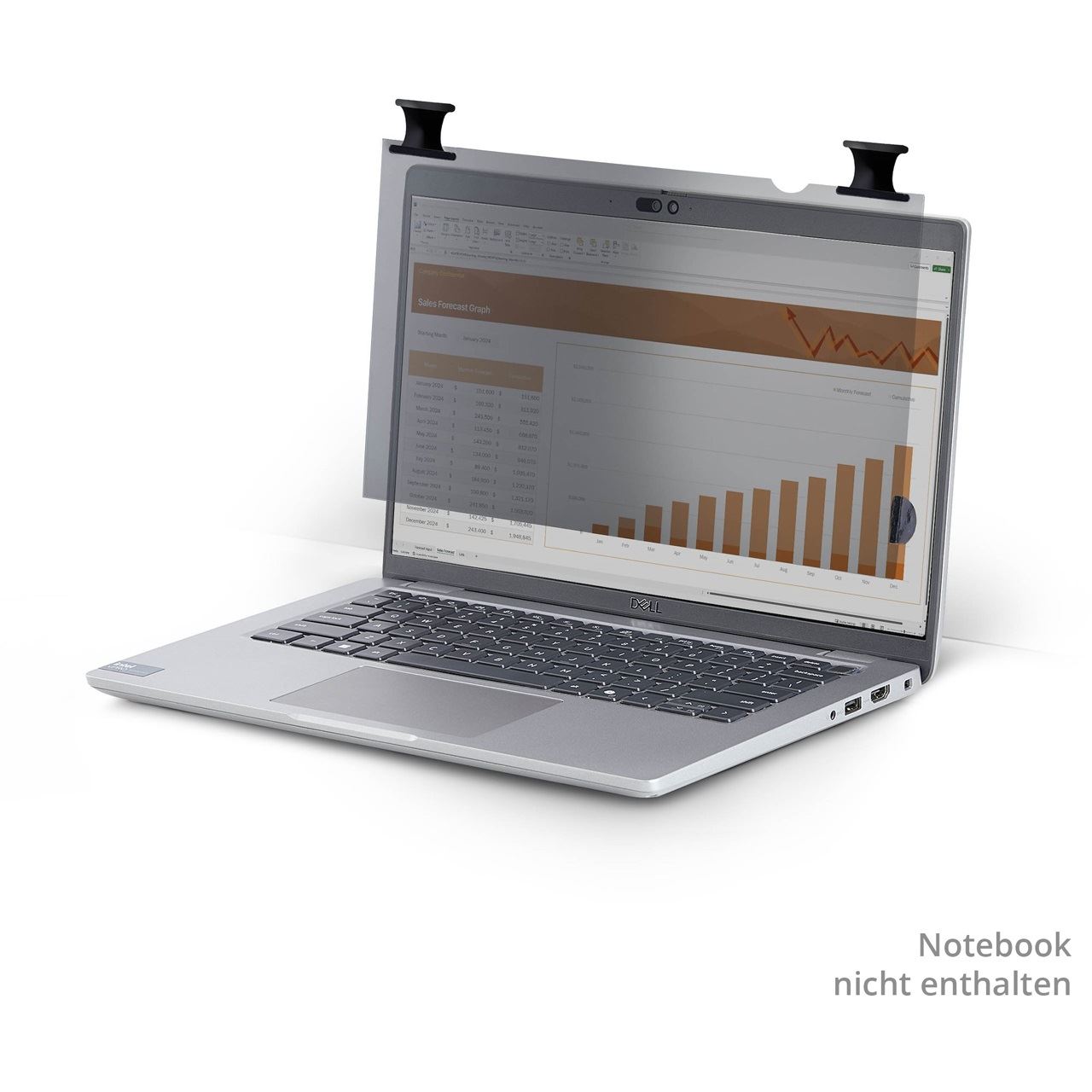
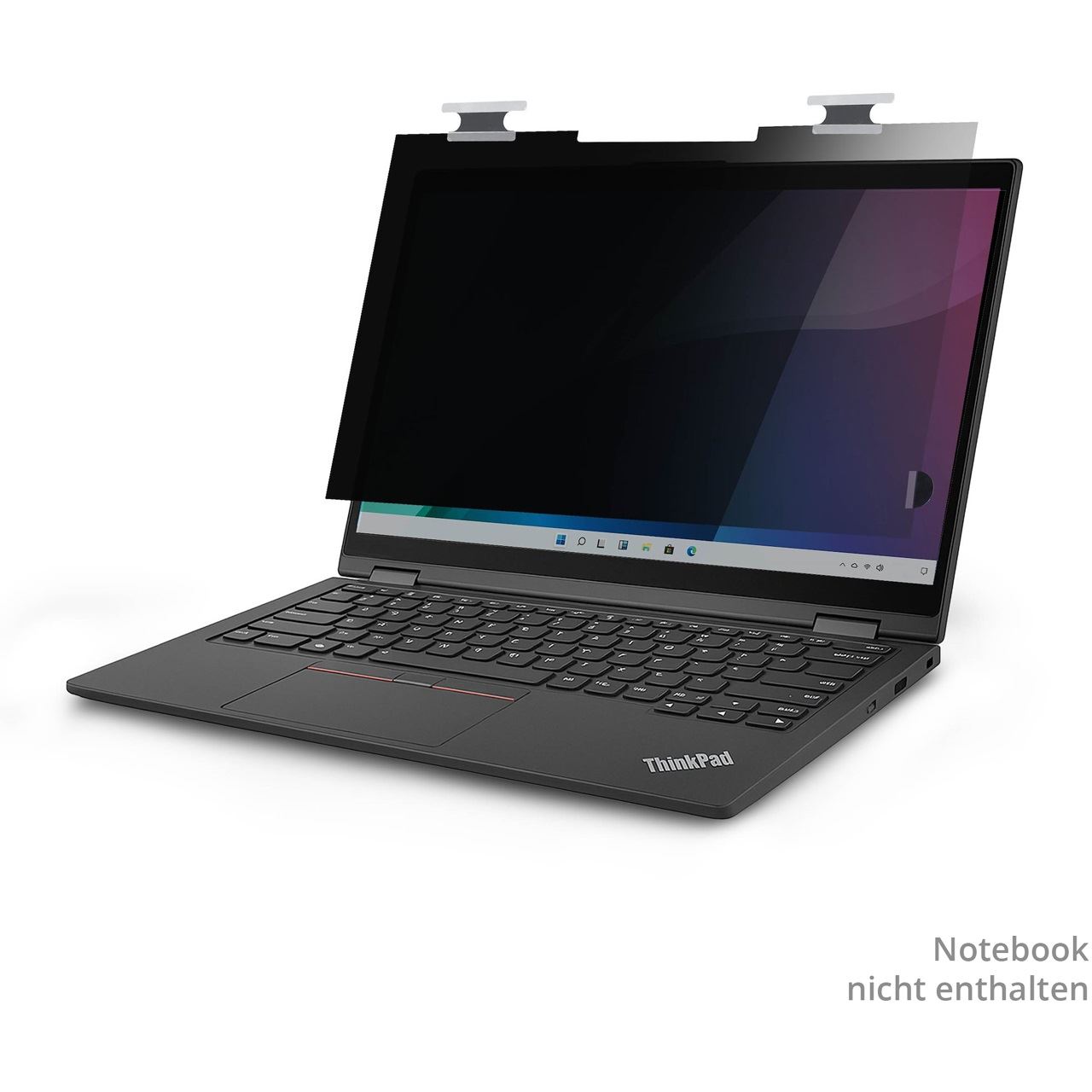
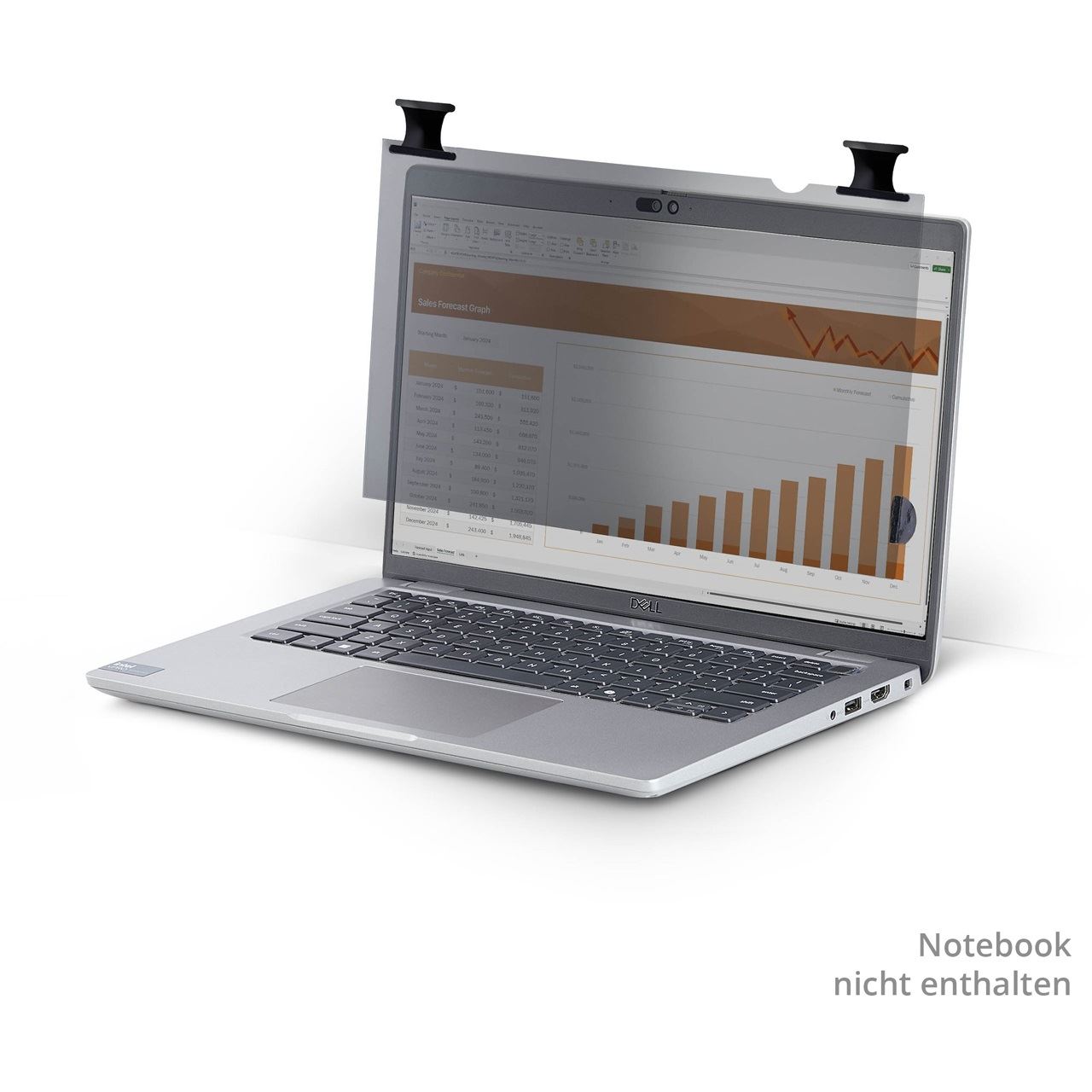
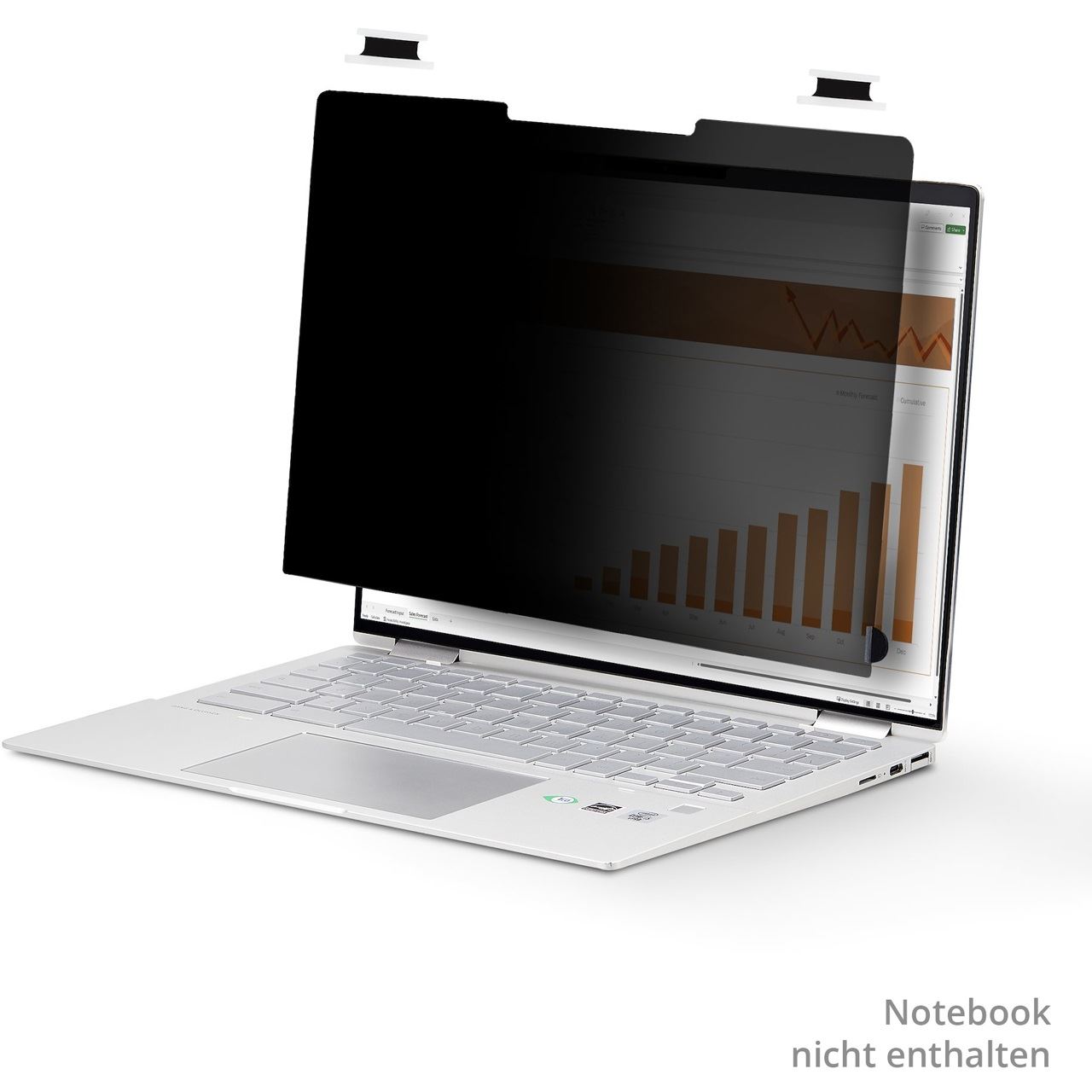
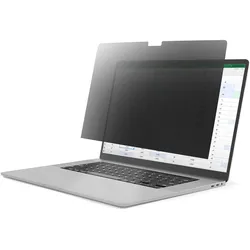
StarTech 14in Privacy Screen (14", 1:1), Notebook SchutzfolieVerhindern Sie visuelles Ausspähen, indem Sie den Blickwinkel Ihres 14" MacBook Pro Bildschirms einschränken. Dieser Notebook-Blickschutzfilter ist kompatibel mit den 2021 und 2023 14" MacBook Pro Laptops. Visuelles Ausspähen verhindern Dieser Sichtschutzfilter ist eine praktische und kostengünstige Lösung, um vertrauliche Daten vor unerwünschten Blicken zu schützen. Die Sichtschutzfolie verdunkelt den Bildschirm Ihres MacBooks von der Seite und bietet gleichzeitig einen klaren Blickwinkel von 60 Grad (+/- 30 Grad von der Mitte) für den Benutzer. Doppelseitiger Filter Der Bildschirmschutz ist beidseitig verwendbar, mit einer matten, blendfreien Seite für Umgebungen, die zu Blendungen neigen, und einer hochglänzenden Seite, die dazu beiträgt, die Lebendigkeit der Farben zu erhalten. Die matte Seite bietet zusätzlichen Schutz für den Bildschirm mit einer Beschichtung, die Fingerabdrücke und Kratzer abweist. Der Sichtschutz hat eine Lichtdurchlässigkeit von 57,5 % und sorgt für eine optimale Helligkeit des Bildschirms und einen verbesserten Sichtschutz. Einfache Installation Der Sichtschutzfilter hat ein passgenaues Design, das nicht mit oben montierten Webcams, Sensoren oder beim Schliessen des Deckels interferiert. Befestigen Sie den Blickschutzfilter durch die mitgelieferten transparenten und rückstandsfreien Klebestreifen. Blaulichtreduzierung Reduzieren Sie die Augenbelastung und verbessern Sie den Sehkomfort mit diesem Sichtschutz, der blaues Licht reduziert. Es blockiert bis zu 51 % des vom Bildschirm ausgestrahlten blauen Lichts im Wellenlängenbereich von 380 nm - 480 nm. Digitale Augenbelastung kann zu Symptomen wie Kopfschmerzen, trockenen Augen und verschwommener Sicht führen.60,80 €*Versand: 0,00 €Sichere Weiterleitung zum Anbieter
-
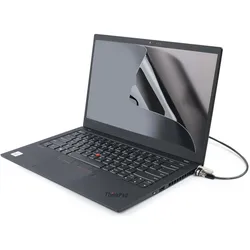
StarTech 14in Privacy Screen (14", 16:9), Notebook SchutzfolieVerhindern Sie visuelles Belauschen, indem Sie den Blickwinkel Ihres Bildschirms einschränken. Dieser Laptop Sichtschutzfilter ist universell entworfen und kompatibel mit 14 Zoll Notebooks mit einem Seitenverhältnis von 16:9. Dieser Sichtschutzfilter ist eine praktische und kostengünstige Lösung, um Ihre vertraulichen Daten vor unerwünschten Blicken zu schützen. Der Blickschutz verdunkelt den Bildschirm Ihres Notebooks von den Seiten und bietet gleichzeitig einen klaren Blickwinkel von +/-30 Grad, was einen sichtbaren Gesamtbereich von 60 Grad ergibt. Der Sichtschutz ist beidseitig verwendbar, mit einer matten, blendfreien Seite für Umgebungen, die zu Blendeffekten neigen, und einer hochglänzenden Seite, die dazu beiträgt, die Lebendigkeit der Farben zu erhalten. Die matte Seite bietet externen Bildschirmschutz mit einer Beschichtung, die Fingerabdrücke abweist. Das universelle Design stört nicht die oben angebrachten Webcams, Sensoren oder beim Zuklappen des Deckels. Der Sichtschutz kann auf zwei verschiedene Arten installiert werden. Befestigen Sie den Sichtschutz mit den transparenten und rückstandsfreien Klebestreifen an rahmenlosen Displays. Alternativ können Sie den Sichtschutz mit den Schiebebefestigungslaschen an Bildschirmen mit Frontrahmen anbringen. Letzteres wird empfohlen, wenn häufiges Umdrehen oder Entfernen erforderlich ist. Reduzieren Sie die Belastung der Augen und verbessern Sie den Sehkomfort mit diesem Blickschutz, der blaues Licht reduziert. Er blockiert 40 % bis 51 % des blauen Lichts, das vom Bildschirm im Wellenlängenbereich von 380 nm bis 480 nm ausgestrahlt wird. Digitale Augenbelastung kann zu Symptomen wie Kopfschmerzen, trockenen Augen, verschwommenem Sehen und Schlaf-Wach-Rhythmus-Störungen führen.49,96 €*Versand: 0,00 €Sichere Weiterleitung zum Anbieter
-
Wie kann die automatische Tastenwiederholung auf meinem Computer deaktiviert werden?
Um die automatische Tastenwiederholung auf einem Windows-Computer zu deaktivieren, gehe zu den Einstellungen für die Tastatur. Dort kann die Wiederholrate und Verzögerung angepasst oder die Funktion komplett ausgeschaltet werden. Auf einem Mac kann die automatische Tastenwiederholung in den Systemeinstellungen unter "Tastatur" deaktiviert werden. **
-
Warum funktioniert mein Startech Dual HDMI Adapter nicht einwandfrei?
Es gibt verschiedene mögliche Gründe, warum Ihr Startech Dual HDMI Adapter nicht einwandfrei funktioniert. Es könnte sein, dass der Adapter nicht mit Ihrem Gerät kompatibel ist oder dass er nicht richtig angeschlossen ist. Es könnte auch sein, dass der Adapter defekt ist und ausgetauscht werden muss. **
-
Wie kann die Tastenwiederholungsrate auf einem Computer eingestellt werden, um die Geschwindigkeit der Tastenwiederholung anzupassen?
Die Tastenwiederholungsrate kann in den Einstellungen des Betriebssystems angepasst werden. Unter Windows kann dies über die Systemsteuerung oder die Einstellungen für barrierefreie Bedienung erfolgen. Durch Ändern der Einstellungen kann die Geschwindigkeit der Tastenwiederholung erhöht oder verringert werden. **
-
Wie kann die automatische Tastenwiederholung auf einem Computer aktiviert oder deaktiviert werden? Was sind die Vor- und Nachteile der automatischen Tastenwiederholung?
Die automatische Tastenwiederholung kann auf einem Computer in den Einstellungen unter "Tastatur" aktiviert oder deaktiviert werden. Die Vorteile der automatischen Tastenwiederholung sind eine schnellere Eingabe von wiederholten Zeichen und eine verbesserte Effizienz. Die Nachteile sind mögliche versehentliche Eingaben bei längerem Drücken einer Taste und eine potenzielle Überlastung des Systems bei zu schneller Wiederholung. **
* Alle Preise verstehen sich inklusive der gesetzlichen Mehrwertsteuer und ggf. zuzüglich Versandkosten. Die Angebotsinformationen basieren auf den Angaben des jeweiligen Shops und werden über automatisierte Prozesse aktualisiert. Eine Aktualisierung in Echtzeit findet nicht statt, so dass es im Einzelfall zu Abweichungen kommen kann. ** Hinweis: Teile dieses Inhalts wurden von KI erstellt.